
Otvorte diagram na úpravu.
Postupujte takto:
Akcia: Postupujte takto: Príklad: Výber tvaru Kliknite na tvar. Na vybratom tvare sa zobrazia rukoväti výberu.
Tip: Ak chcete vybrať všetky tvary, stlačte kombináciu klávesov Ctrl + A.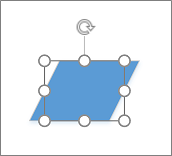
Výber viacerých tvarov presunutím Kliknite na stránku a presuňte výber oblasti tak, aby zahŕňal všetky tvary v dočasnom poli s rukoväťami výberu. 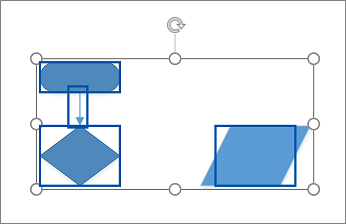
Výber viacerých tvarov kliknutím Podržte stlačený kláves Ctrl a kliknite na každý tvar, ktorý chcete vybrať. 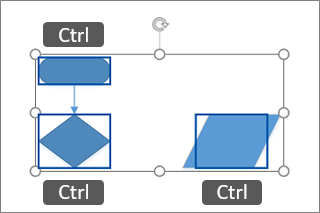
Kopírovanie tvaru presunutím Počas ťahania tvaru určeného na duplikovanie myšou stlačte a podržte stlačený kláves Ctrl, potom uvoľnite tlačidlo myši. 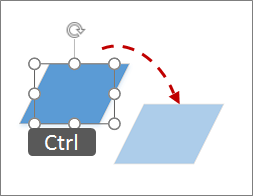
Premiestnenie tvaru presunutím myšou Kliknite na tvar a počas presúvania tvaru na nové miesto podržte stlačené tlačidlo myši. 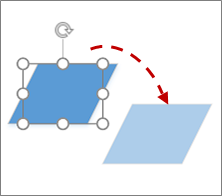
Posun tvaru po jednom pixli Stlačte a podržte kláves Shift a potom stlačte kláves so šípkou v smere, do ktorého chcete objekt premiestniť. 
Premiestniť text spojnice Vyberte ikonu  ovládacej rukoväti textu spojnice a potom presuňte textové pole spojnice na iné miesto.
Pomocník pre Visio pre web– zobrazenie, vytvorenie a úprava diagramu vo Visiu pre web– pridanie a pripojenie tvarov vo Visiu pre web