
Vo Visiu pre web zatiaľ nie sú podporované všetky funkcie súvisiace s návrhom v počítačovej aplikácii Visio. Tento článok popisuje niektoré rozdiely medzi nimi. Článok, ktorý vám pomôže lepšie porozumieť týmto rozdielom vo všeobecnosti, je Prečo nemôžem otvoriť diagram na úpravy vo Visiu pre web?
motívy a varianty
Motívy sa použijú na celý diagram, vďaka čomu môžete vytvoriť človeka a vyniknúť. Visio poskytuje veľkú množinu motívov a štýlov. Sú profesionálne navrhnuté tak, aby diagram ponúkal širokú škálu dynamických vzhľadov od profesionálneho a moderného až po štýlový a ručne kreslený. Kombináciou farieb, písiem a efektov jednotným a cieľavedomým spôsobom poskytuje každý motív diagramu výrazný, žiarivý a súdržný vizuál.
Visio pre web však nepodporuje niektoré motívy, ktoré počítačová aplikácia Visio podporuje. Ak kresba obsahuje motív, ktorý Visio pre web nepodporuje, súbor kresby nie je možné otvoriť vo Visiu pre web. Nasledujúce motívy nie sú podporované vo Visiu pre web:
| Kategória motívu | Nepodporované motívy |
|---|---|
| Profesionalita | Žiadne. Podporované sú všetky motívy. |
| Moderný |

|
| Trendy |


|
| Ručne kreslené |


|
Zmena motívu
Ak je v existujúcom diagrame použitý niektorý z vyššie uvedených motívov, ale chcete ho otvoriť vo Visiu pre web, najskôr musíte zmeniť motív v počítačovej aplikácii Visio. Postupujte takto:
- Ak chcete použiť motív, prejdite na kartu Návrh a vyberte niektorú z možností motívu, ktoré sú k dispozícii, jednoduchým kliknutím na motív, ktorý chcete vybrať. Vyberte ľubovoľný motív, ktorý nie je uvedený v zozname vyššie, a otvorte diagram na úpravy vo Visiu pre web.
- Ukázaním myšou na ľubovoľný výber môžete zobraziť ukážku daného motívu v diagrame. Môžete rýchlo experimentovať s rôznymi vzhľadmi bez toho, aby ste sa museli zaviazať k zmene. Po nájdení dokonalého motívu môžete diagram ďalej prispôsobiť pomocou variantov a štýlov.

Varianty
Ak motív nie je podporovaný vo Visiu pre web, jeho varianty tiež nie sú podporované. Ak chcete otvoriť súbor na úpravy vo Visiu pre web, vyberte si z ľubovoľného z podporovaných motívov a potom na podporovaný motív použite podporovaný variant.
Nasledujúce variantné efekty nie sú podporované vo Visiu pre web bez ohľadu na to, či je motív podporovaný.
| Varianty | |
|---|---|
| Nepodporované varianty: |
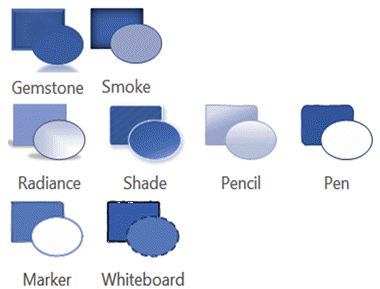
|
Zmena variantu
Ak je v existujúcom diagrame použitý niektorý z vyššie uvedených variantov, ale chcete ho otvoriť vo Visiu pre web, musíte najprv zmeniť variant v počítačovej aplikácii Visio. Postupujte takto:
- Ak chcete použiť variant, prejdite na kartu Návrh a vyberte niektorú z možností variantov, ktoré sú k dispozícii, jednoduchým kliknutím na motív, ktorý chcete vybrať. Výberom ľubovoľnej varianty, ktorá nie je uvedená vo vyššie uvedenom zozname, otvorte diagram na úpravy vo Visiu pre web.
- Ukázaním myšou na ľubovoľný výber môžete zobraziť ukážku daného variantu v diagrame. Môžete rýchlo experimentovať s rôznymi vzhľadmi bez toho, aby ste sa museli zaviazať k zmene. Keď nájdete tú správnu variantu, môžete diagram ďalej prispôsobiť štýlmi.
rýchle štýly
Každý nový motív ponúka množinu rýchlych štýlov, ktoré sú štýlmi a farebnými pármi, ktoré možno použiť na jednotlivé tvary. Keďže rýchle štýly využívajú farebnú schému a množiny štýlov vami vybratého motívu a variantu, môžete ich na tvary použiť liberálno a zároveň zachovať celkový jednotný vzhľad.
Štýly môžete použiť v galérii štýlov tvarov na karte Domov . Stačí vybrať tvary, ktoré chcete formátovať, a potom vybrať štýl z galérie. Kliknutím na šípku nadol napravo od galérie môžete zobraziť celú galériu. Ak chcete zobraziť ukážku v diagrame, ukážte myšou na ľubovoľný výber.
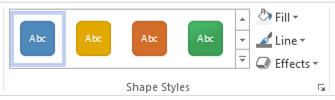
Štýly podporujú všetky typy tvarov vo Visiu. Okrem dvojrozmerných tvarov ponúka Visio aj rýchle štýly spojníc a čiar:
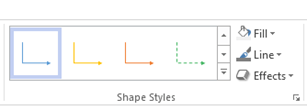
Vrstvy
Vrstvy s vlastnosťou uzamknutia, farby alebo priehľadnosti nie sú podporované vo Visiu pre web. Ak existujúci diagram obsahuje vrstvy s týmito vlastnosťami, ale chcete ho otvoriť vo Visiu pre web, musíte ich najskôr odstrániť v počítačovej aplikácii Visio. Postupujte takto:
Na karte Domov kliknite v skupine Úpravy na položku Vrstvy a vyberte položku Vlastnosti vrstvy.
V dialógovom okne Vlastnosti vrstvy skontrolujte, či sú k vrstve priradené tvary.
Ak vrstva obsahuje tvary, priraďte tvary k inej vrstve takto:
- Ak chcete zavrieť dialógové okno Vlastnosti vrstvy , kliknite na tlačidlo OK.
- Vyberte tvary, ktoré chcete zmeniť.
- Na karte Domov kliknite v skupine Úpravy na položku Vrstvy a vyberte položku Priradiť vrstve.
- V dialógovom okne Vrstva kliknite na vrstvu, ku ktorému chcete priradiť tvary.
- Kliknite na tlačidlo OK.
V skupine Úpravy kliknite na položku Vrstvy a potom znova vyberte položku Vlastnosti vrstvy .
V dialógovom okne Vlastnosti vrstvy vyberte vrstvu, ktorú chcete odstrániť, a potom kliknite na položku Odstrániť.
Tip
Ak chcete odstrániť všetky nepoužívané vrstvy, v dialógovom okne Vlastnosti vrstvy začiarknite políčko Odstrániť nerozpoznané vrstvy a potom kliknite na tlačidlo OK.
Ďalšie informácie o vrstvách nájdete v téme Pridanie vrstvy.
Pozrite tiež
Vyplnenie tvaru farbou, prechodom alebo vzorkou