
Keď chýbajú alebo sú poškodené kritické systémové súbory Windowsu, operačný systém môže začať zlyhávať. Bežné príznaky zahŕňajú nesprávne fungovanie funkcií Windowsu, systémové chyby, nereagovanie alebo zamŕzanie Windowsu.
Ak sa vyskytnú tieto problémy, môžete použiť vstavané nástroje na opravu Windowsu – Deployment Image Servicing and Management (DISM) a System File Checker (SFC) – a vyhľadať poškodené systémové súbory a obnoviť chýbajúce alebo poškodené komponenty Windowsu, čo vám pomôže vrátiť systém do stabilného a funkčného stavu.
Krok 1: Spustenie DISM
DISM poskytuje súbory potrebné na opravu poškodených súborov. Nástroj DISM by ste mali spustiť pred spustením nástroja Kontrola systémových súborov. Postupujte takto:
Otvorte príkazový riadok s oprávneniami.
- Zadajte text cmddo vyhľadávacieho poľa.
- Vo výsledkoch hľadania kliknite pravým tlačidlom myši na položku Príkazový riadok a potom vyberte položku Spustiť ako správca.
- Ak sa zobrazí výzva na potvrdenie alebo zadanie hesla správcu, zadajte heslo alebo kliknite na tlačidlo Povoliť.
V okne príkazového riadka zadajte nasledujúci príkaz a stlačte kláves Enter. Dokončenie operácie príkazu môže trvať niekoľko minút.
DISM.exe /Online /Cleanup-image /Restorehealth
Tip
- Nástroj DISM používa Windows Update ako zdroj na poskytnutie potrebných súborov. Ak je však klient služby Windows Update poškodený, môžete ako zdroj súborov použiť spustenú inštaláciu systému Windows alebo priečinok systému Windows vedľa seba zo zdieľaného sieťového umiestnenia alebo odpojiteľného média, ako je napríklad disk DVD systému Windows. Vykonáte to radšej spustením nasledujúceho príkazu:
- DISM.exe /Online /Cleanup-Image /RestoreHealth /Source:C:\RepairSource\Windows /LimitAccess
- V príkaze uvedenom vyššie nahraďte zástupný C:\RepairSource\Windows objekt umiestnením zdroja opravy. Ďalšie informácie o opravách systému Windows pomocou nástroja DISM nájdete v téme Oprava obrazu systému Windows.
Krok č. 2: Spustenie pomôcky System File Checker
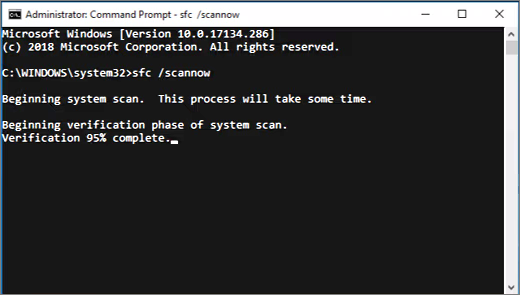
Do okna príkazového riadka zadajte nasledujúci príkaz a stlačte kláves ENTER:
sfc /scannow
Upozornenie
Okno príkazového riadka nezatvárajte, kým sa overenie nedokončí na 100%.
Príkaz sfc /scannow skontroluje všetky chránené systémové súbory a nahradí poškodené súbory kópiou uloženou vo vyrovnávacej pamäti. Výsledky kontroly sa zobrazia po dokončení tohto procesu. Môže sa zobraziť jedno z nasledujúcich hlásení:
| Správa s výsledkom kontroly | Príslušná akcia |
|---|---|
| Windows Resource Protection did not find any integrity violations. (Ochrana zdrojov systému Windows nezistila žiadne porušenia integrity.) | V súčasnosti nemáte žiadne chýbajúce ani poškodené systémové súbory. |
| Službe Ochrana zdrojov systému Windows sa nepodarilo vykonať požadovanú operáciu. | Ak chcete vyriešiť tento problém, spustite kontrolu nástroja Kontrola systémových súborov v núdzovom režime. Uistite sa, že priečinky PendingDeletes a PendingRenames existujú v časti %WinDir%\WinSxS\Temp. Zástupný objekt %WinDir% predstavuje priečinok operačného systému Windows, napríklad C:\Windows. |
| Služba Ochrana zdrojov systému Windows našla poškodené súbory a úspešne ich opravila. | Operácia bola úspešná. Podrobné informácie o kontrole a obnovení systémových súborov nájdete v téme Zobrazenie podrobností procesu nástroja Kontrola systémových súborov. |
| Služba Ochrana zdrojov systému Windows našla poškodené súbory, ale niektoré z nich nedokázala opraviť. | Ak chcete manuálne opraviť poškodené súbory, v podrobnostiach procesu nástroja Kontrola systémových súborov vyhľadajte poškodený súbor a potom ho manuálne nahraďte známou funkčnou kópiou daného súboru. |
Ďalšie informácie
Zobrazenie podrobností procesu nástroja Kontrola systémových súborov
Ak chcete zobraziť podrobnosti uvedené v CBS. súboru denníka , podľa týchto krokov skopírujte informácie z denníka do zobraziteľného textového súboru na pracovnej ploche:
Podľa vyššie uvedeného postupu otvorte príkazový riadok bez obmedzených oprávnení.
V okne príkazového riadka zadajte nasledujúci príkaz (na jeden riadok) a stlačte kláves ENTER:
findstr /c:"[SR]" %windir%\Logs\CBS\CBS.log >"%userprofile%\Desktop\sfcdetails.txt"Poznámka
Súbor Sfcdetails.txt obsahuje podrobnosti z každého spustenia nástroja Kontrola systémových súborov v počítači. Súbor obsahuje informácie o súboroch, ktoré nástroj Kontrola systémových súborov neopravil. Skontrolujte dátumy a časy, ak chcete určiť problémové súbory, ktoré sa našli pri poslednom spustení nástroja Kontrola systémových súborov.
Otvorte súborSfcdetails.txt na pracovnej ploche.
V súbore Sfcdetails.txt sa používa nasledujúci formát:
Dátum a čas SFC podrobnosti Nasledujúca ukážka súboru denníka obsahuje záznam súboru, ktorý sa nepodarilo opraviť: 2007-01-12 12:10:42, Info CSI 00000008 [SR] Nie je možné opraviť súbor člena [l:34{17}]"Accessibility.dll" zjednodušenia ovládania, verzia = 6.0.6000.16386, pA = PROCESSOR_ARCHITECTURE_MSIL (8), Kultúrne neutrálne, VersionScope neutrálne, PublicKeyToken = {l:8 b:b03f5f7f11d50a3a}, typ neutrálne, TypeName neutrálne, PublicKey neutrálne v obchode, súbor chýba
Manuálne nahradenie poškodeného systémového súboru známou funkčnou kópiou súboru
Po skontrolovaní súboru denníka a zistení, ktorý systémový súbor bol poškodený a ktorý sa nepodarilo opraviť, zistite umiestnenie poškodeného súboru a potom ho manuálne nahraďte známou funkčnou kópiou daného súboru.
Postupujte podľa pokynov uvedených nižšie. V nasledujúcich príkazoch zástupný <Path_And_File_Name> symbol predstavuje cestu a názov poškodeného súboru.
Poznámka
Je možné získať známu funkčnú kópiu systémového súboru z iného počítača, v ktorom sa používa rovnaká verzia Windowsu ako váš počítač. Spustením procesu nástroja Kontrola systémových súborov v danom počítači môžete skontrolovať, či je systémový súbor, ktorý chcete skopírovať, funkčnou kópiou.
Krok 1: Prevezmite vlastníctvo poškodeného systémového súboru s povoleniami správcu.
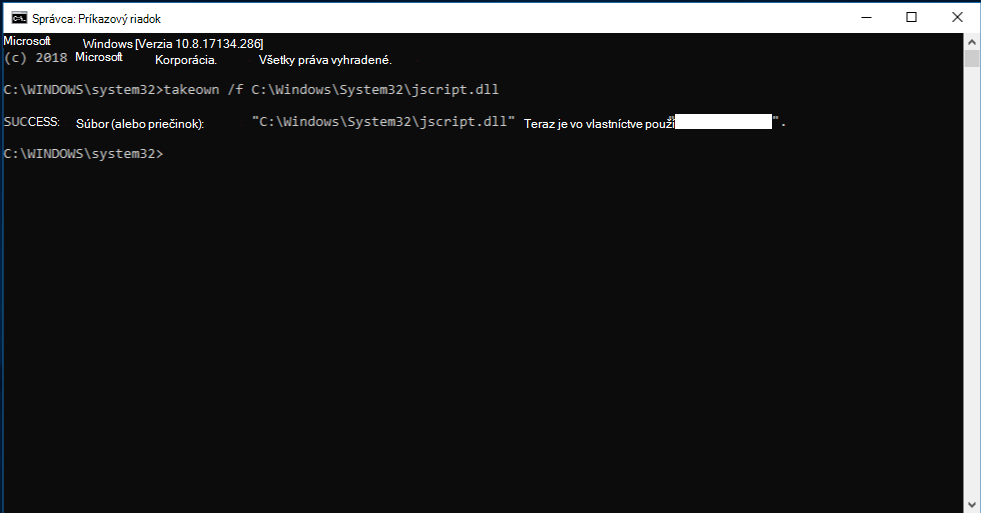
Do príkazového riadka bez obmedzených oprávnení zadajte nasledujúci príkaz a potom stlačte kláves ENTER:
takeown /f <Path_And_File_Name>
Príklad:
takeown /f C:\windows\system32\jscript.dll.
Krok 2: Udeľte správcom úplný prístup k poškodenému systémovému súboru.
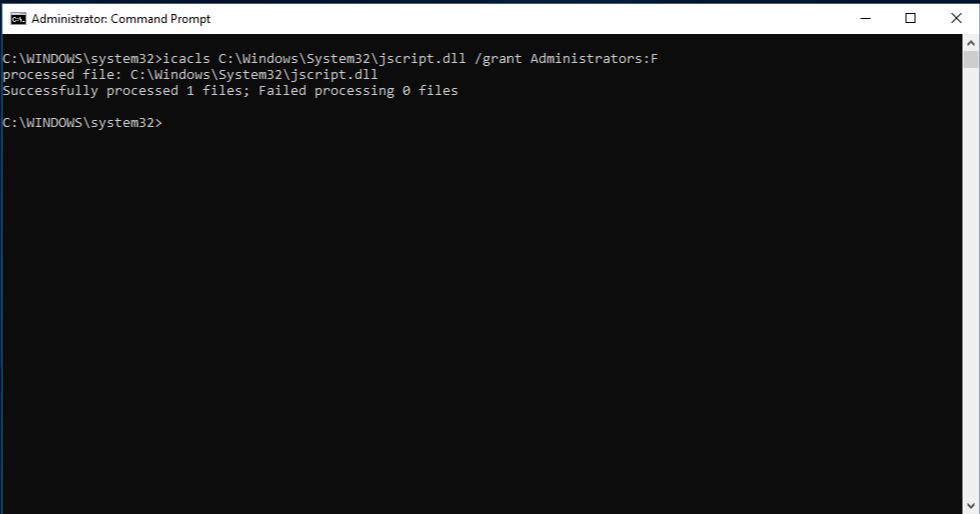
Zadajte nasledujúci príkaz a stlačte kláves ENTER:
icacls <Path_And_File_Name> /grant administrators:F
Príklad:
icacls C:\windows\system32\jscript.dll /grant administrators:F
Krok 3: Nahraďte poškodený systémový súbor známou funkčnou kópiou súboru.
Zadajte nasledujúci príkaz a stlačte kláves ENTER:
Copy <Source_File> <Destination>
V príkaze uvedenom vyššie nahraďte <Source_File>zástupný objekt cestou a názvom súboru známej funkčnej kópie súboru v počítači a nahraďte <Destination> zástupný objekt cestou a názvom poškodeného súboru.
Príklad:
copy E:\temp\jscript.dll C:\windows\system32\jscript.dll
Ak vyššie uvedené kroky nefungujú, pravdepodobne budete musieť preinštalovať Windows. Ďalšie informácie nájdete v téme Možnosti obnovenia vo Windowse.