
Keď sa vyskytne vážny problém, Windows 11 sa môže neočakávane vypnúť alebo reštartovať, čo spôsobí, že sa na chvíľu zobrazí chybové hlásenie, napríklad "V zariadení sa vyskytol problém a je potrebné ho reštartovať." Windows 11 sa potom automaticky reštartuje. Tento proces je známy aj ako chyba kódu zastavenia,kontrola chýb,chyba jadra , chyba s modrou obrazovkou, chyba čiernej obrazovky alebo BSOD.
Poznámka
V prípade prázdnej obrazovky, ktorá sa pre svoj vzhľad často označuje ako čierna obrazovka, bez kódu chyby pri zastavení alebo s kurzorom, si pozrite tému Riešenie problémov s prázdnymi obrazovkami vo Windowse.
Neočakávané reštartovanie môže spôsobovať hardvérové zariadenie, jeho ovládač alebo softvér. Na jednoduchšie určenie príčiny problému sa v dolnej časti obrazovky zobrazí kód zastavenia, napríklad PAGE_FAULT_IN_NONPAGED_AREA alebo MEMORY_MANAGEMENT, a ak je k dispozícii, názov modulu kódu, ktorý sa spúšťal v čase, keď sa vyskytol problém.
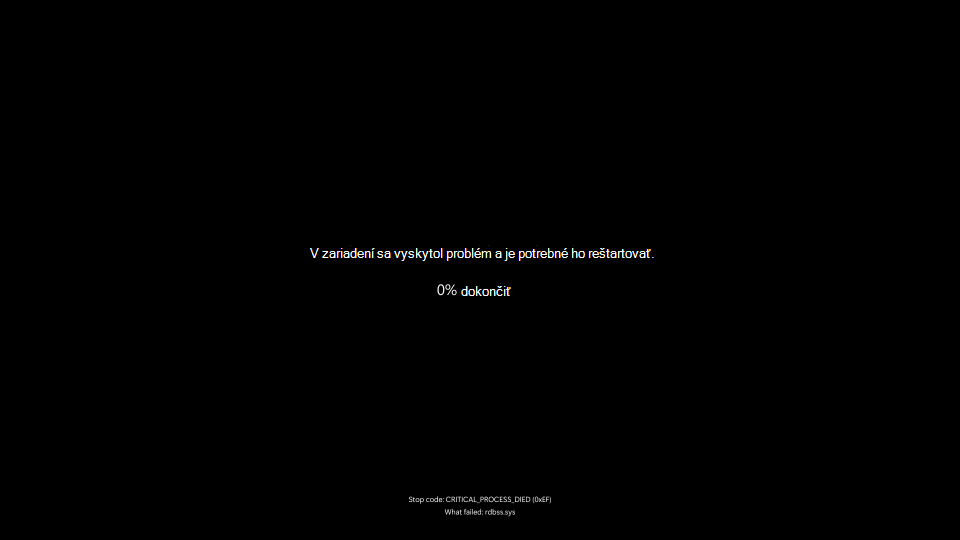
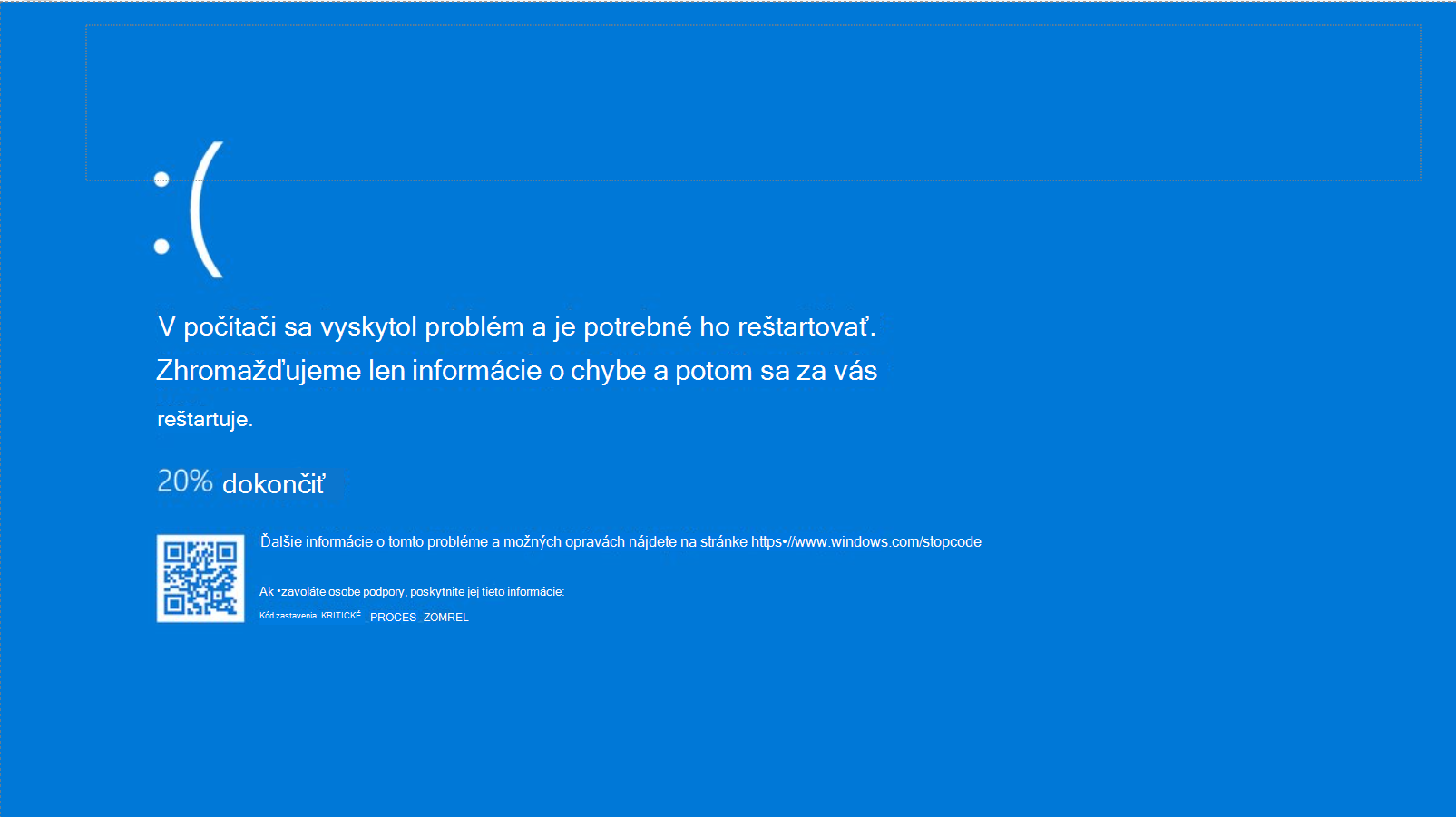
Farba obrazovky a hlásenia pre chybu kódu zastavenia sa môžu líšiť v závislosti od toho, ktorú verziu systému Windows 11 používate.
Windows 11, verzia 24H2 a novšie:
Windows 11, verzia 23H2 a staršie:
Základné kroky na riešenie problémov s modrými obrazovkami, čiernymi obrazovkami a chybami kódu stop vo Windowse 11
Vo väčšine prípadov, keď sa Windows 11 neočakávane reštartuje, sa problém vyrieši reštartovaním a nie sú potrebné žiadne ďalšie kroky. Ak sa však Windows 11 často reštartuje z dôvodu rovnakej chyby kódu zastavenia, vyskúšajte tieto základné kroky na riešenie problémov:
- Odstráňte všetok nový hardvér. Ak ste nový hardvér do počítača pridali ešte pred chybou, vypnite počítač, odstráňte daný hardvér a skúste počítač reštartovať.
- Spustite počítač v núdzovom režime. Pri problémoch s reštartovaním môžete počítač spustiť v núdzovom režime. Podrobnosti nájdete v téme Spustenie počítača v núdzovom režime vo Windowse 11. V núdzovom režime môžete vyskúšať zvyšné kroky na riešenie problémov.
- Skontrolujte Správca zariadení. Kliknite pravým tlačidlom myši na tlačidlo Štart a vyberte položku Správca zariadení. Skontrolujte, či niektoré zariadenia nie sú označené výkričníkom (!). Kliknite pravým tlačidlom myši na zariadenie a vyberte položku Aktualizovať ovládač. Ak aktualizácia ovládača nepomôže, skúste zariadenie vypnúť alebo odinštalovať.
- Skontrolujte, či je na pevnom disku dostatok voľného miesta. Operačný systém a niektoré aplikácie vyžadujú dostatok voľného miesta na vytváranie, odkladanie súborov a vykonávanie ďalších funkcií. Presné požiadavky závisia od konfigurácie systému, ale je dobré mať k dispozícii 10 až 15 % voľného miesta.
- Nainštalujte najnovšie Windows 11 Aktualizácie. Ak chcete vyhľadať aktualizácie, vyberte položku Štart
 >Settings
 >
> a potom vyberte položku Vyhľadať aktualizácie.
 - Obnovte Windows 11. Ak žiadny z týchto krokov nepomôže, skúste obnoviť Windows 11 pomocou bodu obnovenia systému alebo niektorej z ďalších možností uvedených v téme Možnosti obnovenia vo Windowse 11. Vyberte možnosť obnovenia, ktorá najlepšie zodpovedá vášmu scenáru.
Ak ste IT profesionál alebo pokročilý používateľ, môžete vyskúšať pokročilé kroky na riešenie problémov s modrou obrazovkou, čiernou obrazovkou a chybami pri zastavení Windowsu.


