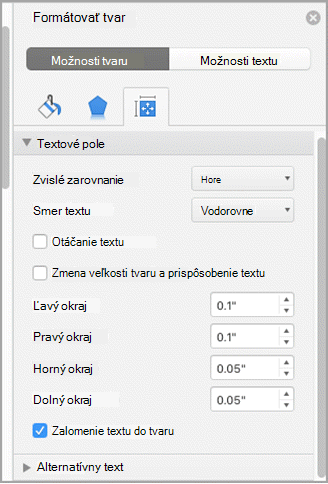
V textovom poli v programe Word môžete text zarovnať vodorovne alebo zvislo a okraje môžete nastaviť tak, aby boli užšie alebo širšie. Vodorovné zarovnanie určuje, ako sa ľavý a pravý okraj odseku umiestní medzi okraje, zatiaľ čo zvislé zarovnanie určuje umiestnenie textu medzi horným a dolným okrajom textového poľa.
Poznámka
Tento obsah sa vzťahuje na Word pre Mac.
Vodorovné zarovnanie textu
- V textovom poli vyberte text, v ktorom chcete zmeniť vodorovné zarovnanie.
- Na karte Domov vyberte požadovanú
 možnosť zarovnania.
Zvislé zarovnanie textu
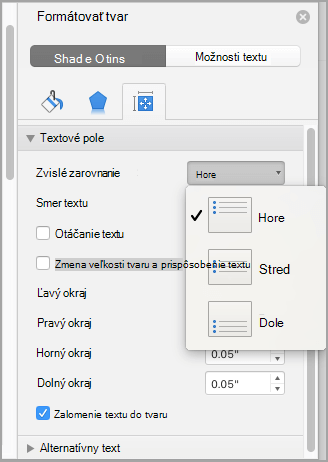
Celý text v textovom poli môžete zarovnať s horným okrajom, na stred alebo s dolným okrajom textového poľa.
Kliknutím na vonkajší okraj textového poľa ho vyberte.
Na karte Formát tvaru kliknite na položku Tabla Formát.
Poznámka
Karta Formát tvaru sa zobrazí, len ak je vybraté textové pole alebo tvar.
Vyberte kartu Možnosti tvaru , ak už nie je vybratá.
Vyberte ikonu
 a potom vyberte položku Textové pole.
V rozbaľovacom zozname Zvislé zarovnanie vyberte možnosť Hore, Stred alebo Dole.
Úprava okrajov textového poľa
- Kliknutím na vonkajší okraj textového poľa ho vyberte.
- Na karte Formát tvaru kliknite na položku Tabla Formát.
- Kliknite na kartu Možnosti tvaru , ak už nie je vybratá.
- Kliknite na ikonu a potom kliknite na položku Textové pole.
- Môžete upraviť ľavý, pravý, horný a dolný okraj.