
Dialógové okno Automatické opravy používajte na nastavenie automatických opráv a nahrádzania textu počas písania a vykonávania opráv.
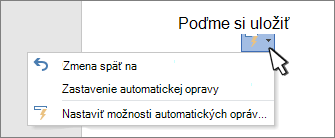
Zobraziť tlačidlá možností automatických opráv Zapne alebo vypne tlačidlo a ponuku automatických opráv, ktoré sa zobrazia po prechode kurzorom na opravené slovo v dokumente.
Nastavenia používania veľkých písmen
Zapnutie alebo vypnutie automatických opráv týchto bežných chýb:
- Opraviť DVe VEľké ZAčiatočné PÍsmená
- Veľké písmená na začiatkoch viet
- Používať veľké začiatočné písmená na začiatkoch textov v bunkách tabuľky
- Názvy dní veľkými písmenami
- Opravovať neúmyselné použitie klávesu cAPS LOCK
Nahradenie textu pri písaní Začiarknite alebo zrušte začiarknutie tohto políčka, ak chcete automaticky opravovať nesprávne napísané alebo nesprávne napísané slová.
Automatické opravy používajú dva paralelné zoznamy slov. Prvé slovo je slovo, ktoré píšete, a druhé slovo alebo slovné spojenie automaticky zadáva program, aby nahradil toto písané slovo.
Zoznam automatických opráv sa používa pre všetky programy balíka Office, ktoré podporujú funkciu automatických opráv. Znamená to, že keď pridáte alebo odstránite slovo zo zoznamu v jednom programe balíka Office, prejaví sa to aj v ostatných programoch balíka Office.
Môžete pridať viacero položiek, ktoré majú ten istý text v poli „Čím“. Napríklad slová „jedne“, „jedn“, „jende“ alebo „jwden“ môžu byť nahradené slovom jeden. Stačí pridať samostatnú položku pre každú z týchto zmien.
Ak chcete pridať položku, postupujte takto:
- V okne Nahradiť zadajte slovo alebo slovné spojenie, ktoré často píšete nesprávne – zadajte napríklad slovo zvčajne.
- Do poľa Čím zadajte správnu verziu daného slova – zadajte napríklad slovo zvyčajne.
- Vyberte položku Pridať.
Ak chcete v položke zmeniť text, ktorým sa má nahradiť pôvodný text, vyberte položku v zozname položiek, zadajte novú položku do poľa Čím a vyberte možnosť Nahradiť.
Ak chcete odstrániť položku, vyberte ju v zozname a vyberte možnosť Odstrániť.
Automatické používanie návrhov z kontroly pravopisu Keď vyberiete túto možnosť, Office automaticky nahradí najlepšiu zhodu, ktorú nájde v hlavnom slovníku použitom pri kontrole pravopisu.
Výnimky Pre niektoré pravidlá písania veľkých písmen je možné zadať výnimky (prvé písmeno a veľké začiatočné písmená). Nastavené výnimky platia pre všetky programy balíka Office, ktoré podporujú funkciu automatických opráv. To znamená, že každá zmena, ktorú vykonáte v tomto zozname v určitom programe, sa prejaví aj v ostatných programoch. Môžete tiež vybrať automatické pridávanie slov do zoznamu.
- Ak chcete zabrániť tomu, aby funkcia automatických opráv opravila konkrétne slovo, ktoré obsahuje kombináciu veľkých aj malých písmen (napríklad ID).
- Výberom položky Prvé písmeno zabránite funkcii automatických opráv používať veľké začiatočné písmeno v slove, ktoré nasleduje po určitej skratke (napríklad tzv.).
Ak chcete do zoznamu výnimiek pridať určité slovo, zadajte toto slovo do poľa a kliknite na tlačidlo Pridať. Ak chcete odstrániť slovo, vyberte ho a vyberte položku Odstrániť.