
Diktovanie umožňuje použiť prevod reči na text na vytváranie obsahu v Office pomocou mikrofónu a so spoľahlivým internetovým pripojením. Ide o rýchly a jednoduchý spôsob, ako zaznamenať myšlienky, vytvoriť koncepty alebo prehľady a zachytiť poznámky.
Používanie diktovania
- Ťuknite na ikonu mikrofónu a začnite diktovať.
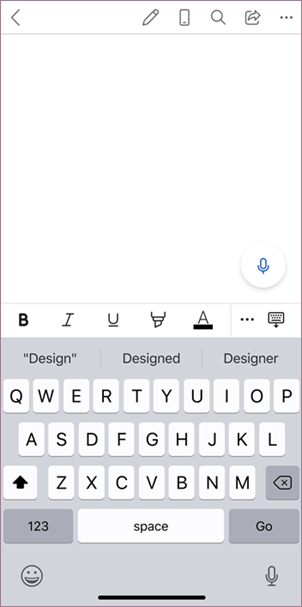
- Počkajte, kým sa tlačidlom Diktovať zapne a aktivuje funkcia diktovania.
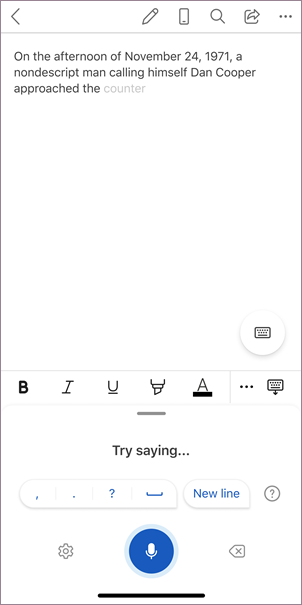
- Začnite hovoriť a na obrazovke sa zobrazí text.
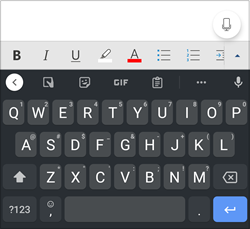
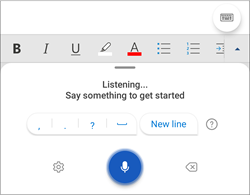
Okrem diktovania obsahu môžete vyslovovať príkazy na pridanie interpunkcie, pohybovať sa po stránke a zadávať špeciálne znaky.
Ďalšie informácie o používaní diktovania vo Worde v počítači a na webe
What can I say? (Čo môžem povedať?)
Okrem diktovania obsahu môžete vyslovovať aj určité príkazy.
Príkazy pre poštu
| Odoslanie e-mailu |
|---|
| Odoslanie e-mailu –> áno |
| Odoslanie e-mailu –> zrušenie |
| vloženie medzery |
| Backspace |
| Backspace 'n' |
| Backspace last 'n' letters |
| Pozastaviť diktovanie |
| Zobraziť Pomocníka |
| Zobrazenie všetkých príkazov |
Ďalšie informácie
Podporované hovorené jazyky
V predvolenom nastavení je diktovanie nastavené na jazyk dokumentov v Office.
Aktívne pracujeme na vylepšovaní týchto jazykov a pridávaní ďalších miestnych nastavení a jazykov.
Podporované jazyky
Čínština (Čína)
English (Australia)
English (Canada)
English (India)
English (United Kingdom)
Angličtina (Spojené štáty)
Francúzština (Kanada)
Francúzština (Francúzsko)
Nemčina (Nemecko)
Hindčina
Taliančina (Taliansko)
japončina
portugalčina (brazílska)
Španielčina (Španielsko)
Španielčina (Mexiko)
Jazyky v režime ukážky*
Arabčina (Bahrajn)
Arabčina (Egypt)
arabčina (Saudská Arábia)
bulharčina
čínština (tradičná, Hongkong)
Čínština (Taiwan)
Chorvátčina (Chorvátsko)
čeština
Dánčina
Holandčina (Holandsko)
Angličtina (Nový Zéland)
Estónčina
Fínčina
Gréčtina
Gudžarátčina (India)
Hebrejčina
Maďarčina
írčina
Kórejčina
Lotyština
litovčina
Maltčina
Maráthčina (India)
Nórčina (Bokmal)
poľština
Portugalčina (Portugalsko)
Rumunčina
ruština
Slovenčina
slovinčina
Švédčina (Švédsko)
Tamilčina (India)
Telugčina (India)
thajčina
turečtina (Turecko)
Vietnamčina
* Jazyky v režime ukážky môžu mať nižšiu presnosť alebo obmedzenú podporu interpunkcie.
Nastavenia diktovania
Kliknutím na ikonu ozubeného kolieska zobrazíte dostupné nastavenia.
- Hovorený jazyk: Zobrazenie a zmena jazykov v rozbaľovacej ponuke
- Mikrofón: Zobrazenie a zmena mikrofónu
- Automatická interpunkcia: Zapnutie alebo vypnutie začiarknutia políčka v prípade, že je k dispozícii pre vybratý jazyk
- Filter vulgárnych výrazov: Maskovanie potenciálne citlivých fráz znakom ***
Tipy na používanie diktovania
- Keď poviete "delete" (vymazať) samostatne, odstránite tak posledné slovo alebo interpunkčné znamienko pred kurzorom.
- Keď poviete "delete that" (vymazať to), odstránite poslednú vyslovenú vetu.
- Slovo alebo vetu môžete napísať tučne, kurzívou, podčiarknuť alebo prečiarknuť. Príkladom by bolo nadiktovať "review by tomorrow at 5PM" (skontrolovať zajtra o piatej) a potom povedať "bold tomorrow" (označiť zajtra tučne) a výsledkom by bolo "review by tomorrow at 5PM" (skontrolovať zajtra o piatej)
- Vyskúšajte príkazy ako "bold last word" (označiť tučne posledné slovo) alebo "underline last sentence" (podčiarknuť poslednú vetu).
- Keď poviete "add comment look at this tomorrow" (pridať komentár pozrieť sa na to zajtra), vložíte tým nový komentár s textom "Look at this tomorrow" (Pozrieť sa na to zajtra).
- Keď poviete len "add comment" (pridať komentár), vytvorí sa prázdne okno komentára, kde môžete zadať komentár.
Ochrana osobných údajov
V tejto službe sa neukladajú zvukové údaje ani prepis textu.
Vaša hovorená reč sa bude odosielať spoločnosti Microsoft a používať iba na poskytovanie výsledkov pre vás.
Ďalšie informácie o funkciách analýzy obsahu nájdete v téme Prepojené funkcie v Office.
Riešenie problémov
Neviem nájsť tlačidlo Diktovať
Ak sa nezobrazuje tlačidlo na spustenie diktovania:
- Skontrolujte, či ste prihlásení s aktívnym predplatným služby Microsoft 365
- Funkcia Diktovanie nie je k dispozícii v Office 2016 alebo 2019 pre Windows bez služby Microsoft 365
Tlačidlo Diktovať je sivé
Ak sa tlačidlo Diktovať zobrazuje sivé:
- Uistite sa, že poznámka nie je v Read-Only stave.
Mikrofón nemá prístup
Ak sa zobrazí hlásenie o chýbajúcom prístupe k mikrofónu, postupujte takto:
- Skontrolujte, či mikrofón nepoužíva iná aplikácia alebo webová stránka, a skúste to znova.
- obnovte obrazovku, kliknite na tlačidlo Diktoval a povoľte prehliadaču prístup k mikrofónu
Mikrofón nefunguje
Ak sa zobrazí hlásenie o tom, že sa vyskytol problém s mikrofónom alebo nemôžeme mikrofón rozpoznať, postupujte takto:
- Skontrolujte, či je mikrofón pripojený
- skúškou mikrofónu zistite, či funguje,
Funkcia Diktovanie vás nepočuje
Ak sa pri diktovaní zobrazí na obrazovke hlásenie o tom, že funkcia diktovania vás nepočuje, alebo sa nezobrazí nič:
- skontrolujte, či mikrofón nie je stlmený,
- Úprava úrovne vstupu mikrofónu
- Presun do tichšieho prostredia
- Ak používate vstavaný mikrofón, skúste to znova vyskúšať s náhlavnou súpravou alebo externým mikrofónom
Problémy s presnosťou alebo chýbajúce slová
Ak sa zobrazuje veľa nesprávnych alebo vynechaných slov:
- skontrolujte, či máte rýchle a spoľahlivé internetové pripojenie,
- odstráňte alebo eliminujte hluk pozadia, ktorý môže rušiť váš hlas,
- Pokúste sa hovoriť zreteľnejšie
- skontrolujte, či nie je potrebné inovovať mikrofón, ktorý používate.