
Či už používate šablónu od spoločnosti Microsoft alebo jednu z vašich vlastných šablón, pomocou vstavaných nástrojov vo Worde môžete šablóny aktualizovať tak, aby vyhovovali vašim potrebám. Ak chcete šablónu aktualizovať, otvorte daný súbor, vykonajte požadované zmeny a šablónu uložte.
- Na karte Súbor vyberte položku Otvoriť.
- Dvakrát kliknite na položku Tento počítač.
- Prejdite do priečinka Vlastné šablóny balíka Office v časti Moje dokumenty.
- Vyberte šablónu a potom položku Otvoriť.
- Vykonajte požadované zmeny, uložte šablónu a zatvorte ju.
Preddefinované šablóny obsah
Pridanie preddefinovaných blokov do šablóny
Preddefinované bloky sú opakovane použiteľné časti obsahu alebo iné časti dokumentu, ktoré sú uložené v galériách tak, aby k nim bolo možné kedykoľvek získať prístup a opätovne ich použiť. Preddefinované bloky môžete tiež uložiť a distribuovať pomocou šablón.
Môžete napríklad vytvoriť šablónu zostavy, ktorá používateľom šablóny poskytuje dva typy sprievodných listov. Pri vytváraní vlastnej zostavy na základe vašej šablóny si používatelia z týchto dvoch typov listov môžu vybrať.
Pridanie ovládacích prvkov obsahu do šablóny
Vytvárajte flexibilné šablóny pridaním a konfiguráciou ovládacích prvkov obsahu, ako sú napríklad ovládacie prvky textu formátu RTF, obrázky, rozbaľovacie zoznamy alebo výbery dátumov.
Môžete napríklad vytvoriť šablónu, ktorá obsahuje rozbaľovací zoznam. Ak povolíte vykonávanie úprav v rozbaľovacom zozname, ostatní používatelia môžu podľa svojich potrieb možnosti zoznamu meniť.
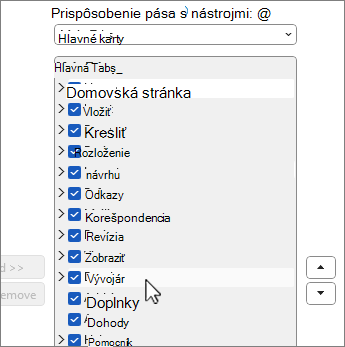
Na pridanie ovládacích prvkov použite kartu Vývojár na páse s nástrojmi. Ak potrebujete pridať kartu Vývojár , tu je postup.
- Na karte Súbor vyberte položku Možnosti a potom položku Prispôsobiť pás s nástrojmi.
- V časti Prispôsobiť pás s nástrojmi vyberte položku Hlavné karty.
- V zozname začiarknite políčko Vývojár a potom OK.
Pridanie ovládacích prvkov obsahu
Na karte Vývojár vyberte tlačidlo  Režim návrhu v skupine Ovládacie prvky a vložte požadované ovládacie prvky.
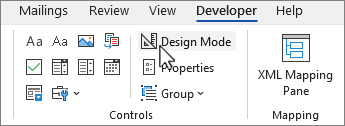
Vloženie ovládacieho prvku textu na miesta, kam môžu používatelia vkladať text
V obsahovom ovládacom prvku textu vo formáte RTF môžu používatelia formátovať text, napríklad na tučný alebo kurzívu, ako aj zadávať viac odsekov. Ak chcete obmedziť prvky, ktoré môžu používatelia pridávať, vložte obsahový ovládací prvok obyčajného textu.
- Vyberte miesto v dokumente, kam chcete ovládací prvok vložiť.
- Na karte Vývojár vyberte položku
 RTF Obsahový ovládací prvok textu vo formáte RTF alebo
  Obsahový ovládací prvok obyčajného textu v skupine Ovládacie prvky.
Vloženie ovládacieho prvku obrázka
- Vyberte miesto, kam chcete vložiť ovládací prvok.
- Na karte Vývojár vyberte
 obrázka v skupine Ovládacie prvky .
Vloženie rozbaľovacieho poľa alebo rozbaľovacieho zoznamu
V rozbaľovacom poli majú používatelia možnosť výberu zo zoznamu položiek, ktoré zadáte, prípadne môžu zadať vlastné informácie. V rozbaľovacom zozname môžu používatelia len vyberať zo zoznamu možností.
- Na karte Vývojár vyberte
 Obsahový ovládací prvok rozbaľovacieho poľa alebo
  Obsahový ovládací prvok rozbaľovacieho zoznamu v skupine Ovládacie prvky .
 - Vyberte ovládací prvok obsahu a potom vyberte položku
 .
.
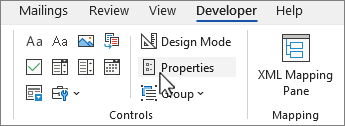
- Zoznam možností vytvoríte výberom položky Pridať v časti Vlastnosti rozbaľovacieho poľa alebo Vlastnosti rozbaľovacieho zoznamu.
- Do poľa Zobrazované meno zadajte možnosť výberu, napríklad Áno, Nie alebo Možno, a potom OK. Opakujte tento krok, kým nie sú v rozbaľovacom zozname všetky možnosti.
- Vyplňte ostatné požadované vlastnosti.
Poznámka
Ak začiarknete políčko Obsah nemožno upraviť , používatelia nebudú môcť vybrať žiadnu možnosť.
Vloženie výberu dátumu
- Vyberte, kam chcete vložiť ovládací prvok výberu dátumu.
- Na karte Vývojár vyberte
 Obsahový ovládací prvok výberu dátumu v skupine Ovládacie prvky .
Vloženie začiarkavacieho políčka
- Vyberte miesto, kam chcete vložiť ovládací prvok začiarkavacieho políčka.
- Na karte Vývojár vyberte
 v skupine Ovládacie prvky.
Vloženie ovládacieho prvku galérie preddefinovaných blokov
Ovládacie prvky preddefinovaných blokov môžete použiť vtedy, keď chcete používateľom umožniť výber konkrétneho blok textu.
Ovládacie prvky preddefinovaných blokov sú užitočné napríklad pri vytváraní šablóny zmluvy, keď podľa konkrétnych požiadaviek zmluvy potrebujete pridať rôzny často používaný text. Pre každú verziu často používaného textu tak môžete vytvoriť obsahové ovládacie prvky textu vo formáte RTF a potom použiť galériu ovládacích prvkov preddefinovaných blokov ako kontajner týchto obsahových ovládacích prvkov textu vo formáte RTF.
Ovládací prvok preddefinovaných blokov môžete použiť aj vo formulári.
- Vyberte miesto, kam chcete vložiť ovládací prvok.
- On the Developer tab, select
 Ovládací prvok obsahu galérie preddefinovaných blokov v skupine Ovládacie prvky .
 - Vyberte ovládací prvok obsahu, ktorý chcete vybrať.
- Na karte Vývojár vyberte v skupine Ovládacie prvkypoložku Vlastnosti.
- Vyberte galériu a kategóriu pre preddefinované bloky, ktoré chcete sprístupniť v ovládacom prvku preddefinovaných blokov.
Nastavenie alebo zmena vlastností ovládacích prvkov obsahu
- Vyberte ovládací prvok obsahu a potom v skupine Ovládacie prvky vyberte položku Vlastnosti.
- V dialógovom okne Vlastnosti obsahového ovládacieho prvku vyberte, či sa pri používaní šablóny používateľom môže ovládací prvok odstraňovať alebo upravovať.
- Ak chcete zachovať niekoľko ovládacích prvkov obsahu alebo dokonca niekoľkých odsekov textu, vyberte ovládacie prvky alebo text a potom vyberte položku
 Zoskupiť v skupine ovládacích prvkov .
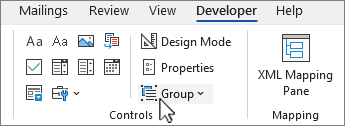
Máte napríklad vyhlásenie s tromi odsekmi. Ak na zoskupenie troch odsekov použijete príkaz Zoskupiť, nebude možné vyhlásenie s tromi odsekmi upravovať a odstrániť sa bude dať len ako skupina.
Pridanie pokynov do šablóny
Pokyny môžu zvýšiť využiteľnosť šablóny, ktorú vytvárate. Predvolené pokyny môžete zmeniť v obsahových ovládacích prvkoch.
Ak chcete prispôsobiť predvolené pokyny pre používateľov šablóny, postupujte nasledovne:
- Na karte Vývojár vyberte v skupine Ovládacie prvky.
- Vyberte obsahový ovládací prvok, v ktorom chcete upraviť zástupné pokyny.
- Upravte zástupný text a formátujte ho podľa potreby.
- Na karte Vývojár vyberte tlačidlo Režim návrhu v skupine Ovládacie prvky , čím sa vypne funkcia návrhu a uloží sa pokyny.
Zabezpečenie šablóny
V šablóne môžete k jednotlivým ovládacím prvkom obsahu pridať zabezpečenie, čím zabránite odstráneniu alebo úprave konkrétneho ovládacieho prvku obsahu alebo skupiny ovládacích prvkov. Rovnako môžete všetok obsah šablóny zabezpečiť pomocou hesla.
Zabezpečenie častí šablóny
Otvorte šablónu, ktorú chcete zabezpečiť.
Vyberte ovládacie prvky obsahu, pri ktorých chcete obmedziť vykonávanie zmien.
Tip
Viaceré ovládacie prvky vyberiete tak, že pri ich výbere podržíte stlačený kláves CTRL.
Na karte Vývojár v skupine Ovládacie prvky vyberte položku Skupina v skupine Ovládacie prvky a potom znova vyberte položku Zoskupiť .
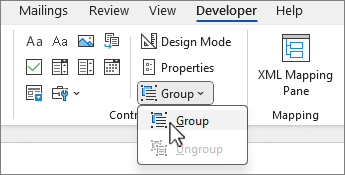
Na karte Vývojár vyberte v skupine Ovládacie prvkypoložku Vlastnosti.
V dialógovom okne Vlastnosti obsahového ovládacieho prvku vykonajte v časti Uzamknutie niektorý z týchto krokov:
- Začiarknite políčko Obsahový ovládací prvok nemožno odstrániť. Táto možnosť umožňuje úpravu obsahu ovládacieho prvku, ale samotný ovládací prvok nie je možné zo šablóny alebo dokumentu založeného na šablóne odstrániť.
- Začiarknite políčko Obsah nemožno upraviť. Ovládací prvok tak budete môcť odstrániť, nebude však možné upravovať obsah v ovládacom prvku.
Použite toto nastavenie, ak chcete ochrániť text (ak je súčasťou). Ak napríklad často pridávate vyhlásenie, môžete zabezpečiť, aby sa text nemenil a môžete ho odstrániť z dokumentov, v ktorých nie je vyhlásenie potrebné.
Priradenie hesla k šablóne
Ak chcete k dokumentu priradiť heslo a určiť, aby zabezpečenie mohli odstrániť iba recenzenti, ktorí toto heslo poznajú, postupujte takto:
- Otvorte šablónu, ku ktorej chcete priradiť heslo.
- Na karte Revízia vyberte
 Obmedzenie úprav v skupine Zabezpečiť .
 - Vyberte možnosť v časti 1. Obmedzenia formátovania alebo číslo 2. Obmedzenia úprav alebo oboje. V opačnom prípade sa položka Áno, položka Spustiť vynucovanie ochrany zobrazí neaktívna a nebude dostupná.
- V časti 3. Spustite presadzovanie, vyberte možnosť Áno, spustiť presadzovanie ochrany.
- V poli Zadať nové heslo (voliteľné) nastavte heslo a potom ho potvrďte.
Dôležité
Ak sa rozhodnete heslo nepoužívať, vaše obmedzenia úprav bude môcť meniť ktokoľvek.
Používajte silné heslá, ktoré pozostávajú z malých a veľkých písmen, číslic a symbolov. Slabé heslá tieto prvky neobsahujú. Silné heslo: Y6dh!et5. Slabé heslo: House27. Heslá by mali obsahovať aspoň 8 znakov. Vo všeobecnosti platí, že čím je heslo dlhšie, tým je bezpečnejšie.
Ďalšie informácie o vytváraní a používaní silných hesiel nájdete v téme Vytváranie a používanie silných hesiel.
Upozornenie
Je veľmi dôležité, aby ste si heslo pamätali. Ak heslo zabudnete, spoločnosť Microsoft ho nedokáže načítať. Heslá si zapíšte a uložte na bezpečné miesto oddelene od informácií, ktoré majú chrániť.