
Word môžete používať v tablete s Androidom, iPade alebo tablete s Windowsom na výber a formátovanie textu, zmenu riadkovania a rozstupov medzi odsekmi, zmenu zarážok a pridávanie zoznamov. Na vystrihnutie, kopírovanie, prilepenie a odstránenie vybratého textu môžete použiť aj ponuku úprav.
V tablete s Androidom
Výber textu
Môžete vybrať slová, vety alebo odseky.
- Ak chcete vybrať slovo, dvakrát naň ťuknite.
- Ak chcete vybrať skupinu slov alebo blok textu, vyberte prvé slovo a potom potiahnite rukoväte (
 ) na koniec výberu.
 - Ak chcete vybrať odsek, trikrát naň ťuknite.
Zmena písma, veľkosti písma alebo štýlu písma
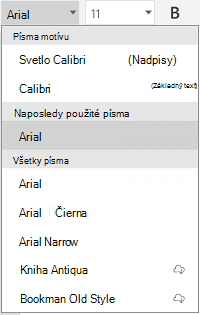
Zmena písma: Vyberte text a potom ťuknite na pole názvu písma. Vyberte písmo z rozbaľovacieho zoznamu.
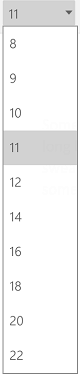
Zmena veľkosti písma: Vyberte text, ťuknite na pole veľkosti písma a potom vyberte veľkosť z rozbaľovacieho zoznamu.
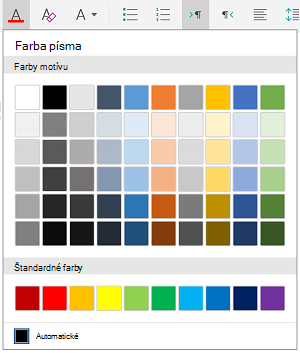
Zmena farby písma: Ťuknite na ikonu farby písma a vyberte farbu.
Pridanie tučného písma, kurzívy, podčiarknutia alebo prečiarknutia: Vyberte časť textu a potom ťuknutím na príslušnú ikonu použite formátovanie.
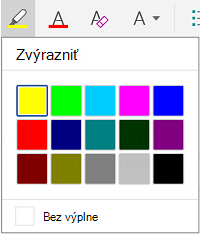
Zvýraznenie textu: Vyberte text, ťuknite na ikonu zvýraznenia a potom vyberte farbu zvýraznenia.
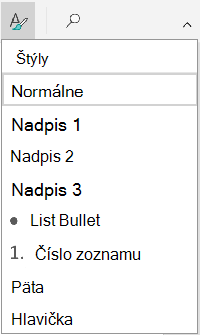
Použitie štýlu: Vyberte text, ťuknite na ikonu štýlu a potom vyberte zo zoznamu definovaných štýlov.
Poznámka
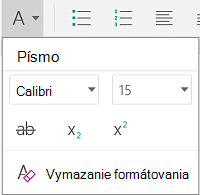
Ak zariadenie používate v režime na výšku, veľa možností formátovania sa zobrazí v ponuke Písmo .
Formátovanie odsekov
-
Odstránenie formátovania: Vyberte text s formátovaním, ktoré chcete odstrániť, a potom ťuknite na ikonu Vymazať formátovanie (
 ).
). -
Pridanie dolného alebo horného indexu: Vyberte text, ktorý chcete zmeniť na dolný alebo horný index, ťuknite na ikonu písma a vyberte dolný alebo horný index.

-
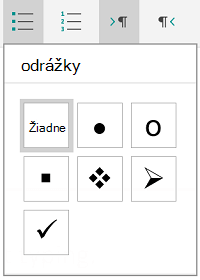
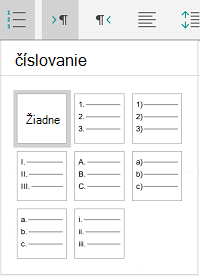
Pridanie zoznamu s odrážkami alebo číslovaného zoznamu: Vyberte text a potom ťuknite na ikonu odrážok alebo číslovaného zoznamu.
Môžete vybrať štýl odrážok alebo číslovania.
-
Odsadenie odseku: ťuknite na ľubovoľné miesto v odseku a potom ťuknite na ikonu zarážky alebo ikonu zápornej zarážky.

-
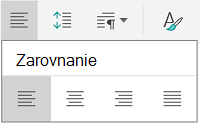
Zarovnanie textu: ťuknite na text a potom ťuknutím na ikonu zarovnania text zarovnajte doľava, na stred, doprava alebo podľa okraja.
-
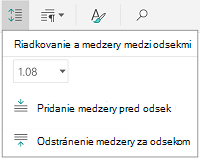
Riadkovanie: Ak chcete pridať alebo odstrániť medzeru pred alebo za riadkom alebo odsekom, ťuknite na text, ťuknite na ikonu riadkovania a vyberte požadovanú možnosť.
-
Vloženie alebo odstránenie kariet: Ťuknite na miesto, kde chcete kartu umiestniť, ťuknite na ikonu karty a potom ťuknite na ikonu karty Vložiť alebo Odstrániť kartu.
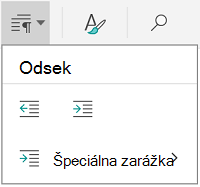
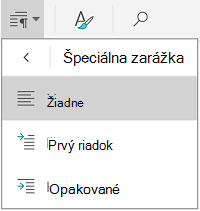
Ak chcete vložiť zarážku len do prvého riadka alebo použiť opakovanú zarážku, ťuknite na ikonu karty Odsek, potom na položku Špeciálna zarážka a vyberte požadovanú možnosť.
Používanie nástrojov na úpravu
Môžete tiež vybrať možnosti formátovania z ponuky úprav.

-
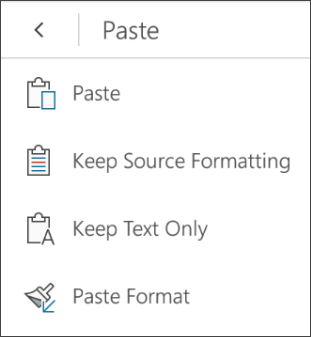
Vystrihnutie a prilepenie alebo kopírovanie a prilepenie: Vyberte text, ťuknite na ikonu nožníc alebo ikonu kopírovania, ťuknutím vyberte nové umiestnenie a potom ťuknite na ikonu schránky. Ťuknutím na šípku vedľa schránky zobrazte ponuku Prilepiť . Môžete vybrať možnosť Prilepiť, Ponechať formátovanie zdroja, Ponechať iba text alebo Prilepiť formát.
V iPade
Výber textu
Môžete vybrať slová, vety alebo odseky.
- Ak chcete vybrať slovo, dvakrát naň ťuknite.
- Ak chcete vybrať skupinu slov alebo blok textu, vyberte prvé slovo a potom potiahnite rukoväte (
 ) na koniec výberu.
 - Ak chcete vybrať odsek, trikrát naň ťuknite.
Zmena písma, veľkosti písma alebo štýlu písma
Na formátovanie textu môžete použiť možnosti formátovania, ktoré sú k dispozícii na karte Domov .
Tip
Pomocou šípok dozadu a dopredu na karte Domov môžete vrátiť alebo zopakovať zmenu.
-
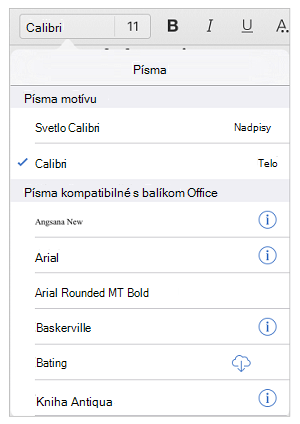
Zmena písma: Vyberte text a potom ťuknite na pole názvu písma. Vyberte písmo z rozbaľovacieho zoznamu.
-
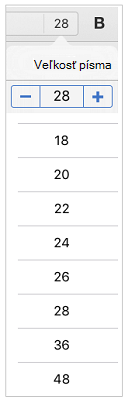
Zmena veľkosti písma: Vyberte text, ťuknite na pole veľkosti písma a potom vyberte veľkosť z rozbaľovacieho zoznamu.
-
Pridanie tučného písma, kurzívy alebo podčiarknutia: Vyberte časť textu a potom ťuknutím na príslušnú ikonu použite formátovanie.
-
Pridanie špeciálneho formátovania: Ak chcete pridať formátovanie, napríklad prečiarknuté alebo dolný index, vyberte časť textu a potom ťuknite na ikonu formátovania.
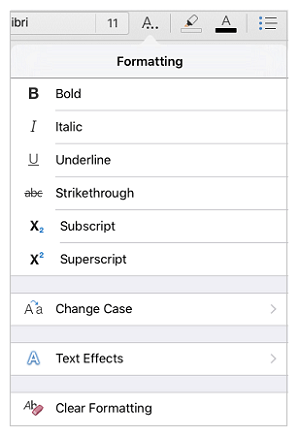
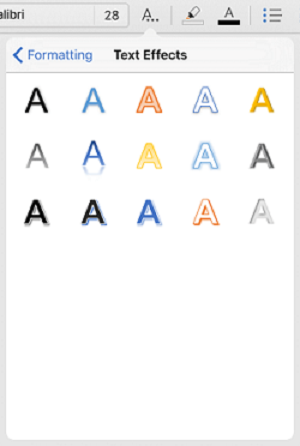
Môžete si tiež vybrať z možností veľkosti písmen alebo špeciálnych textových efektov a môžete vymazať formátovanie.
-
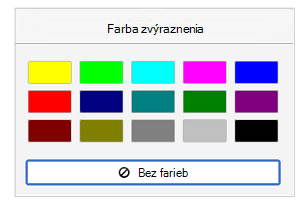
Zvýraznenie textu: Vyberte text, ťuknite na ikonu zvýraznenia a potom vyberte farbu zvýraznenia.
-
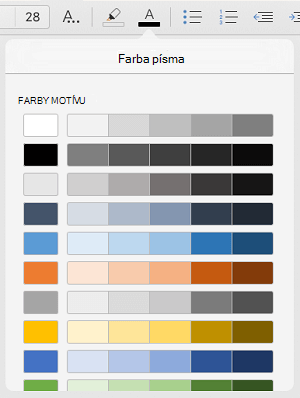
Zmena farby písma: Ťuknite na ikonu farby písma a vyberte farbu.
-
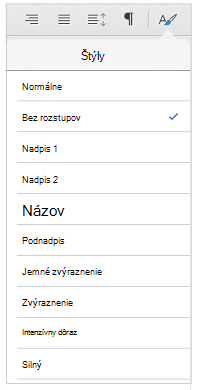
Použitie štýlu: Ak chcete vybrať štýl textu, ťuknite na ikonu štýlu a potom vyberte v zozname definovaných štýlov.
Formátovanie odsekov
-
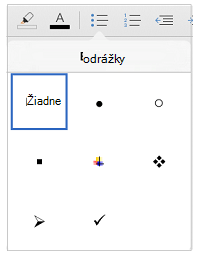
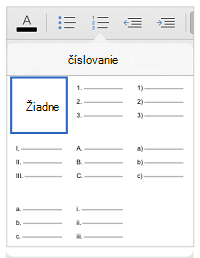
Pridanie zoznamu s odrážkami alebo číslovaného zoznamu: Ťuknite na text a potom na odrážku alebo ikonu číslovaného zoznamu.
Môžete vybrať štýl odrážok alebo číslovania.
-
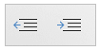
Odsadenie odseku: ťuknite na text a potom ťuknutím na ikonu zarážky presuňte text doprava. Ak chcete text premiestniť doľava, ťuknite na ikonu zápornej zarážky.
-
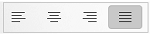
Zarovnanie textu: ťuknite na text a potom ťuknutím na príslušnú ikonu zarovnajte text doľava, doprava, na stred alebo podľa okrajov.
-
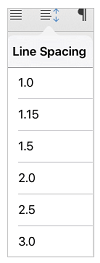
Zmena riadkovania: Ťuknite na ľubovoľné miesto v odseku a potom ťuknite na ikonu riadkovania. Vyberte možnosť riadkovania.
Používanie nástrojov na úpravu
Môžete tiež vybrať možnosti formátovania z ponuky úprav.

- Vystrihnutie a prilepenie alebo kopírovanie a prilepenie: Vyberte text, ťuknite na položku Vystrihnúť alebo Kopírovať, ťuknutím vyberte nové umiestnenie a potom ťuknite na položku Prilepiť.
- Kopírovanie formátovania: Vyberte text s formátovaním, ktoré chcete použiť, ťuknite na položku Kopírovať, vyberte text, ktorý chcete formátovať, a potom ťuknite na položku Prilepiť formát.
- Odstránenie textu: Vyberte text, ktorý chcete odstrániť, a potom ťuknite na položku Odstrániť.
- Vyhľadanie definície: Vyberte slovo a potom ťuknite na položku Definovať.
- Pridanie komentára: Vyberte text, ťuknite na položku Nový komentár a potom zadajte komentár do poľa komentára.
-
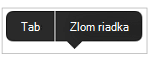
Pridanie tabulátorov a zlomov riadkov: Ťuknite na miesto, kam chcete umiestniť tabulátor alebo zlom riadka, ťuknite na položku Vložiť a potom v kontextovej ponuke ťuknite na položku Tabulátor alebo Zlom riadka .
V tablete s Windowsom 10
Výber textu
- Ak chcete vybrať slovo, dvakrát naň ťuknite.
- Ak chcete vybrať skupinu slov alebo blok textu, vyberte prvé slovo a potom potiahnite rukoväte (
 ) na koniec výberu.
 - Ak chcete vybrať odsek, trikrát naň ťuknite.
Zmena písma, veľkosti písma alebo štýlu písma
Na formátovanie textu môžete použiť možnosti formátovania, ktoré sú k dispozícii na karte Domov .
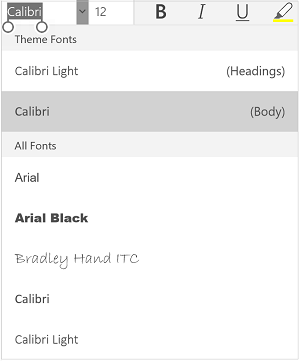
Zmena písma: Vyberte text a potom ťuknite na pole názvu písma. Vyberte písmo z rozbaľovacieho zoznamu.
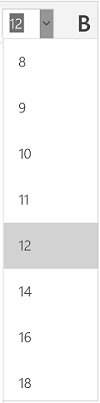
Zmena veľkosti písma: Vyberte text, ťuknite na pole veľkosti písma a potom vyberte veľkosť z rozbaľovacieho zoznamu.
Pridanie tučného písma, kurzívy alebo podčiarknutia: Vyberte časť textu a potom ťuknutím na príslušnú ikonu použite formátovanie.

Zvýraznenie textu: Vyberte text, ťuknite na ikonu zvýraznenia a potom vyberte farbu zvýraznenia.
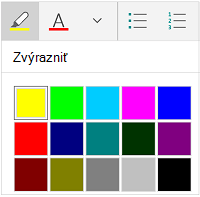
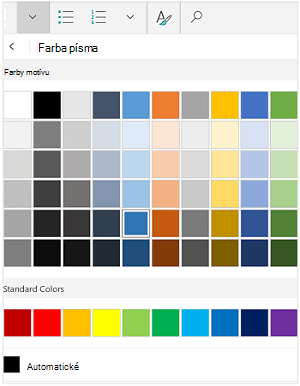
Zmena farby písma: Ťuknite na ikonu farby písma a vyberte farbu.
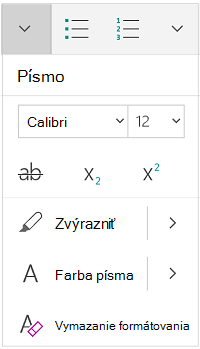
Prečiarknutie: Vyberte text a potom ťuknite na šípku nadol. Ťuknite na ikonu prečiarknutého písma v ponuke Písmo .
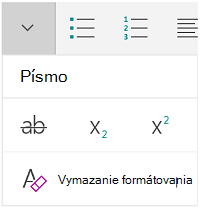
Odstránenie formátovania: Vyberte text s formátovaním, ktoré chcete odstrániť, a potom ťuknite na šípku nadol. V ponuke Písmo ťuknite na položku Vymazať formátovanie.
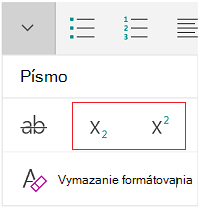
Pridanie dolného alebo horného indexu: Vyberte text, ťuknite na šípku nadol a v ponuke Písmo vyberte dolný alebo horný index
Poznámka
Ak zariadenie používate v režime na výšku, veľa možností formátovania sa zobrazí v ponuke Písmo.
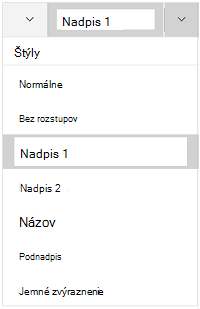
Použitie štýlu: Vyberte text, ťuknite na ikonu štýlu a potom vyberte zo zoznamu definovaných štýlov.
Formátovanie odsekov
-
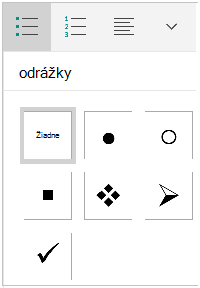
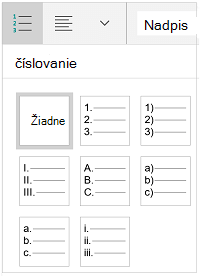
Pridanie zoznamu s odrážkami alebo číslovaného zoznamu: Vyberte text a potom ťuknite na ikonu odrážok alebo číslovaného zoznamu.
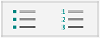
Môžete vybrať štýl odrážok alebo číslovania.
-
Odsadenie odseku: ťuknite na ľubovoľné miesto v odseku a potom ťuknite na ikonu zarážky alebo ikonu zápornej zarážky.
-
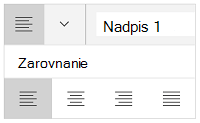
Zarovnanie textu: ťuknite na text a potom ťuknutím na ikonu zarovnania text zarovnajte doľava, na stred, doprava alebo podľa okraja.
-
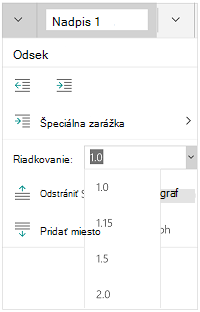
Riadkovanie: Ak chcete pridať alebo odstrániť medzeru pred alebo za riadkom alebo odsekom, ťuknite na šípku a potom vyberte niektorú z možností riadkovania.
- Vloženie alebo odstránenie kariet: Ťuknite na miesto, kde chcete umiestniť kartu, ťuknite na ikonu karty Odsek a potom ťuknite na kartu Vložiť alebo Odstráňte ikonu prispôsobeného vyhľadávania.
Ak chcete vložiť zarážku len do prvého riadka alebo použiť opakovanú zarážku, ťuknite na ikonu karty Odsek, potom na položku Špeciálna zarážka a vyberte požadovanú možnosť.
Používanie nástrojov na úpravu
Môžete tiež vybrať možnosti formátovania z ponuky úprav.

-
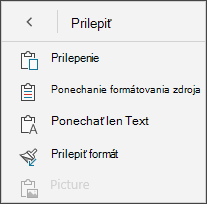
Vystrihnutie a prilepenie alebo kopírovanie a prilepenie: Vyberte text, ťuknite na ikonu nožníc na vystrihnutie textu alebo na ikonu kopírovania na skopírujte text, ťuknite na nové miesto a potom ťuknite na ikonu schránky. Ťuknutím na šípku vedľa schránky zobrazte ponuku Prilepiť . Môžete vybrať možnosť Prilepiť, Ponechať formátovanie zdroja, Ponechať iba text alebo Prilepiť formát.
- Vyhľadanie definície: Vyberte slovo a potom ťuknite na Inteligentné vyhľadávanie.