
Znak začiarknutia (známy aj ako značka) môžete vo Worde, Outlooku, Exceli alebo PowerPointe vložiť úplne jednoducho.
Tieto značky sú statické symboly. Ak hľadáte interaktívne začiarkavacie políčko, ktorého začiarknutie môžete kliknúť a jeho začiarknutie alebo jeho začiarknutie zrušiť, pozrite si témy: Pridanie začiarkavacieho políčka alebo tlačidla možností (Excel) alebo Vytvorenie kontrolného zoznamu vo Worde.
V súbore alebo správe umiestnite kurzor na miesto, kam chcete vložiť symbol.
Otvorte dialógové okno Symbol :
- Word alebo Outlook: Vloženie, výber
 a potom Ďalšie symboly
 - Excel: Vloženie, výber Symboly Symbol>
- PowerPoint: Vloženie, výber Symboly Symbol>
- Word alebo Outlook: Vloženie, výber
V poli Písmo vyberte písmo Wingdings.
Do poľa Kód znaku v spodnej časti zadajte:
252
V mriežke symbolov je vybratý znak začiarknutia Ďalšia možnosť znaku
  je k dispozícii dva štvorce od nej (kód znaku 254).
Vyberte požadovaný znak začiarknutia. Ak chcete zavrieť dialógové okno, vyberte položku Vložiť a potom vyberte položku Zavrieť .
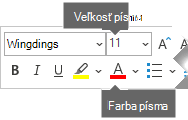
Po vložení znaku začiarknutia môžete zmeniť jeho veľkosť alebo farbu. Vyberte znak začiarknutia, kliknite naň pravým tlačidlom myši a pomocou plávajúceho panela s nástrojmi vykonajte požadované zmeny:
Ďalšie značky začiarknutia na výber
Ďalšie písmo, Segoe UI Symbol, má tri možnosti znaku začiarknutia. Toto písmo si môžete vybrať v kroku 3 vyššie uvedeného postupu a v kroku 4 ho môžete nahradiť jedným z nasledujúcich kódov znakov.
| Symbol | Kód znaku |
|---|---|

|
2705 |

|
2713 |

|
2714 |