Existuje mnoho dôvodov, prečo si dokument vypočuť, ako je napríklad korektúra, multitasking alebo lepšie porozumenie a učenie. Word umožňuje počúvanie vďaka schopnosti zariadenia prehrať písaný text ako hovorené slovo pomocou funkcie prevodu textu na reč (TTS).
Počúvanie pomocou funkcie Čítať nahlas
 Čítanie nahlas je k dispozícii len pre Office 2019, Office 2021 a Microsoft 365.
 |
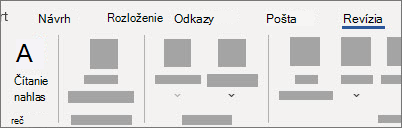
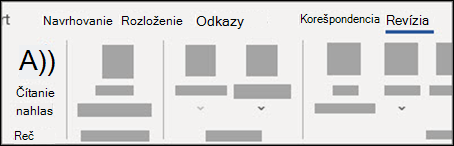
Na karte Revízia vyberte položku Čítať nahlas.
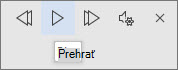
Ak chcete prehrať čítanie nahlas, v ovládacích prvkoch vyberte Prehrať .
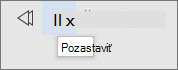
Ak chcete čítanie nahlas pozastaviť, vyberte položku Pozastaviť.
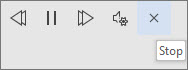
Ak chcete prejsť z jedného odseku na ďalší, vyberte možnosť Predchádzajúci alebo Ďalší.

Ak chcete ukončiť čítanie nahlas, vyberte položku Zastaviť (x).
Zmena nastavení čítania nahlas
Vyberte ikonu ozubeného kolieska v ovládacích prvkoch v pravom hornom rohu.
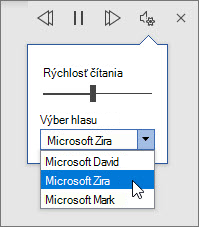
Rýchlosť čítania zmeníte pomocou jazdca Rýchlosť čítania .
V časti Výber hlasu vyberte požadovaný hlas.
Vypočujte si vybratý text pomocou funkcie Čítať nahlas.
Vyberte text, ktorý sa má čítať nahlas.
Spustite funkciu Čítať nahlas na karte Revízia alebo vyberte položku Prehrať v používateľskom rozhraní Čítať nahlas.
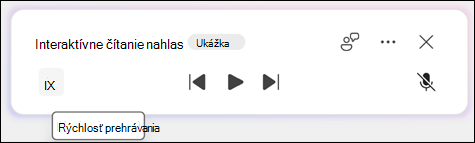
Počúvanie pomocou interaktívneho čítania nahlas
Poznámka
Interaktívne čítanie nahlas je k dispozícii len pre používateľov licencie Microsoft 365 Copilot.
Na karte Revízia vyberte položku Čítať nahlas.
Čítanie sa spustí automaticky.
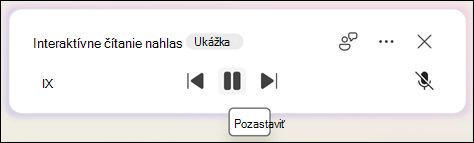
Ak chcete čítanie nahlas pozastaviť, vyberte položku Pozastaviť.
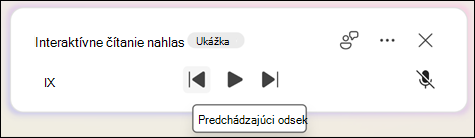
Ak chcete prejsť z jedného odseku na ďalší, vyberte možnosť Predchádzajúci alebo Ďalší.
Ak chcete ukončiť funkciu Čítať nahlas, vyberte položku Skončiť (x).
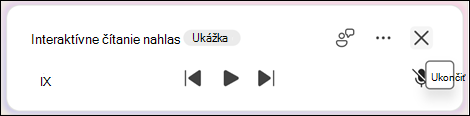
Ak chcete klásť Copilotovi otázky súvisiace s dokumentmi, vyberte tlačidlo Zrušiť stlmenie .
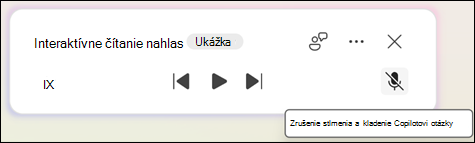
Ak chcete stlmiť seba počas počúvania odpovede, vyberte tlačidlo Stlmiť .
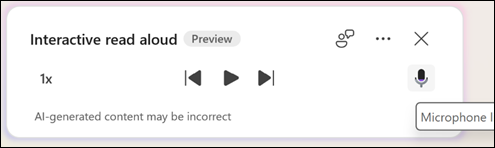
Ak sa chcete prepnúť späť na čítanie nahlas, vyberte tlačidlo Prehrať alebo povedzte Návrat na čítanie.
Zmena nastavení interaktívneho čítania nahlas
Vyberte ikonu ... v ovládacích prvkoch v pravom hornom rohu.
V časti Výber hlasu vyberte požadovaný hlas.
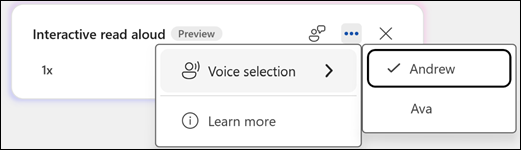
Pomocou voliča rýchlosti čítania zmeňte rýchlosť čítania.
Vypočujte si vybratý text pomocou funkcie Čítať nahlas.
Vyberte text, ktorý sa má čítať nahlas.
Spustite funkciu Čítať nahlas na karte Revízia alebo vyberte položku Prehrať v používateľskom rozhraní Čítať nahlas.
Klávesové skratky
Funkciu Čítať nahlas môžete vo Windowse ovládať jednoducho pomocou nasledujúcich klávesových skratiek:
| CTRL + Alt + medzerník |
Spustenie čítania nahlas |
| Ctrl + medzerník |
Prehrávanie alebo pozastavenie čítania nahlas |
| Ctrl + šípka doľava |
Prejsť na začiatok aktuálneho odseku |
| CTRL + šípka doľava + šípka doľava |
Prejsť na začiatok predchádzajúceho odseku |
| Ctrl + šípka doprava |
Prejsť dopredu na začiatok ďalšieho odseku |
| Alt + šípka doľava |
Zníženie rýchlosti čítania |
| Alt + šípka doprava |
Zvýšenie rýchlosti čítania |
Počúvanie dokumentov pomocou čítania textu
Čítať je vstavanou funkciou v programoch Word, Outlook, PowerPoint a OneNote. Funkcia Čítať nahlas iba text, ktorý vyberiete. Funkcia Čítať nahlas prečíta celý dokument začínajúc od umiestnenia kurzora podobne ako vo zvukovej knihe.
Používanie funkcie Čítať nahlas:
Vyberte slovo alebo blok textu v dokumente.
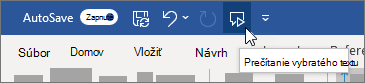
Na paneli s nástrojmi Rýchly prístup vyberte ikonu Prečítať vybratý text.
Podporované jazyky
Funkcia Čítať nahlas používa jazyk korektúry nastavený pre dokument. Ak chcete zmeniť jazyk, pozrite si článok Pomocníka Oprava čítania v nesprávnom jazyku pri prevode textu na reč.
Hlasy
V závislosti od platformy používa prevod textu na reč (TTS) softvér, ktorý je súčasťou zariadenia alebo služby spoločnosti Microsoft. Dostupné hlasy sa budú v jednotlivých službách TTS líšiť. Ak používate Imerzná čítačka, ďalšie informácie nájdete v článku Pomocníka Stiahnutie hlasov pre Imerzná čítačka, režim čítania a Čítanie nahlas.
Náš tím pracuje na tom, aby hlasy zneli prirodzenejšie, preto neustále hľadajte vylepšenia.
Riešenie problémov
Ak sa nezobrazuje dostupná funkcia Čítať nahlas, skontrolujte, či ste prihlásení do svojho konta Microsoft 365, a potom skúste reštartovať aplikáciu Word alebo sa odhlásiť a znova prihlásiť.
Ak nemôžete získať prístup k neurónovým hlasom, uistite sa, že máte stabilné internetové pripojenie a ste prihlásení do svojho konta Microsoft 365.
Ochrana osobných údajov
Funkcia Čítať nahlas neukladá obsah ani zvukové údaje. Spoločnosť Microsoft používa váš obsah iba na poskytovanie zvukových výsledkov. Ďalšie informácie o funkciách analýzy obsahu nájdete v téme Prepojené funkcie v Office.
V systéme MacOS môžete počúvať dokumenty pomocou čítania nahlas alebo reči.
Počúvanie pomocou funkcie Čítať nahlas v systéme MacOS
|
Čítanie nahlas je k dispozícii len pre Office 2019, Office 2021 a Microsoft 365. |
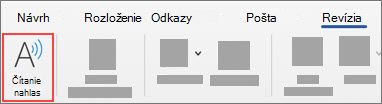
Na karte Revízia vyberte položku Čítať nahlas.
Ak chcete prehrať čítanie nahlas, v ovládacích prvkoch vyberte Prehrať .
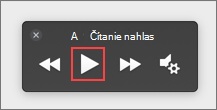
Ak chcete čítanie nahlas pozastaviť, vyberte položku Pozastaviť.
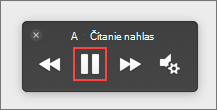
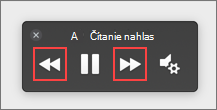
Ak chcete preskočiť z jedného odseku na ďalší, vyberte možnosť Predchádzajúci alebo Ďalší.
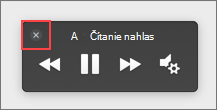
Ak chcete ukončiť čítanie nahlas, vyberte položku Zastaviť (x).
Zmena nastavení čítania nahlas
Vyberte ikonu ozubeného kolieska v ovládacích prvkoch a otvorte nastavenia.
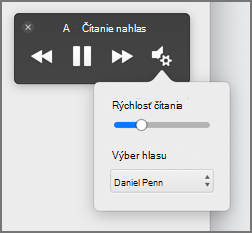
Rýchlosť hlasu zmeníte pomocou jazdca Rýchlosť čítania .
V časti Výber hlasu vyberte požadovaný hlas.
Vypočujte si vybratý text pomocou funkcie Čítať nahlas.
Vyberte text, ktorý sa má čítať nahlas.
Spustenie čítania nahlas na karte alebo skratke Revízia alebo vyberte položku Prehrať v používateľskom rozhraní Čítať nahlas.
Klávesové skratky
Funkciu Čítať nahlas môžete v systéme MacOS ovládať jednoducho pomocou nasledujúcich klávesových skratiek:
| Ctrl + Option + medzerník |
Spustenie čítania nahlas |
| Option + medzerník |
Prehrávanie alebo pozastavenie čítania nahlas |
| Option + šípka nahor |
Prejsť na začiatok predchádzajúceho odseku |
| Option + šípka nadol |
Prejsť dopredu na začiatok ďalšieho odseku |
Počúvanie dokumentov pomocou funkcie Reč
Reč je vstavaná funkcia zjednodušenia ovládania v systéme MacOS. Po aktivácii funkcie Reč v Macu môžete stlačením definovanej kombinácie klávesov vybrať text a prečítať ho.
Ak chcete aktivovať funkciu Reč, postupujte takto:
V ponuke Apple vyberte položku Systémové nastavenia.
V okne Systémové predvoľby vyberte položku Zjednodušenie ovládania.
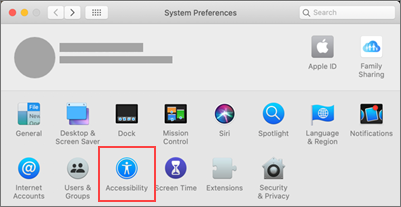
V zozname vyberte položku Reč a potom začiarknite políčko vedľa položky Prečítať vybratý text po stlačení klávesu.
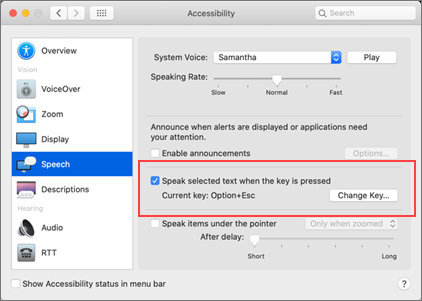
V nastaveniach reči môžete tiež zmeniť kombináciu klávesníc, vybrať iný systémový hlas a upraviť rýchlosť reči.
Podporované jazyky
Funkcia Čítať nahlas používa jazyk korektúry nastavený pre dokument. Ak chcete zmeniť jazyk, pozrite si článok Pomocníka Oprava čítania v nesprávnom jazyku pri prevode textu na reč.
Hlasy
V závislosti od platformy používa prevod textu na reč (TTS) softvér, ktorý je súčasťou zariadenia alebo je súčasťou služby spoločnosti Microsoft. Dostupné hlasy sa budú v jednotlivých službách TTS líšiť. Ak používate Imerzná čítačka, ďalšie informácie nájdete v článku Pomocníka Stiahnutie hlasov pre Imerzná čítačka, režim čítania a Čítanie nahlas.
Náš tím pracuje na tom, aby hlasy zneli prirodzenejšie, preto neustále hľadajte vylepšenia.
Riešenie problémov
Ak sa nezobrazuje dostupná položka Čítať nahlas, skontrolujte, či ste prihlásení do svojho konta Microsoft 365, a potom skúste reštartovať aplikáciu Word alebo sa odhlásiť a znova prihlásiť.
Ak nemôžete získať prístup k neurónovým hlasom, uistite sa, že máte stabilné internetové pripojenie a ste prihlásení do svojho konta Microsoft 365.
Ochrana osobných údajov
Funkcia Čítať nahlas neukladá obsah ani zvukové údaje. Spoločnosť Microsoft používa váš obsah iba na poskytovanie zvukových výsledkov. Ďalšie informácie o funkciách analýzy obsahu nájdete v téme Prepojené funkcie v Office.
Vo Word pre web môžete počúvať svoje dokumenty pomocou Imerzná čítačka.
Používanie Imerznej čítačky
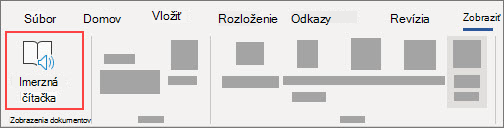
Na karte Zobraziť prejdite na položku Zobrazenia dokumentov a vyberte položku Imerzná čítačka.
V Imerzná čítačka vyberte tlačidlo Prehrať v dolnej časti.
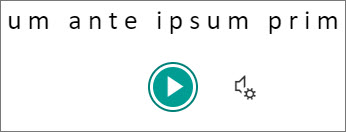
Ak chcete pozastaviť čítanie, vyberte tlačidlo Pozastaviť v dolnej časti.
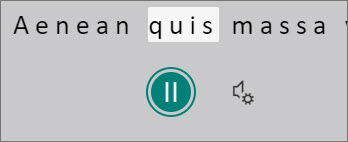
Ak chcete ukončiť Imerzná čítačka, vyberte šípku vľavo hore.
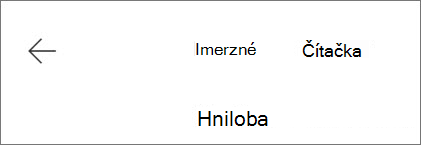
Zmena nastavení Imerzná čítačka
Môžete zmeniť rýchlosť a výber hlasu Imerzná čítačka.
Výberom ikony ozubeného kolieska v dolnej časti otvorte nastavenia hlasu.
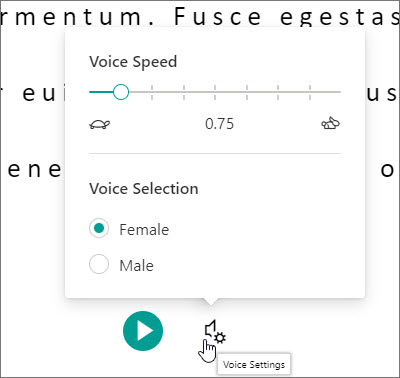
Rýchlosť hlasu zmeníte pomocou snímky Rýchlosť hlasu .
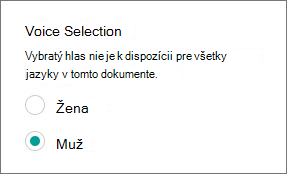
Pre hlas vyberte možnosť Žena alebo Muž. Upozorňujeme, že niektoré jazyky budú k dispozícii iba jedným hlasom.
Hlasy
V závislosti od platformy používa prevod textu na reč (TTS) softvér, ktorý je súčasťou zariadenia alebo služby spoločnosti Microsoft. Dostupné hlasy sa budú v jednotlivých službách TTS líšiť. Ak používate Imerzná čítačka, ďalšie informácie nájdete v článku Pomocníka Stiahnutie hlasov pre Imerzná čítačka, režim čítania a Čítanie nahlas.
Náš tím pracuje na tom, aby hlasy zneli prirodzenejšie, preto neustále hľadajte vylepšenia.
Riešenie problémov
Ak sa nezobrazuje dostupná položka Čítať nahlas, skontrolujte, či ste prihlásení do svojho konta Microsoft 365, a potom skúste reštartovať aplikáciu Word alebo sa odhlásiť a znova prihlásiť.
Ochrana osobných údajov
Funkcia Čítať nahlas neukladá obsah ani zvukové údaje. Spoločnosť Microsoft používa váš obsah iba na poskytovanie zvukových výsledkov. Ďalšie informácie o funkciách analýzy obsahu nájdete v téme Prepojené funkcie v Office.
Počúvanie pomocou funkcie Čítať nahlas vo Word pre iPad
Ťuknite na ikonu ponuky v hornej časti.
Ťuknite na položku Čítať nahlas.
Ak chcete prehrať čítanie nahlas, ťuknite v ovládacích prvkoch na Prehrať .

Ak chcete čítanie nahlas pozastaviť, ťuknite na tlačidlo Pozastaviť.

Ak chcete prejsť z jedného odseku na ďalší, ťuknite na položku Predchádzajúci alebo Ďalší.

Ak chcete ukončiť čítanie nahlas, ťuknite na tlačidlo Zastaviť (x).

Vypočujte si vybratý text pomocou funkcie Čítať nahlas.
Vyberte text, ktorý sa má čítať nahlas.
Spustenie čítania nahlas na karte Revízia alebo v pretečenej ponuke alebo vyberte položku Prehrať v používateľskom rozhraní Čítať nahlas.
Zmena nastavení čítania nahlas v iPade
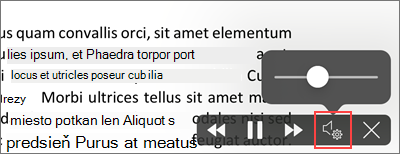
V ovládacích prvkoch Čítať nahlas ťuknite na ikonu ozubeného kolieska.
Pomocou jazdca môžete zvýšiť alebo znížiť rýchlosť čítania.
Počúvanie hudby pomocou funkcie Čítať nahlas v Word for iPhone
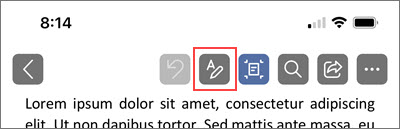
Ťuknutím na ikonu pera v hornej časti otvorte pás s nástrojmi.
Ťuknite na kartu Revízia .
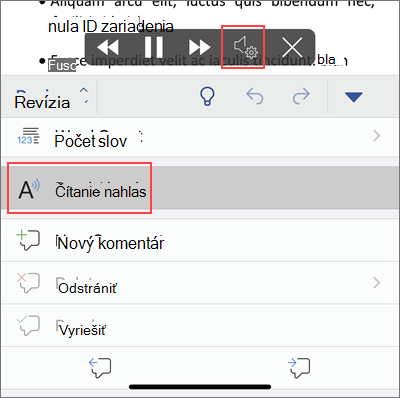
Ťuknite na ikonu ozubeného kolieska a potom ťuknite na položku Čítať nahlas.
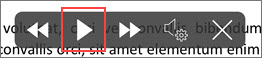
Ak chcete prehrať čítanie nahlas, klepnite na Prehrať.
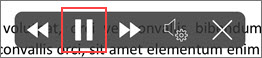
Ak chcete čítanie nahlas pozastaviť, ťuknite na tlačidlo Pozastaviť.
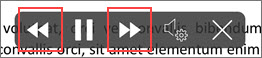
Ak chcete prejsť z jedného odseku na ďalší, ťuknite na položku Predchádzajúci alebo Ďalší.
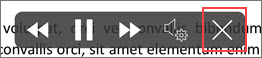
Ak chcete ukončiť čítanie nahlas, ťuknite na tlačidlo Zastaviť (x).
Zmena nastavení čítania nahlas v iPhone
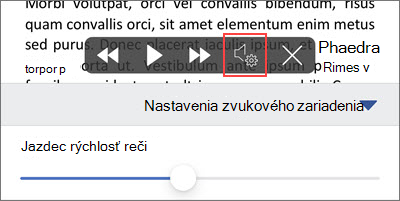
Ak chcete zmeniť rýchlosť reči, v ovládacích prvkoch Čítať nahlas ťuknite na ikonu ozubeného kolieska.
V časti Nastavenia zvuku pomocou jazdca Rýchlosť reči zvýšte alebo znížte rýchlosť čítania.
Podporované jazyky
Keď ste online, funkcia Čítať nahlas sa pokúša zistiť jazyk textu a dokáže podporovať viacero jazykov v jednom dokumente. Úplný zoznam podporovaných jazykov nájdete v článku Pomocníka Jazyková a hlasová podpora pre službu Reči.
Hlasy
V závislosti od platformy používa prevod textu na reč (TTS) softvér, ktorý je súčasťou zariadenia alebo služby spoločnosti Microsoft. Dostupné hlasy sa budú v jednotlivých službách TTS líšiť. Ak používate Imerzná čítačka, ďalšie informácie nájdete v článku Pomocníka Stiahnutie hlasov pre Imerzná čítačka, režim čítania a Čítanie nahlas.
Náš tím pracuje na tom, aby hlasy zneli prirodzenejšie, preto neustále hľadajte vylepšenia.
Riešenie problémov
Ak sa nezobrazuje dostupná položka Čítať nahlas, skontrolujte, či ste prihlásení do svojho konta Microsoft 365, a potom skúste reštartovať aplikáciu Word alebo sa odhlásiť a znova prihlásiť.
Ochrana osobných údajov
Funkcia Čítať nahlas neukladá obsah ani zvukové údaje. Spoločnosť Microsoft používa váš obsah iba na poskytovanie zvukových výsledkov. Ďalšie informácie o funkciách analýzy obsahu nájdete v téme Prepojené funkcie v Office.
Počúvanie pomocou funkcie Čítať nahlas vo Word pre Android phone
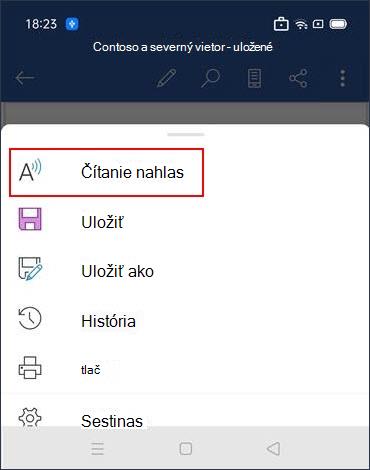
V hornej časti ťuknite na ikonu ponuky.
Ťuknite na položku Čítať nahlas.
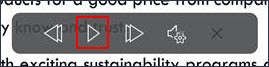
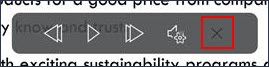
Ak chcete prehrať čítanie nahlas, klepnite na Prehrať.
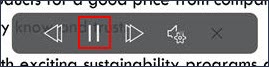
Ak chcete čítanie nahlas pozastaviť, ťuknite na tlačidlo Pozastaviť.
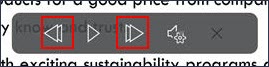
Ak chcete prejsť z jedného odseku na ďalší, ťuknite na položku Predchádzajúci alebo Ďalší.
Ak chcete ukončiť čítanie nahlas, ťuknite na tlačidlo Zastaviť (x).
Vypočujte si vybratý text pomocou funkcie Čítať nahlas.
Vyberte text, ktorý sa má čítať nahlas.
Spustenie čítania nahlas na karte Revízia alebo v pretečenej ponuke alebo vyberte položku Prehrať v používateľskom rozhraní Čítať nahlas.
Zmena nastavení čítania nahlas v telefóne s Androidom
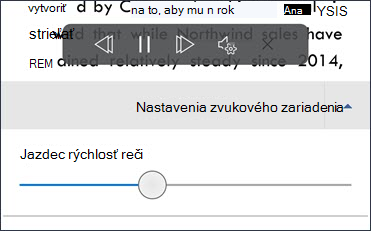
Ak chcete zmeniť rýchlosť reči, v ovládacích prvkoch Čítať nahlas ťuknite na ikonu ozubeného kolieska.
V časti Nastavenia zvuku pomocou jazdca Rýchlosť reči zvýšte alebo znížte rýchlosť čítania.
Podporované jazyky
Úplný zoznam podporovaných jazykov nájdete v článku Pomocníka Jazyková a hlasová podpora pre službu Reči.
Hlasy
V závislosti od platformy používa prevod textu na reč (TTS) softvér, ktorý je súčasťou zariadenia alebo služby spoločnosti Microsoft. Dostupné hlasy sa budú v jednotlivých službách TTS líšiť. Ak používate Imerzná čítačka, ďalšie informácie nájdete v článku Pomocníka Stiahnutie hlasov pre Imerzná čítačka, režim čítania a Čítanie nahlas.
Náš tím pracuje na tom, aby hlasy zneli prirodzenejšie, preto neustále hľadajte vylepšenia.
Riešenie problémov
Ak sa nezobrazuje dostupná položka Čítať nahlas, skontrolujte, či ste prihlásení do svojho konta Microsoft 365, a potom skúste reštartovať aplikáciu Word alebo sa odhlásiť a znova prihlásiť.
Ochrana osobných údajov
Funkcia Čítať nahlas neukladá obsah ani zvukové údaje. Spoločnosť Microsoft používa váš obsah iba na poskytovanie zvukových výsledkov. Ďalšie informácie o funkciách analýzy obsahu nájdete v téme Prepojené funkcie v Office.

