Vytvorili ste zoznam kontaktov a ďalších údajov, ktoré chcete použiť pre hromadnú korešpondenciu vo Worde. Ak je zdrojom údajov existujúci excelový tabuľkový hárok, stačí vám len pripraviť údaje pre hromadnú korešpondenciu. Ak je však zdrojom údajov súbor oddelený tabulátormi (.txt) alebo súbor s položkami oddelenými čiarkou (.csv), musíte najprv údaje importovať do Excelu a potom ho pripraviť pre hromadnú korešpondenciu.
Krok 1: Nastavenie zdroja údajov v Exceli
Ak používate excelový tabuľkový hárok ako zdroj údajov pre hromadnú korešpondenciu vo Worde, tento krok preskočte. Ak je zdrojom údajov súbor .txt alebo .csv, importujte ho do Excelu.
Po úspešnom importe súboru vo formáte .txt alebo .csv prejdite na krok 2.
Ak používate Excel pre Microsoft 365
- Otvorte Excel.
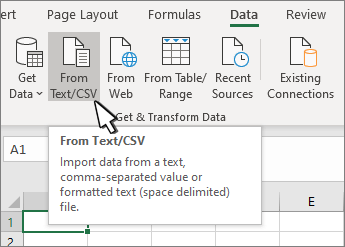
- Prejdite na údaje>z textu/CSV.
- Vyberte .csv alebo .txt súbor.
- V ukážke importu nastavte stĺpec PSČ na hodnotu Text.
- Ak chcete import dokončiť, v ukážke importu vyberte položku Načítať (alebo Importovať). Excel potom údaje vloží do hárka.
- Tento hárok môžete použiť ako zdroj údajov pre hromadnú korešpondenciu.
Ak používate Excel 2016
Otvorte Excel.
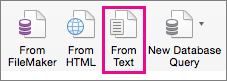
Excel 2016 Prechod na údaje>Získanie externých údajov>z textu.
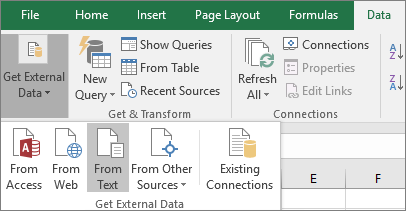
Vyberte požadovaný súbor vo formáte .txt alebo .csv a potom vyberte položku Importovať.
V Sprievodcovi importom textu vyberte na table Typ pôvodných údajov položku Oddelené.
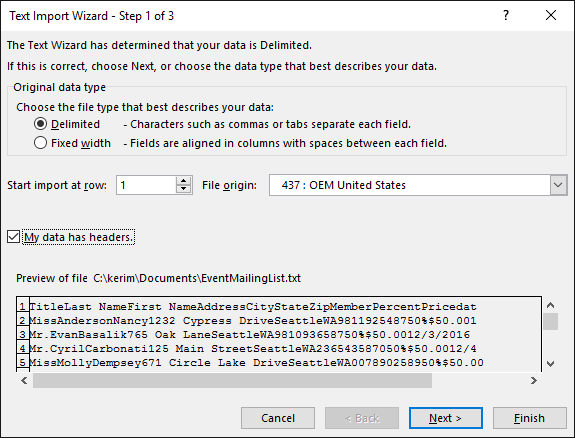
Ak súbor obsahuje hlavičky, vyberte možnosť Moje údaje majú hlavičky, ktorá sa nachádza nad tablou Ukážka, a potom vyberte položku Ďalej.
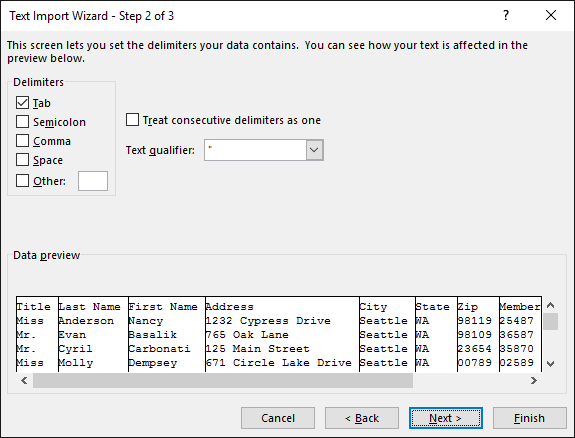
Na table Oddeľovače začiarknite políčko, ktoré zodpovedá typu oddeľovača (napríklad tabulátor alebo čiarka), ktorý sa používa v údajoch a potom vyberte položku Ďalej.
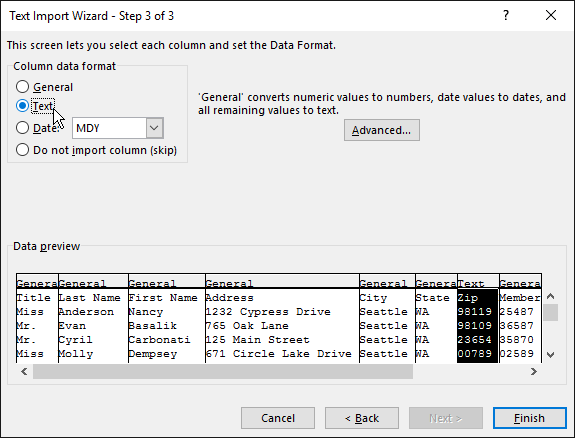
V časti Ukážka údajov vyberte stĺpec obsahujúci PSČ a v časti Formát údajov v stĺpcoch vyberte položku Text.
Poznámka
Vždy, keď na stĺpec použijete formát údajov – Všeobecné, Text alebo Dátum – názov formátu sa zobrazí v hlavičke daného stĺpca.
Opakujte krok 7 podľa potreby. Vyberte stĺpec, ktorý chcete zmeniť, a formát údajov, ktorý chcete použiť.
Vyberte možnosť Dokončiť.
V dialógovom okne Importovať údaje nechajte nastavenú predvolenú možnosť Existujúci hárok a adresu bunky a potom vyberte tlačidlo OK.
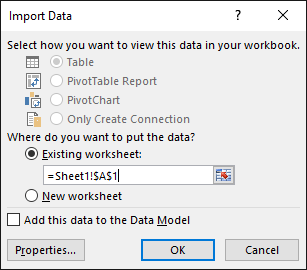
Upozornenie
Ako adresa bunky v dialógovom okne Importovať údaje sa zobrazuje aktuálne vybratá bunka. Import údajov sa začne adresou pomenovanej bunky.
Uložte súbor s tabuľkovým hárkom pod novým názvom.
Krok 2: Príprava zdroja údajov
Uistite sa, že ste správne naformátovali stĺpce obsahujúce číselné údaje v zdroji údajov v Exceli, ktorý budete používať ako poštový zoznam hromadnej korešpondencie vo Worde. Naformátujte stĺpec s číslami tak, aby zodpovedal určitej kategórii, napríklad formátu meny.
Ak sa rozhodnete pre kategóriu percento, uvedomte si, že percentuálny formát hodnotu bunky vynásobí číslom 100. Ak sa chcete prvku násobenia vyhnúť, naformátujte stĺpec s percentami ako text.
ZIP alebo PSČ musia byť formátované ako text, aby sa počas spracovania hromadnej korešpondencie zachovali údaje. Ak ste tak nespravili pri importovaní, naformátujte ich teraz. Počas spracovania hromadnej korešpondencie sa totiž úvodné nuly – napríklad 00399 – v kódoch vynechajú, ak nie sú formátované ako text.
- Vyberte stĺpec obsahujúci ZIP, PSČ alebo iné údaje, ktoré chcete naformátovať.
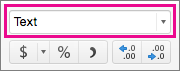
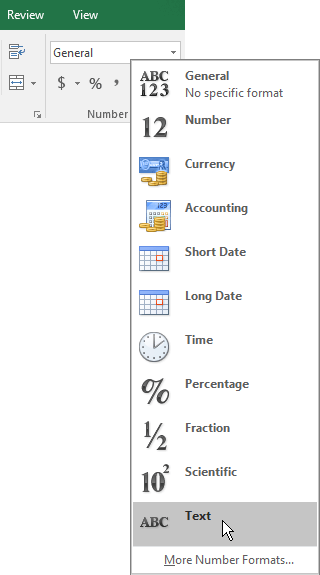
- Prejdite na kartu Domov a v skupine Číslo vyberte šípku nadol v poli Formát čísla a potom vyberte možnosť zo zoznamu (napríklad Text).
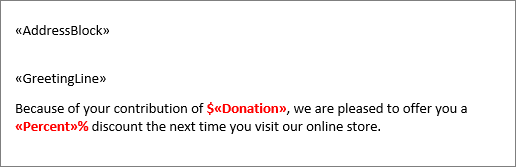
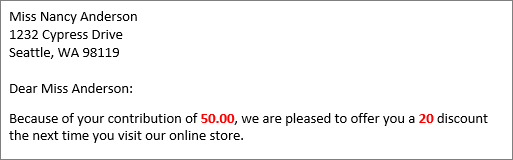
Uistite sa, že pred alebo za zlučovacím polom pridáte príslušný symbol. Takto sa napríklad zobrazia hodnoty meny a percent, ak vynecháte symboly.
Ak symboly pridáte, čísla budú dávať väčší zmysel.
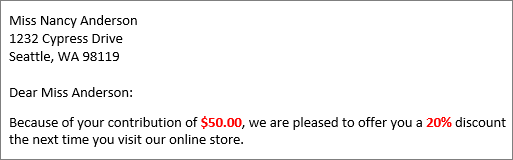
V dokumente hromadnej korešpondencie môžete pridať symboly pred alebo za zlučovacie polia takto: