- Vytvorte dokument úplne od začiatku alebo zo šablóny .
- Pridajte text, obrázky, efekty a videá.
- Preskúmajte tému a vyhľadajte dôveryhodné zdroje.
- Pristupujte k dokumentom z počítača, tabletu alebo telefónu cez OneDrive.
- Zdieľajte dokumenty a spolupracujte s ostatnými.
- Sledujte a kontrolujte zmeny.
Vytvorenie nového dokumentu
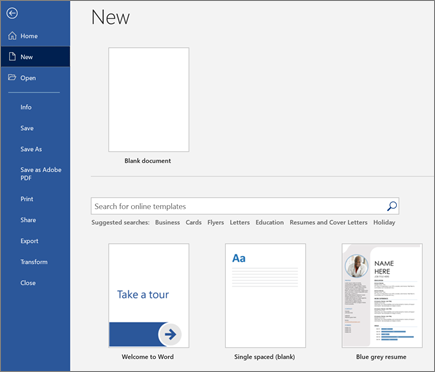
- Na karte Súbor vyberte položku Nové .
- Vyberte položku Prázdny dokument alebo dvakrát kliknite na obrázok šablóny, prípadne do poľa Vyhľadať šablóny online zadajte typ dokumentu a stlačte kláves Enter .
Tip
Ak chcete používať funkcie Wordu, vyskúšajte vzdelávaciu príručku, ako je napríklad Víta vás Word alebo Vloženie prvého obsahu.
Pridanie a formátovanie textu
- Kliknite na novú prázdnu stranu a napíšte text.
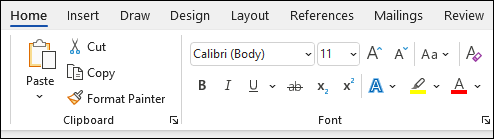
- Vyberte text, ktorý chcete formátovať, a vyberte možnosti písma na karte Domov : Tučné , Kurzíva , Odrážky , Číslovanie a ďalšie.
Pridanie obrázkov, tvarov, grafických prvkov SmartArt, grafu a ďalších objektov
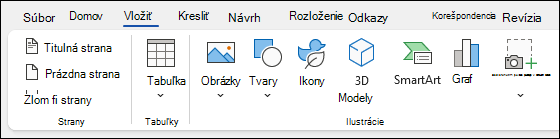
- Vyberte kartu Vložiť.
- Vyberte, čo chcete pridať:
-
Tabuľky – vyberte položku
 Tabuľka , ukážte kurzorom na požadovanú veľkosť a vyberte ju.
 -
Obrázky – vyberte
 Obrázky , vyhľadajte obrázok v počítači, obrázok z online banky alebo pomocou vyhľadávania obrázkov v Bingu.
Poznámka
Staršie verzie Wordu môžu mať online obrázky na páse s nástrojmi vedľa položky Obrázky.
-
Tvary – vyberte
 a v rozbaľovacej ponuke vyberte tvar.
 -
Ikony – vyberte
 , vyberte tú, ktorú chcete použiť, a vyberte položku Vložiť .
 -
3D modely –
 3D modely , vyberte si zo súboru alebo online zdroja, vyberte požadovaný obrázok a vyberte položku Vložiť .
 -
Grafické prvky SmartArt – výber
 , vyberte grafický prvok SmartArt a potom vyberte tlačidlo OK.
 -
Graf – vyberte
 , vyberte požadovaný graf a vyberte položku OK.
 -
Snímka obrazovky – vyberte
 Snímka obrazovky a vyberte jednu z rozbaľovacej ponuky.