
Poznámka
Tieto kroky sa vzťahujú na Word pre Windows (počítač). Kroky a možnosti sa môžu líšiť vo Word pre Mac alebo Word pre web.
Použitie štýlov
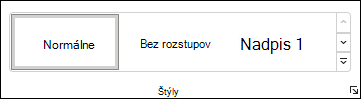
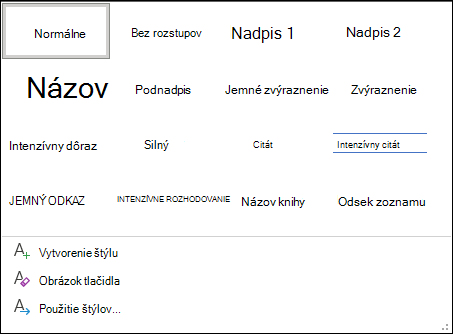
Šablóny Štýly používajú jednotné písmo, veľkosť písma, farbu písma a riadkovanie pre hlavičky, odseky a nadpisy v celom dokumente.
- Vyberte slová, odsek, zoznam alebo tabuľku na úpravy.
- Na karte Domov vyberte štýl.
Ak sa nezobrazuje požadovaný štýl, kliknutím na tlačidlo Ďalšie galériu.
Použitie motívov
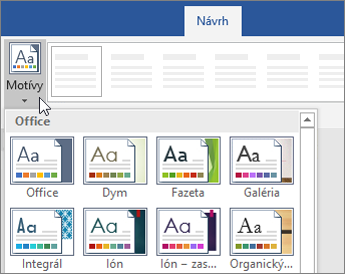
Motívy môžu dokumentu dodať profesionálny vzhľad.
- Vybertemotívy návrhu>.
- Ak si chcete zobraziť ukážku toho, ako bude motív vyzerať, ukážte naň.
- Vyberte požadovaný motív.
Kontrola pravopisu a gramatiky
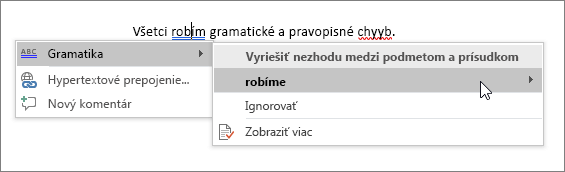
Word podčiarkuje nesprávne napísané slová červenou vlnovkou a gramatické chyby modrou dvojitou vlnovkou.
- Kliknite pravým tlačidlom myši na slovo.
- Vyberte buď opravu slova, alebo vyberte možnosť Ignorovať.
Poznámka
Kontrola pravopisu a gramatiky funguje trochu odlišne v novších verziách Wordu a služby Microsoft 365. Ďalšie informácie nájdete v téme Editor – asistent pre písanie.
Hľadanie a nahradenie textu
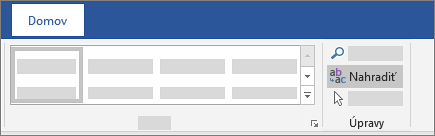
- Vyberte položkuNahradiťdomovskú stránku>.
- Do poľa Hľadať zadajte slovo alebo slovné spojenie, ktoré chcete vyhľadať. Do poľa Nahradiť čím zadajte nový text.
- Vyberte tlačidlo Hľadať ďalej a potom vyberte tlačidlo:
- Nahradiť, ak chcete nahradiť prvý výskyt,
- alebo Nahradiť všetky, ak chcete nahradiť všetky výskyty.
Nasledujúca téma:Spolupráca vo Worde