
Pri spolutvorbe s ostatnými sa niekedy zobrazí chyba vo Worde. Tu je niekoľko rýchlych tipov, ako sa vrátiť na správnu cestu.
Poznámka
Tento obsah sa vzťahuje na počítačové verzie Wordu. Niektoré funkcie nemusia byť v Worde pre web alebo mobilných aplikáciách k dispozícii.
Nahranie zlyhalo: Uložiť ako/Zahodiť
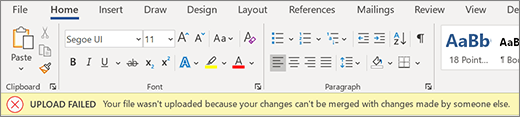
Skúsenosti: Zobrazí sa chybový panel, automatické ukladanie sa vypne a neprichádzajú žiadne ďalšie aktualizácie. Vaše údaje sú lokálne v bezpečí, ale kým túto chybu neodstránite, spolutvorba nebude pokračovať.
Príčina tejto chyby: Dokument nie je možné uložiť na server, pretože vaše úpravy nie je možné zlúčiť so zmenami ostatných používateľov.
Ako to vyriešiť:
- Ak máte nejaké úpravy, o ktoré nechcete prísť, vyberte položku Uložiť kópiu a uložte súbor pod novým názvom.

- Znova otvorte živý dokument.
- Pridajte späť všetky zmeny, ktoré sa nedostali do kópie na serveri.
Poznámka
Môžete tiež vybrať všetky a kopírovať dokument, prilepiť dokument do nového okna a potom vybrať položku Zahodiť zmeny. Potom môžete vrátiť všetky zmeny, ktoré sa nedostali do kópie na serveri.
Nahranie zlyhalo: Riešenie konfliktov

Skúsenosti: Zobrazí sa chybový panel, automatické ukladanie sa vypne a neprichádzajú žiadne ďalšie aktualizácie. Vaše údaje sú lokálne v bezpečí, ale kým túto chybu neodstránite, spolutvorba nebude pokračovať.
Príčina tejto chyby: Dokument nie je možné uložiť na server, pretože vaše úpravy sú v konflikte s úpravami ostatných používateľov. Spolutvorba so zapnutým automatickým ukladaním môže pomôcť vyhnúť sa tomuto problému.
Ako to vyriešiť:
- Vyberte položku Vyriešiť.
- Výberom položky Ďalej na karte Konflikty prechádzajte jednotlivými zmenami.
- Prijmite alebo odmietnite jednotlivé zmeny.
- Po vyriešení všetkých zmien zavrite zobrazenie konfliktu.
Poznámka
Správanie je podobné sledovaniu zmien. Ak napríklad "prijmete vloženie", obsah sa pridá do dokumentu.
Obnovené konflikty

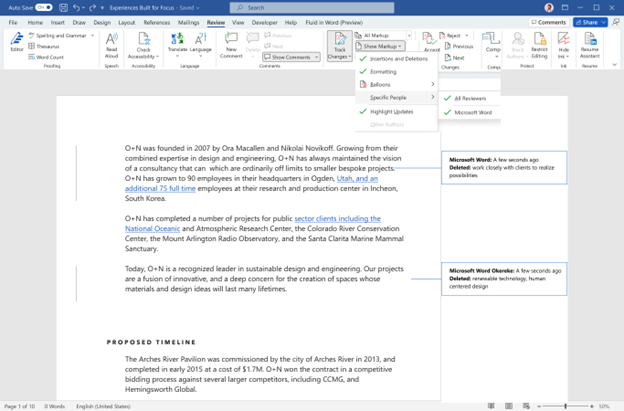
Správanie: Dokument sa automaticky obnoví a znova otvorí a zobrazí sa chybová úsečka. Teraz ste pripojení k živému dokumentu so všetkými konfliktnými zmenami, ktoré sa v dokumente uložia ako sledované zmeny pripísané k programu Microsoft Word.
Ako to vyriešiť:

Ak chcete konfliktné úpravy zobraziť ako sledované zmeny, vyberte tlačidlo Skontrolovať zmeny v chybovom paneli.
Tip
Ak chcete jednoducho zobraziť obnovené úpravy, vyberte Všetky revízie. Potom vyberte položku Zobraziť značky, vyberte položku Konkrétne People a vyberte položku Microsoft Word.
Na karte Revízia prijmite alebo odmietnite každú sledovanú zmenu priradenú k programu Microsoft Word. Obnovené zmeny môžete kedykoľvek skontrolovať.

Odporúčané obnovenie

Skúsenosti: Zobrazí sa chybový panel, automatické ukladanie sa vypne a neprichádzajú žiadne ďalšie aktualizácie. Vaše údaje sú lokálne v bezpečí, ale kým túto chybu neodstránite, spolutvorba nebude pokračovať.
Príčina tejto chyby: Na serveri je novšia verzia súboru, neexistujú žiadne miestne zmeny a dokument nemôžeme automaticky aktualizovať.
Ako to vyriešiť: jednoducho vyberte položku Obnoviť a pokračujte v spolutvorbe.

Automatické obnovenie

Správanie: Dokument sa automaticky obnoví a znova otvorí. Teraz ste pripojení k živému dokumentu s najnovšími zmenami.
Ako túto chybu vyriešiť: Word automaticky obnovil dokument najnovšími zmenami a vy môžete ihneď pokračovať v práci.
Čaká sa na nahranie
Prostredie: Na obrazovke sa zobrazí indikátor priebehu. Môže sa zobraziť aj dialógové okno s chybou. Obe možno odmietnuť.
Príčina tejto chyby: Dokument sa nedá uložiť na server. Najčastejšie to spôsobujú problémy so sieťovým pripojením.
Ako to vyriešiť: Nechajte Word otvorený so zapnutým automatickým ukladaním a Word sa bude snažiť uložiť na pozadí, kým sa to nepodarí.


