
Funkcia balíka Office @mention výrazne uľahčuje spojenie s kolegami a potrebnými zdrojmi pri spolupráci na vytváraní dokumentov, prezentácií a tabuľkových hárkov.
Prihláste sa do služby Microsoft 365 pomocou svojho pracovného alebo školského konta a otvorte dokument uložený v knižnici SharePointu alebo vo OneDrive pre prácu alebo školu.
-
Poznámka
Na to, aby táto funkcia fungovala, sa musíte prihlásiť do Outlooku v počítači.
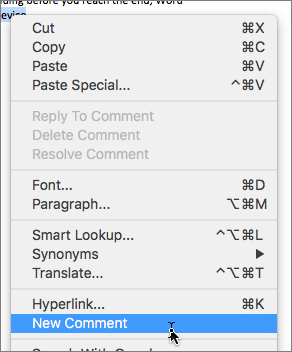
Pridajte komentár z kontextovej ponuky alebo z ponuky Revízia > nového komentára.
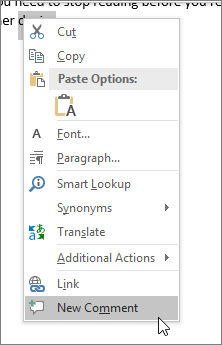
Zadajte @ a niekoľko prvých písmen mena alebo priezviska osoby a potom vyberte požadované meno (ak ešte nemá povolenie na otvorenie dokumentu, zobrazí sa vám výzva na jeho udelenie).
Tip
Ak chcete byť neformálnejší, môžete odstrániť všetko okrem mena osoby v súbore @mention. Ak chcete pridať viac ľudí, znova napíšte @ a spomeňte niekoho iného.
Priradenie úloh pomocou @mentions
Vo Worde, Exceli alebo PowerPointe môžete @mentions priradiť úlohu inému používateľovi pri uverejnení komentára alebo odpovede. Keď vytvoríte úlohu, sleduje sa cez všetky interakcie a zmeny priradenia, aby ste videli jej históriu. Stále môžete odpovedať na komentáre priradené k úlohám, vyriešiť úlohy vyriešením komentára a znova otvoriť úlohy opätovným otvorením vlákna komentárov.
Vytvorenie úlohy:
Pridajte nový komentár alebo odpovedzte na existujúci komentár.
Použite an @mention v komentári. Zobrazí sa možnosť priradenia komentára ako úlohy zmienenej osobe.
Začiarknite políčko Priradiť komu.

Uverejnite komentár alebo odpoveď. Osoba, ktorej je úloha priradená, dostane e-mail s oznámením, že jej bola priradená úloha. V komentári sa jej zobrazí úloha, ktorá jej bola priradená.
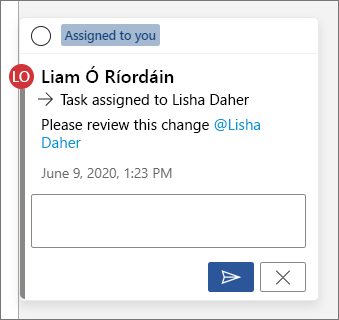
Zmena priradenia úlohy:
Použite an @mention v poli odpovede.
Začiarknite políčko Zmeniť priradenie na.

Uverejnite odpoveď. Osoba, ktorej je úloha preradená, dostane e-mail s oznámením, že jej bola priradená úloha.
Vyriešenie úlohy, ktorá vám bola priradená:
V hornej časti komentára ukážte kurzorom na kruh vedľa položky Priradené vám. V kruhu sa zobrazí značka začiarknutia.

Kliknutím na kruh so znakom začiarknutia vyriešite úlohu.
Opätovné otvorenie vyriešenej úlohy:
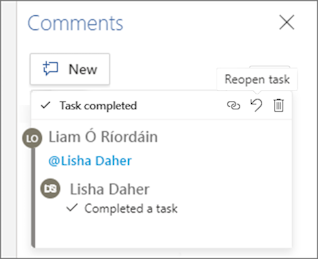
- Otvorte tablu komentárov.
- V hornej časti vyriešeného komentára kliknite na šípku na opätovné otvorenie.

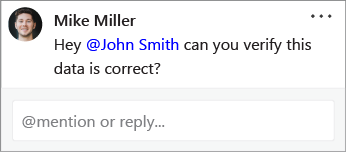


Rýchle vyhľadávanie a odpovedanie na @mentions
Keď sa o vás niekto zmieni vo Word, Exceli a PowerPointe, dostanete e-mailové oznámenie s prepojením, pomocou ktorého prejdete na komentár v súbore.
Okrem toho sa v e-mailovom upozornení zobrazuje aj ukážka textu a vlákna komentára priradeného ku komentáru a na komentár môžete odpovedať priamo v e-mailovom upozornení.

Ak vás niekto spomenul viackrát, v jednom e-maile môžete dostať viacero prepojení na zmienku.
Poznámka
Táto funkcia nie je k dispozícii u vládnych nájomníkov (GCC/GCC High/DoD) ani pre zákazníkov používajúcich službu Microsoft 365 prevádzkovanú spoločnosťou 21Vianet.
Požiadavky
Ak chcete odpovedať na komentár z e-mailu s oznámením, musíte používať Outlook pre Windows, Outlook na webe alebo Outlook Mobile.
Vypnutie kontextových ukážok
Správcovia môžu vypnúť kontextové ukážky pomocou rutiny typu cmdlet pre PowerShell:
Nainštalujte si najnovšiu verziu modulu služieb SharePoint Online Services pre Windows PowerShell.
Pripojte sa k nájomníkovi pomocou služby Connect-SPOService.
Spustite túto rutinu cmdlet: Set-SPOTenant -AllowCommentsTextOnEmailEnabled:$false
Poznámka
E-mailové oznámenia o komentároch v súbore, ktoré sú chránené právami alebo označené ako citlivé prostredníctvom pravidiel DLP , nebudú obsahovať kontextovú ukážku ani vnorené odpovede, a to bez ohľadu na to, či je funkcia zapnutá alebo vypnutá.
Vypnutie oznámení pre komentáre vo OneDrive a SharePointe
Pôvodný tvorca dokumentu a všetci účastníci vo vlákne komentárov sú predvolene upozornení vždy, keď niekto vytvorí alebo aktualizuje vlákno komentárov. Ak nechcete dostávať oznámenia o komentároch, môžete ich vypnúť.
Neexistuje žiadne globálne nastavenie na vypnutie oznámení o komentároch. Účastníci vo vlákne to musia urobiť sami vo OneDrive. Nastavenia vo OneDrive ovplyvňujú súbory vo OneDrive aj SharePointe. Ak chcete vypnúť oznámenia pre komentáre: vykonajte nasledovné kroky:
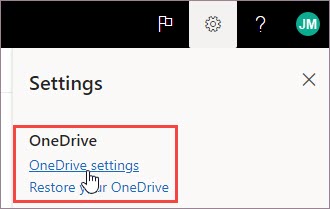
Na novej karte v prehliadači Microsoft Edge vyberte spúšťač aplikácií a potom vyberte položku OneDrive.

Prejdite na položku Nastavenia>nastavenia OneDrivu.
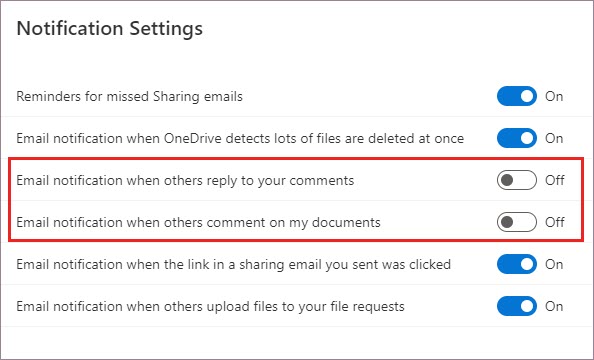
V časti Nastavenia oznámení vypnite položku E-mailové oznámenie, keď iní odpovedia na vaše komentáre a E-mailové oznámenie, ak niekto pridá komentár k mojim dokumentom.
Vypnutie oznámení v Outlooku
Na konci e-mailu s oznámením, ktorý dostanete v Outlooku, sa nachádza nastavenie, ktoré umožňuje vypnúť oznámenia pre ďalšie komentáre alebo aktualizácie na vlákno komentára vykonané v súbore pôvodným autorom dokumentu alebo akýmikoľvek účastníkmi.
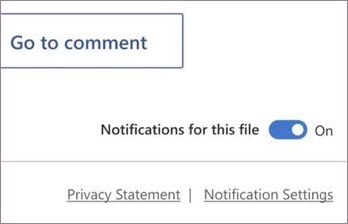
Toto nastavenie funguje len pre jeden súbor. Ak dostávate oznámenia o komentároch vo viacerých súboroch, budete musieť vypnúť položku Oznámenia pre tento súbor pre každý súbor.
Zabezpečenie údajov komentárov
Spoločnosť Microsoft neukladá žiadne údaje o komentároch interne. Všetky komentáre medzi účastníkmi vo vlákne sa ukladajú len na vašej strane. Spoločnosť Microsoft nemá prístup na zobrazenie žiadneho z vašich komentárov.
Zmienky mimo vašej organizácie
Zmienky sú vyhradené pre ľudí vo vašej organizácii. Zmienky nezahŕňajú hostí a používateľov z ostatných nájomníkov v prostredí s viacerými nájomníkmi.