
Asistent zjednodušenia ovládania pomáha zjednodušiť ovládanie pre všetkých používateľov. Naučíte sa používať oznámenia Asistenta zjednodušenia ovládania a oznámenia na plátne na kontrolu problémov so zjednodušením ovládania v dokumente.
Obsah tohto článku
- Prijímanie oznámení o problémoch so zjednodušením ovládania v Word dokumente počas písania
- Oznámenie o ťažko čitateľnom kontraste textu
- Oznámenie o chýbajúci alternatívny text
- Nepodarilo sa nájsť funkciu?
Prijímanie oznámení o problémoch so zjednodušením ovládania v Word dokumente počas písania
Dostávajte oznámenia o problémoch so zjednodušením ovládania v reálnom čase počas práce na wordovom dokumente, aby ste ich mohli podľa toho riešiť.
Funkcia oznámení na plátne vás informuje o problémoch so zjednodušením ovládania, ako je napríklad ťažko čitateľná farba textu s nízkym kontrastom alebo obrázky bez popisov.
- Ak chcete skontrolovať zjednodušenie ovládania dokumentu, stlačením kombinácie klávesov Alt + R rozbaľte kartu Revízia .
- Stlačením klávesov A + 1 otvorte rozbaľovaciu ponuku Kontrola zjednodušenia ovládania v skupine Zjednodušenie ovládania.
- Stlačením klávesu A vyberte možnosť Skontrolovať zjednodušenie ovládania a skontrolujte oznámenia o problémoch so zjednodušením ovládania.
Ďalšie informácie o Asistentovi zjednodušenia ovládania nájdete v téme Zlepšenie zjednodušenia ovládania v dokumentoch pomocou Asistenta zjednodušenia ovládania.
Oznámenie o ťažko čitateľnom kontraste textu
Ak farba textu dostatočne kontrastuje s farbou pozadia, zobrazí sa upozornenie ikonou zjednodušenia ovládania.
- Vyberte ikonu zjednodušenia ovládania
 na plátne. Otvorí sa kontextová karta s viacerými informáciami a spôsob, ako ju opraviť.
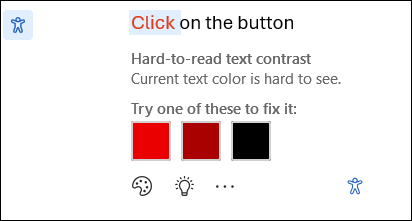
Ak chcete problém vyriešiť, prejdite na odporúčané zmeny a vyberte niektorú z nich.
Poznámka
Môžete tiež začiarknuť políčko Automaticky opraviť podobné problémy a automaticky opraviť podobné problémy.
Ak chcete získať ďalšie informácie o probléme a zjednodušiť ovládanie dokumentu, vyberte ikonu Zobraziť tip na učenie .
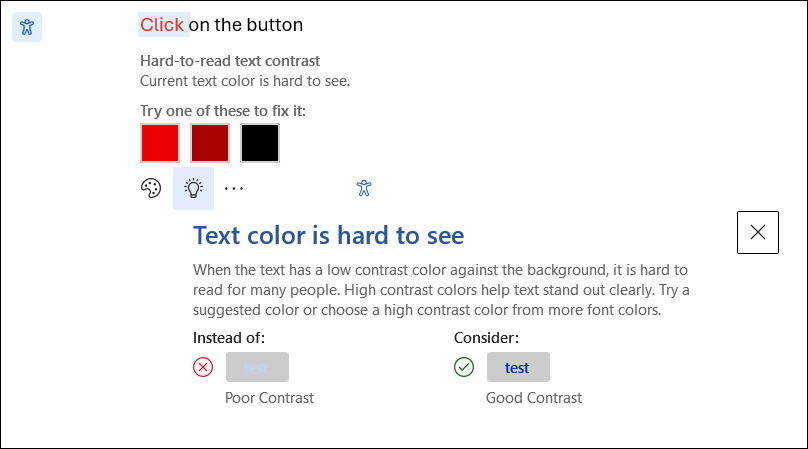
- Ak chcete problém ignorovať, vyberte tlačidlo Ignorovať .
- Vyberte možnosť Ďalšie farby písma a skúste vybrať ďalšie možnosti farieb.
- Ak chcete vypnúť odporúčania zjednodušenia ovládania, vyberte možnosť Ďalšie. Potom vyberte možnosť Vypnúť odporúčania na zjednodušenie ovládania.
Oznámenie o chýbajúci alternatívny text
Ak obrázky nemajú alternatívny text, na ľavom okraji dokumentu Word nájdete ikonu oznámenia o zjednodušení ovládania.
- Prejdite na ikonu zjednodušenia ovládania a vyberte ju. Zobrazí sa karta s viacerými informáciami o probléme a spôsob, ako ho vyriešiť.
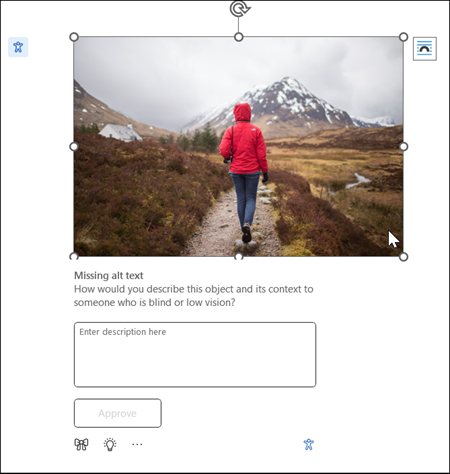
- Poskytnite alternatívny text k obrázku alebo jednoducho schválite automaticky generovaný alternatívny text, ak presne popisuje obsah a účel obrázka.
- V prípade čisto dekoratívnych obrázkov, ktoré neodovzdajú základné informácie, ich označte ako dekoratívne pomocou tlačidla
 na ikonu, čím zabezpečíte, že čítačky obrazovky vhodne preskočia obrázky, čím sa zlepší zjednodušenie ovládania.
 - Ďalšie informácie o tom, ako napísať efektívny alternatívny text, nájdete v téme Všetko, čo potrebujete vedieť na písanie efektívneho alternatívneho textu
Nepodarilo sa nájsť funkciu?
Funkciu môžete zapnúť alebo vypnúť pomocou možnosti Nastavenia zjednodušenia ovládania. Ak to chcete urobiť,
- V ponuke pása s nástrojmi otvorte položku Možnosti
 súboru
 - V časti Zjednodušenie ovládania skontrolujte možnosť Zobraziť možnosti na vytváranie dokumentov so zjednodušeným ovládaním.
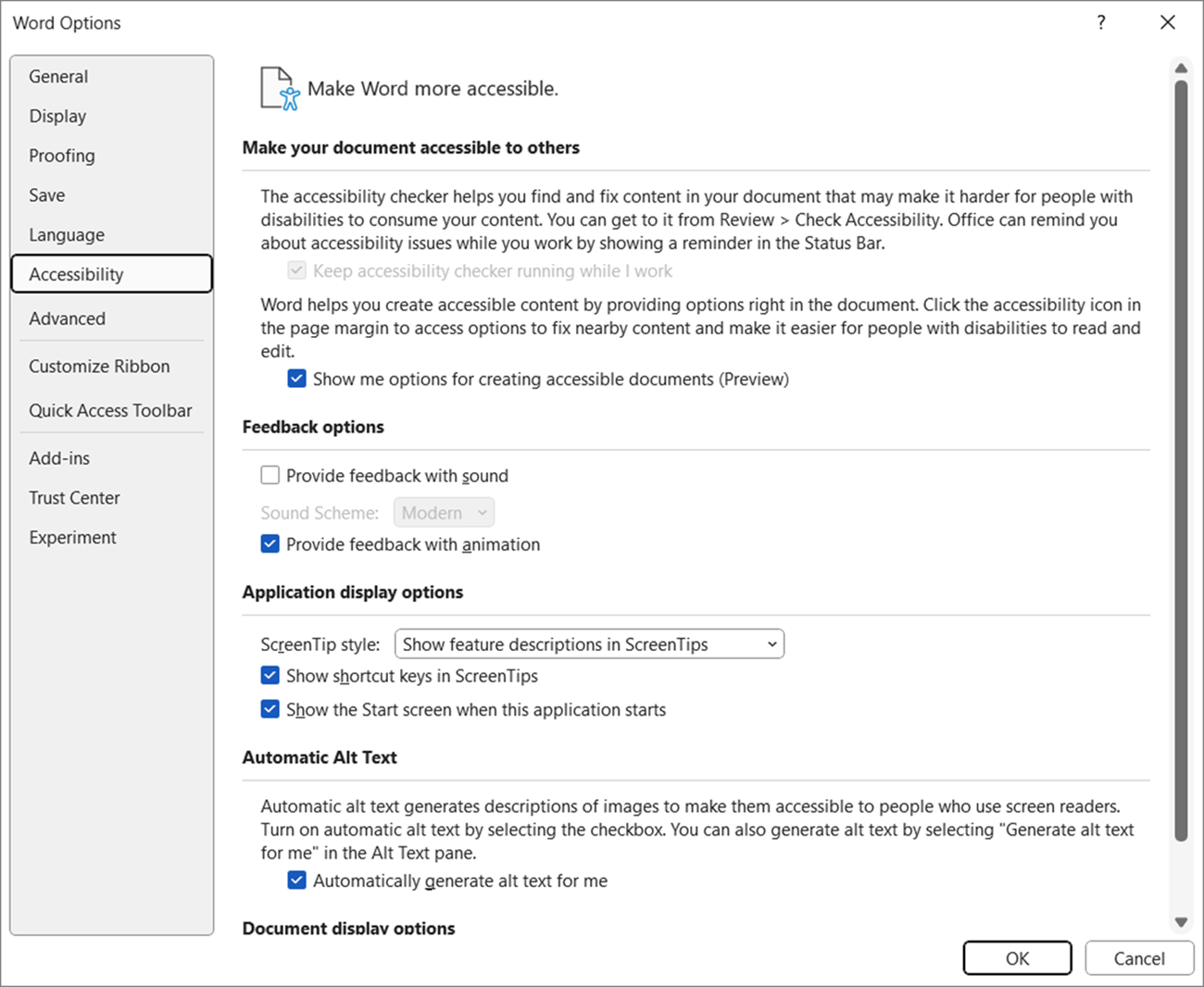
- Výberom tlačidla OK aktualizujte nastavenia.
Pozrite tiež
Zlepšenie zjednodušenia ovládania v dokumentoch pomocou Asistenta zjednodušenia ovládania
Vytvorenie Word dokumentov so zjednodušeným ovládaním pre ľudí s postihnutím