
Pred odoslaním e-mailovej správy v Outlooku alebo zdieľaním Word dokumentu, excelového tabuľkového hárka, powerpointovej prezentácie alebo onenotového poznámkového bloku spustite kontrolu zjednodušenia ovládania, aby ľudia mohli obsah jednoduchšie čítať a upravovať.
K dispozícii je nová verzia kontroly zjednodušenia ovládania pre počítačovú aplikáciu Word a čoskoro bude k dispozícii aj pre ďalšie počítačové aplikácie balíka Office vrátane Outlooku, Excelu a PowerPointu.
Poznámka
- Ďalšie informácie o novom Asistentovi pre prístupnosť nájdete v téme Zlepšenie zjednodušenia ovládania v dokumentoch pomocou Asistenta pre prístupnosť.
- Ďalšie informácie o upozorneniach na problémy so zjednodušením ovládania v reálnom čase na plátne nájdete v téme Získajte oznámenia o problémoch so zjednodušením ovládania v reálnom čase počas práce na aplikáciách Microsoft 365.
Obsah tohto článku
Používanie funkcie Kontrola zjednodušenia ovládania
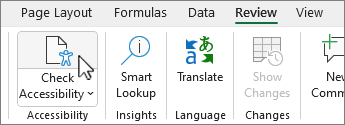
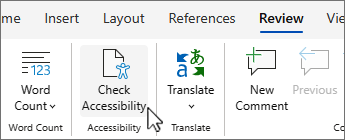
Vyberte kartu Revízia.
Poznámka
V Outlooku sa karta Revízia zobrazí len pri písaní správ alebo odpovedaní na správy.
Výberom
 Skontrolovať zjednodušenie ovládania otvorte tablu Zjednodušenie ovládania na pravej strane.
Tip
Ak používate počítačové aplikácie Word, Excel a PowerPoint, viac možností zobrazíte výberom dolnej polovice tlačidla Skontrolovať zjednodušenie ovládania.
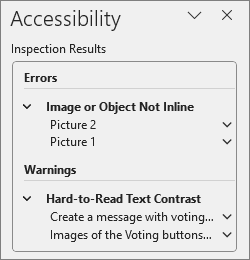
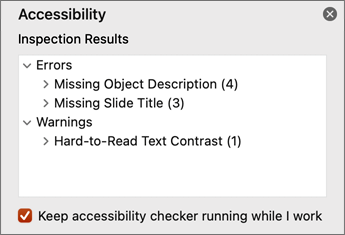
Na table Zjednodušenie ovládania skontrolujte a vyriešte zistenia v časti Výsledky kontroly.
Použitie odporúčaných akcií
Na table Zjednodušenie ovládania sa zobrazí zoznam chýb a upozornení s odporúčaniami na opravy pre jednotlivé kategórie.
Ak chcete problémy rýchlo opraviť, použite niektorú z odporúčaných akcií. Ďalšie informácie o spôsobe kategorizácie zistení nájdete v téme Pravidlá kontroly zjednodušenia ovládania.
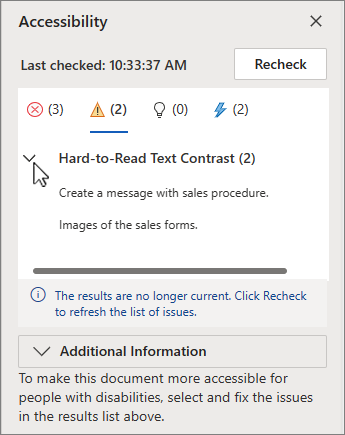
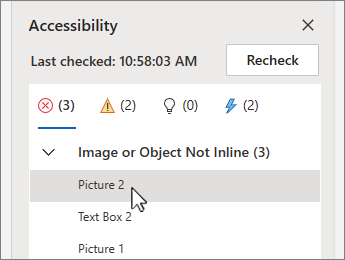
Na table Zjednodušenie ovládania vyberte problém v časti Upozornenia alebo chyby. Zoznam sa rozbalí a zobrazia sa položky a objekty ovplyvnené daným problémom.
Tip
Vyberte položku alebo objekt, ak chcete zobraziť presné umiestnenie ovplyvnenej položky alebo objektu.
Ak chcete problém vyriešiť, vyberte vedľa neho tlačidlo
 so šípkou nadol a otvorte zoznam odporúčaných akcií .

Ak chcete použiť opravu, vyberte akciu zo zoznamu Odporúčané akcie . Ak chcete zobraziť ďalšie možnosti, vyberte šípku doprava
 vedľa akcie (ak je k dispozícii).
Prejdite a vyriešte jednotlivé problémy v časti Upozornenia a chyby.
Kontrola zjednodušenia ovládania sa nezobrazuje?
Ak na karte Revízia nezobrazuje, možno máte staršiu verziu aplikácie. Kontrolu zjednodušenia ovládania otvoríte týmto postupom:
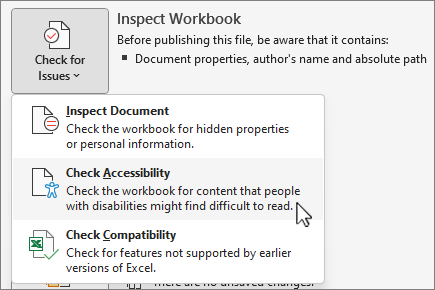
- Vyberte položku Súbor a potom položku Informácie.
- Vyberte položku Overiť výskyt problémov,

- V rozbaľovacej ponuke Overiť výskyt problémov vyberte Kontrola zjednodušenia ovládania.
- Vedľa obsahu sa zobrazí pracovná tabla Kontrola zjednodušenia ovládania s výsledkami kontroly.
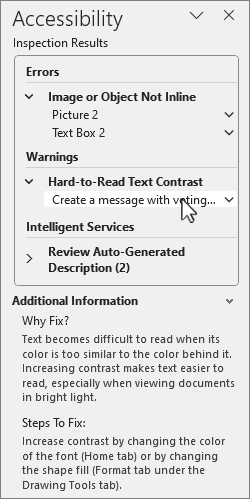
- Ak chcete zistiť, prečo a ako vyriešiť problém, v časti Výsledky kontroly vyberte problém. Tieto informácie sa zobrazia v časti Ďalšie informácie.
Pozrite tiež
Kontrola zjednodušenia ovládania počas práce v aplikáciách balíka Office
Všetko, čo potrebujete vedieť pre písanie efektívneho alternatívneho textu
Používanie čítačky obrazovky s kontrolou zjednodušenia ovládania
Sprístupnenie obsahu pre všetkých používateľov
Sprístupnenie obsahu pre všetkých s centrom zjednodušenia ovládania balíka Office




Technická podpora pre zákazníkov s postihnutím
Spoločnosť Microsoft chce poskytovať čo možno najširšie možnosti pre všetkých svojich zákazníkov. Ak ste zdravotne postihnutí alebo máte otázky týkajúce sa zjednodušenia ovládania, technickú pomoc vám poskytne Answer Desk pre funkcie zjednodušenia ovládania od spoločnosti Microsoft . Tím podpory Disability Answer Desk je školený v používaní mnohých rozšírených pomocných technológií pre ľudí s postihnutím a dokáže poskytnúť pomoc v angličtine, francúzštine, španielčine a americkom posunkovom jazyku. Na lokalite Microsoft Disability Answer Desk nájdete kontaktné údaje pre svoju oblasť.
Ak ako používateľ pôsobíte vo verejnej správe, komerčnej alebo podnikovej sfére, obráťte sa na službu Answer Desk pre funkcie zjednodušenia ovládania pre podniky.