Po vytvorení sharepointovej lokality v službe Microsoft 365 pomocou šablóny so zjednodušeným ovládaním používajte správne formátovanie, štýly a alternatívne popisy na zachovanie zjednodušenia ovládania lokality.
Poznámka
Ak používate SharePoint v službe Microsoft 365, odporúčame vám ako prehliadač používať Microsoft Edge.
Obsah tohto článku
- Pridanie a formátovanie textu
- Pridanie nadpisov, ktoré uľahčujú prezeranie obsahu
- Pridanie tabuliek a zjednodušenie ich ovládania
- Pridanie hypertextových prepojení so zjednodušeným ovládaním
Pridanie a formátovanie textu
Lokalita SharePoint v službe Microsoft 365 už obsahuje niektoré základné prvky, napríklad panel hľadania a oblasť Dokumenty . Pridanie vlastného obsahu na lokalitu SharePoint na lokalite Microsoft 365 je veľmi jednoduché.
Ak chcete otvoriť pás s nástrojmi Na úpravy a prejsť do režimu úprav , na stránke, ktorú chcete upraviť, vyberte položku Upraviť.

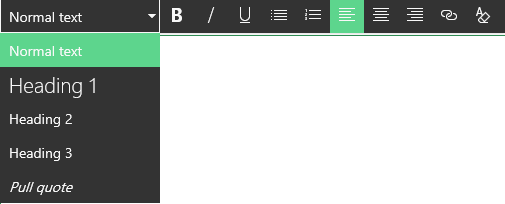
Ak chcete pridať text do existujúcej webovej časti, umiestnite naň zameranie a potom na páse s nástrojmi Upraviť vystrihnite, skopírujte, vložte alebo formátujte text rovnako ako v Word pre web.
Ak chcete vybrať formát textu, otvorte skupinu Štýly.
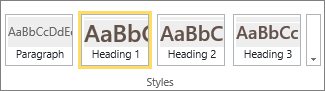
Vyberte štýl, ktorý chcete použiť, umiestnite kurzor do oblasti úprav a začnite písať.
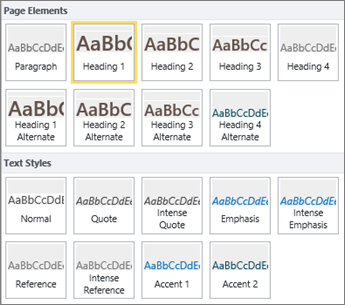
Po dokončení vyberte možnosť Uložiť.

Poznámky k zjednodušeniu ovládania
- Používajte jednoduché písma. Nepoužívajte viac než dva alebo tri vzhľady písma.
- Nenastavujte pevnú veľkosť písma. Nastavenie pevnej veľkosti môže rušiť ostatné prvky na obrazovke, a to najmä v prípade, že používateľ zväčší alebo zmenší obrazovku. Môže napríklad vzniknúť problém s rozložením obrazovky, pretože riadky textu môžu prekrývať stĺpce alebo sa text môže stratiť.
- Ak je to možné, nepoužívajte tučné písmo, kurzívu ani podčiarknutie písma. Namiesto toho vyberte možnosť zo skupiny Štýly . Možnosti v skupine Štýly zahŕňajú informácie o vzhľade písma aj o jeho význame. Zvýraznenie sa napríklad zobrazí kurzívou a čítačky obrazovky čítajú slovo "zvýraznenie" nahlas pre ľudí, ktorí kurzívu nevidia.
- Používajte tradičný štýl písania veľkých a malých písmen. Dlhé reťazce veľkých písmen sa ťažšie čítajú. Okrem toho čítačky obrazovky nečítajú veľké písmená inak ako malé písmená, takže poslucháč nebude vedieť, čo ste mysleli.
Pridanie nadpisov, ktoré uľahčujú prezeranie obsahu
Nadpisy sú dôležité z hľadiska zjednodušenia ovládania dokumentu. Používatelia si zvyčajne webový obsah len zbežne prezrú a dôkladne si prečítajú len obsah, ktorý ich mimoriadne zaujme. Pomocou nadpisov čítačky obrazovky uľahčujú používateľom zbežné prezretie obsahu. Bez nadpisov by si nevidiaci používatelia museli vypočuť celú webovú stránku slovo za slovom.
Ak chcete otvoriť pás s nástrojmi Na úpravy a prejsť do režimu úprav , na stránke, ktorú chcete upraviť, vyberte položku Upraviť.
Vyberte text, ktorý chcete použiť pri vytváraní nadpisu.
Otvorte skupinu Štýly a vyberte požadovanú úroveň nadpisu.
Tip
Nadpisy sú zoradené hierarchicky. Štýl Nadpis 1 je v dokumente najdôležitejší a zvyčajne sa používa na hlavný nadpis. Nadpis 2 predstavuje druhú úroveň. Nadpis 3 sa používa na podnadpisy a v dokumente mu vždy predchádza aspoň jeden nadpis so štýlom Nadpis 2.
Po dokončení vyberte možnosť Uložiť.
Poznámka
Pomocou nadpisov môžete vytvoriť obsah, ktorý používateľom čítačky obrazovky umožní ľahko si prezrieť stranu.
Pridanie tabuliek a zjednodušenie ich ovládania
Tabuľky sú skvelý spôsob organizovania informácií na stránke. Je jednoduché skontrolovať, či sú tabuľky nastavené tak, aby poskytovali užitočný kontext pre čítačky obrazovky, ako sú napríklad záhlavia stĺpcov alebo popisy tabuliek.
Ak chcete otvoriť pás s nástrojmi Na úpravy a prejsť do režimu úprav , vyberte položku Upraviť.
Umiestnite kurzor na miesto, kde sa má zobraziť tabuľka.
Na karte Vložiť otvorte skupinu Tabuľka a vyberte počet riadkov a stĺpcov, ktoré chcete mať v novej tabuľke. Po kliknutí na posledné pole sa na stránke zobrazí tabuľka požadovaných rozmerov.
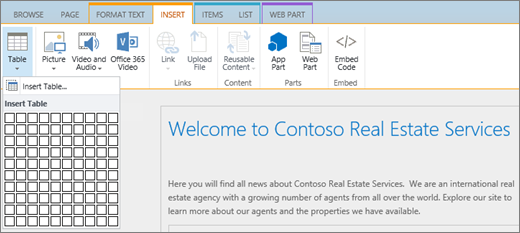
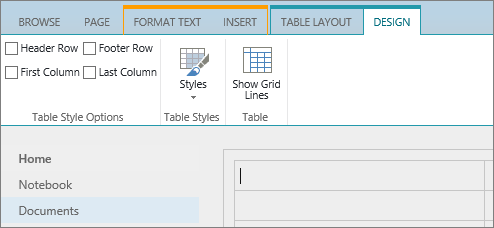
Umiestnite kurzor do ľavého horného riadka novej tabuľky a vyberte kartu Návrh.
Poznámka
Karta Návrh sa zobrazí len vtedy, keď sa kurzor nachádza v prvku, pre ktorý možno vytvoriť návrh, napríklad v tabuľke.
Začiarknite políčko Riadok hlavičky .
Poznámka
Ak chcete uľahčiť čítanie tabuľky, použite štýl s farebnými čiarami alebo zobrazte mriežku. Obidve tieto možnosti sú k dispozícii na karte Návrh.
Po dokončení vyberte možnosť Uložiť.
Poznámky k zjednodušeniu ovládania tabuliek
- Vždy označte riadok hlavičky a vložte označenia do každého stĺpca. Ak je to vhodné, môžete tiež určiť prvý stĺpec.
- Hlavičky tabuľky by nemali byť prázdne.
- Pridajte stručnú charakteristiku tabuľky v podobe popisu.
- Podobne ako v prípade písiem, pri nastavovaní šírky stĺpca a výšky riadka použite proporčnú veľkosť (s percentami) a nie absolútnu veľkosť. Nepoužívajte pixlové ani bodové hodnoty. Ak budú používatelia zobrazovať vaše stránky prostredníctvom mobilného zariadenia alebo ak si vašu lokalitu priblížia, aby lepšie videli detaily, pixlové či bodové hodnoty prvok zamknú v určitej veľkosti.
Pridanie hypertextových prepojení so zjednodušeným ovládaním
Ak chcete otvoriť pás s nástrojmi Na úpravy a prejsť do režimu úprav , vyberte položku Upraviť.
Umiestnite kurzor na miesto, kde sa má zobraziť hypertextové prepojenie.
Ak chcete otvoriť dialógové okno Vložiť hypertextové prepojenie , na karte Vložiť vyberte položku Prepojenie a Z adresy alebo stlačte kombináciu klávesov Ctrl + K.
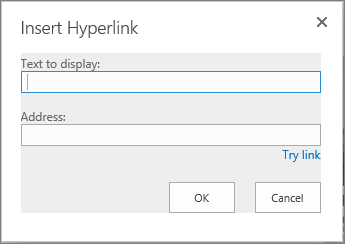
Do poľa Text na zobrazenie zadajte cieľ prepojenia.
Tip
Ako text prepojenia sa často používa názov webovej lokality alebo stránky. Zobrazovaný text prepojenia by mal byť zmysluplný v každom kontexte a nikdy by nemal byť niečo ako "Kliknite sem".
Do poľa Adresa zadajte alebo prilepte URL adresu.
Tip
Vyberte možnosť Vyskúšať prepojenie a skontrolujte, či prepojenie fungujte, ako treba.
Po dokončení vyberte tlačidlo OK.
Súvisiace informácie
Zdroje na vytvorenie lokalít so zjednodušeným ovládaním v SharePointe Online