Text v reálnom čase (RTT) je funkcia zjednodušenia ovládania v aplikácii Microsoft Teams, ktorá umožňuje okamžité zobrazenie textu na obrazovke, znakov po znakoch počas písania bez toho, aby používateľ musel stlačiť tlačidlo Odoslať. Umožňuje to bezprostrednejšiu a prirodzenejšiu komunikáciu, najmä v časovo citlivých situáciách. RTT je obzvlášť prínosom pre účastníkov, ktorí sú neverbálne, nepočujúci, sluchovo postihnutí alebo majú reč alebo kognitívne postihnutia, čo im umožňuje plne sa zapojiť do schôdzí a hovorov bez nutnosti prepínať medzi chatom a inými rozhraniami.
Vo hovoroch a schôdzach vo formáte 1:1 sa RTT zobrazí na tej istej table, ktorá sa používa pre živé titulky, čím sa vytvorí zjednotený priestor, kde sa spolu zobrazujú hovorené aj zadané vstupy. To podporuje konverzácie so zmiešanou modalitou, napríklad keď jeden účastník hovorí a druhý odpovie. RtT uľahčuje všetkým sledovať konverzáciu a zúčastňovať sa schôdzí.
Poznámka
Text v reálnom čase (RTT) sa zahrnie do prepisu schôdze, ak sa schôdza prepisuje.
Obsah tohto článku
Zapnutie RTT
Keď je funkcia RTT zapnutá, účastníci môžu písať správy v reálnom čase, čo umožní každému zobraziť text počas jeho písania na rýchlejšiu komunikáciu. Ak chcete zapnúť text v reálnom čase, postupujte podľa týchto krokov:
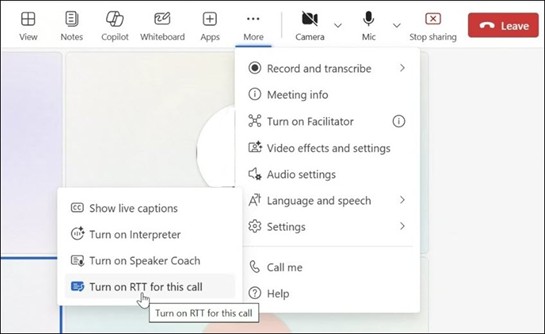
- Ak chcete na schôdzi použiť formát RTT, prejdite do ovládacích prvkov schôdze v hornej časti okna a vyberte položku Ďalšie akcie>Jazyk a reč.
- Vyberte tlačidlo Zapnúť rtt pre toto tlačidlo hovoru .
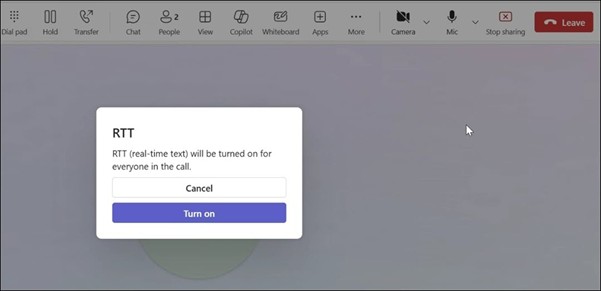
- V okne schôdze sa zobrazí dialógové okno RTT na potvrdenie, že túto funkciu zapínate pre všetkých používateľov. Ak chcete pokračovať, vyberte položku Zapnúť . Panel RTT sa potom zobrazí v dolnej časti okna schôdze.
- Do textového poľa zadajte správu. Počas písania sa text zobrazí ostatným účastníkom.
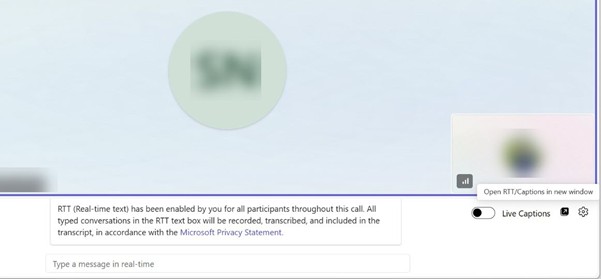
- Ak chcete otvoriť formát RTT v novom okne, vyberte tlačidlo Otvoriť rtt/popisy v novom okne v pravom dolnom rohu okna schôdze.
Poznámka
Keď je funkcia RTT zapnutá, zobrazí sa oznámenie s informáciou, že rtt (text v reálnom čase) je povolený pre všetkých účastníkov počas celého trvania tejto schôdze.
Prispôsobenie nastavení popisu
Ak chcete prispôsobiť prezentáciu obsahu na paneli RTT, použite ponuku nastavení popisu. Ďalšie informácie nájdete v téme Prispôsobenie popisov.
Obsah tohto článku
Zapnutie RTT
Keď je funkcia RTT zapnutá, účastníci môžu písať správy v reálnom čase, čo umožní každému zobraziť text počas jeho písania na rýchlejšiu komunikáciu.
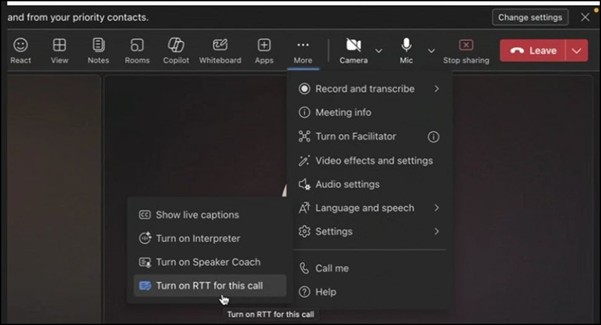
Ak chcete na schôdzi použiť formát RTT, prejdite do ovládacích prvkov schôdze v hornej časti okna a vyberte položku Ďalšie akcie>Jazyk a reč.
Vyberte tlačidlo Zapnúť rtt pre toto tlačidlo hovoru .
V okne schôdze sa zobrazí dialógové okno RTT na potvrdenie, že túto funkciu zapínate pre všetkých používateľov. Ak chcete pokračovať, vyberte položku Zapnúť . Panel RTT sa potom zobrazí v dolnej časti okna schôdze.
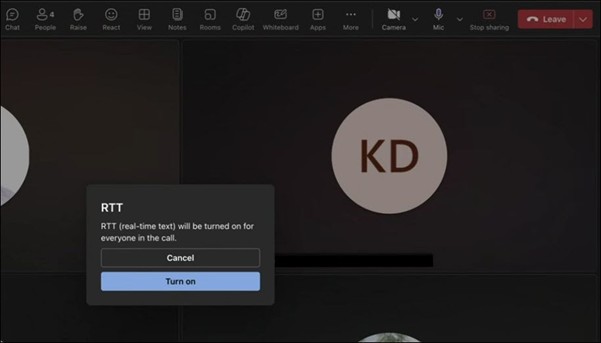
Do textového poľa zadajte správu. Počas písania sa text zobrazí ostatným účastníkom.
Ak chcete otvoriť formát RTT v novom okne, vyberte tlačidlo Otvoriť rtt/popisy v novom okne v pravom dolnom rohu okna schôdze.
Poznámka
Keď je funkcia RTT zapnutá, zobrazí sa oznámenie s informáciou, že rtt (text v reálnom čase) je povolený pre všetkých účastníkov počas celého trvania tejto schôdze.
Prispôsobenie nastavení popisu
Ak chcete prispôsobiť prezentáciu obsahu na paneli RTT, použite ponuku nastavení popisu. Ďalšie informácie nájdete v téme Prispôsobenie popisov.
Zapnutie RTT
Keď je funkcia RTT zapnutá, účastníci môžu písať správy v reálnom čase, čo umožní každému zobraziť text počas jeho písania na rýchlejšiu komunikáciu. Ak chcete zapnúť text v reálnom čase, postupujte podľa týchto krokov:
Ak chcete na schôdzi použiť formát RTT, prejdite do ovládacích prvkov schôdze v dolnej časti obrazovky a vyberte položku Ďalšie akcie>Zapnite rtt pre túto schôdzu.
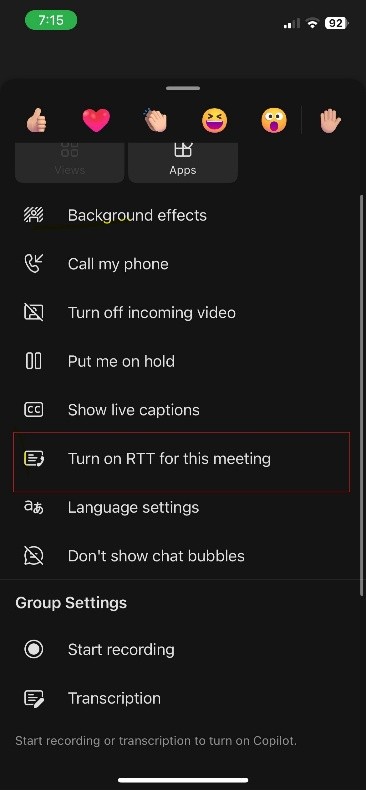
V okne hovoru sa zobrazí dialógové okno RTT, ktoré vám pripomenie, že túto funkciu zapínate pre všetkých používateľov. Pokračujte kliknutím na tlačidlo OK.
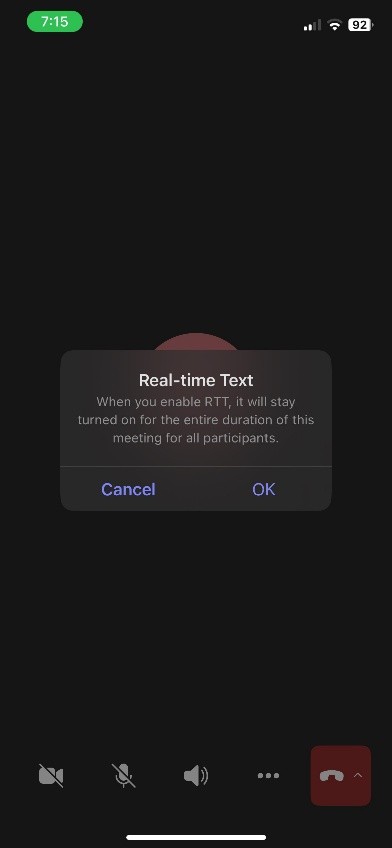
Panel RTT sa zobrazí v okne schôdze. Počas písania sa text zobrazí ostatným účastníkom.
Poznámka
Keď je funkcia RTT zapnutá, zobrazí sa oznámenie s informáciou, že text v reálnom čase (RTT) je povolený počas celého trvania tejto schôdze a vidia ho všetci účastníci.
Zapnutie RTT
Keď je funkcia RTT zapnutá, účastníci môžu písať správy v reálnom čase, čo umožní každému zobraziť text počas jeho písania na rýchlejšiu komunikáciu. Ak chcete zapnúť text v reálnom čase, postupujte podľa týchto krokov:
Ak chcete na schôdzi použiť formát RTT, prejdite do ovládacích prvkov schôdze v dolnej časti obrazovky a vyberte položku Ďalšie akcie>Zapnite rtt pre túto schôdzu.
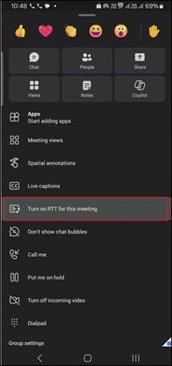
V okne hovoru sa zobrazí dialógové okno RTT, ktoré vám pripomenie, že túto funkciu zapínate pre všetkých používateľov. Ak chcete pokračovať, vyberte položku Povoliť .
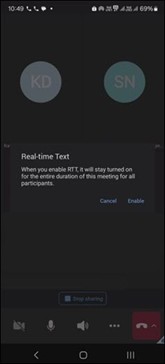
V okne schôdze sa zobrazí panel RTT. Počas písania sa text zobrazí ostatným účastníkom.
Poznámka
Keď je funkcia RTT zapnutá, zobrazí sa oznámenie s informáciou, že text v reálnom čase (RTT) je povolený počas celého trvania tejto schôdze a vidia ho všetci účastníci.
Obsah tohto článku
Zapnutie RTT
Keď je funkcia RTT zapnutá, účastníci môžu písať správy v reálnom čase, čo umožní každému zobraziť text počas jeho písania na rýchlejšiu komunikáciu. Ak chcete zapnúť text v reálnom čase, postupujte podľa týchto krokov:
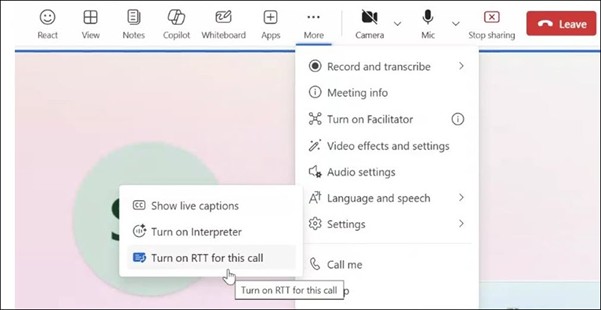
- Ak chcete na schôdzi použiť formát RTT, prejdite do ovládacích prvkov schôdze v hornej časti okna a vyberte položku Ďalšie akcie>Jazyk a reč.
- Vyberte tlačidlo Zapnúť rtt pre toto tlačidlo hovoru .
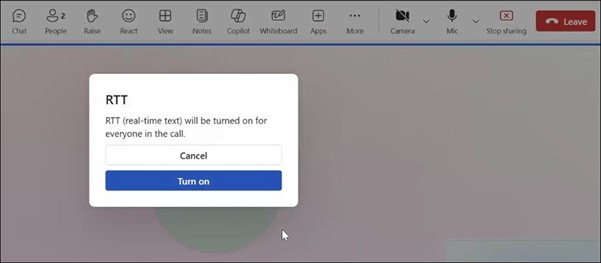
- V okne schôdze sa zobrazí dialógové okno RTT na potvrdenie, že túto funkciu zapínate pre všetkých používateľov. Ak chcete pokračovať, vyberte položku Zapnúť . Panel RTT sa potom zobrazí v dolnej časti okna schôdze.
- Do textového poľa zadajte správu. Počas písania sa text zobrazí ostatným účastníkom.
- Ak chcete otvoriť formát RTT v novom okne, vyberte tlačidlo Otvoriť rtt/popisy v novom okne v pravom dolnom rohu okna schôdze.
Poznámka
Keď je funkcia RTT zapnutá, zobrazí sa oznámenie s informáciou, že rtt (text v reálnom čase) je povolený pre všetkých účastníkov počas celého trvania tejto schôdze.
Prispôsobenie nastavení popisu
Ak chcete prispôsobiť prezentáciu obsahu na paneli RTT, použite ponuku nastavení popisu. Ďalšie informácie nájdete v téme Prispôsobenie popisov.
Pozrite tiež
Používanie popisov v novom okne v schôdzach cez Microsoft Teams
Nástroje na zjednodušenie ovládania pre Microsoft Teams
Používanie živých titulkov v schôdzach cez Microsoft Teams
