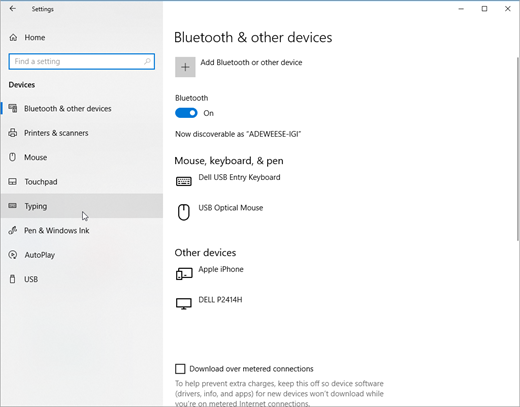
Ak chcete rýchlo dokončiť náročné slová a pokračovať v efektívnej práci, zapnite návrhy textu vo Windowse. Počas písania sa návrhy zobrazia nad kurzorom a môžete jednoducho vybrať ten, ktorý chcete. Slová sa predpovedajú na základe pravopisu. pri písaní ďalších písmen sa zobrazia nové a presnejšie návrhy.
Vyberte položku
 spustenia>
 . Prípadne stlačením klávesu s logom Windows + I otvorte nastavenia Windowsu.
V nastaveniach Windowsu vyberte
 Jazyk & času.
V ponuke Čas & jazyk vyberte
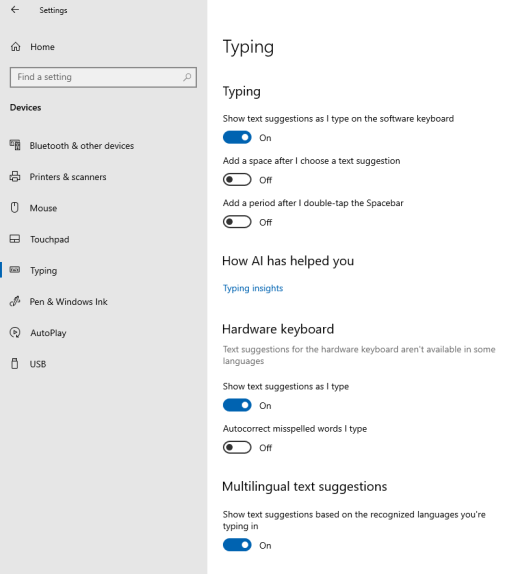
 Písanie.
V ponuke Písanie zapnite možnosť Zobraziť návrhy textu pri písaní na fyzickom prepínači klávesnice . Táto možnosť umožňuje návrhy textu pri písaní na fyzickej klávesnici.

Ak chcete použiť dokončovanie textu vo viacerých jazykoch, zapnite prepínač Návrhy viacjazyčného textu .
Po aktualizácii nastavení skúste zadať napríklad chatovú správu v aplikácii Microsoft Teams, dokument v Word alebo komentár k blogového príspevku vo webovom prehliadači. Navrhované slová sa zobrazujú počas písania.
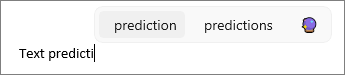
Ak chcete vložiť návrh, vykonajte niektorý z týchto krokov:
- Vyberte ju myšou alebo dotykom (ak ju váš počítač podporuje).
- Stlačte kláves so šípkou nahor, pomocou klávesov so šípkoudoľava a doprava prejdite na požadovaný návrh a potom ho vyberte stlačením klávesu Enter.
Ak chcete návrhy zrušiť bez toho, aby ste ich vložili, kliknite mimo okna návrhov alebo stlačte kláves Esc.