Ak chcete, aby bola obrazovka lepšie viditeľná, Windows ponúka množstvo funkcií a možností, ktoré vám s tým pomôžu. Tu je niekoľko tipov.
Úprava veľkosti a farby
Ak chcete upraviť veľkosť textu, aplikácií a ostatných položiek, vyberte tlačidlo Štart a potom položku Nastavenia>zjednodušenia ovládania>Veľkosť textu. Pomocou jazdca vedľa položky Veľkosť textu zväčšite len text na obrazovke.
Ak chcete zmeniť mierku všetkých položiek na obrazovke, vyberte tlačidlo Štart, potom položkuNastavenia>>Systémové zobrazenie a zmeňte rozbaľovaciu ponuku Mierka a vyberte hodnotu na väčšie percento.
Poznámka
V nastaveniach môžete vytvoriť vlastnú mierku, táto možnosť sa však neodporúča. Ak chcete mierku prispôsobiť, rozbaľte nastavenie mierky a zadajte vlastnú veľkosť mierky od 100 % do 500 %.
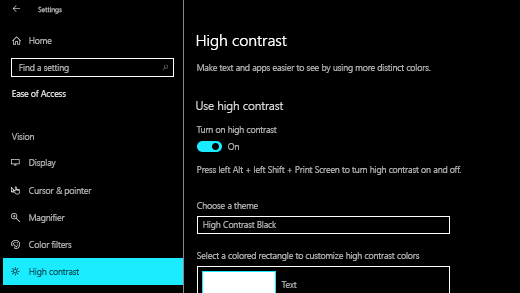
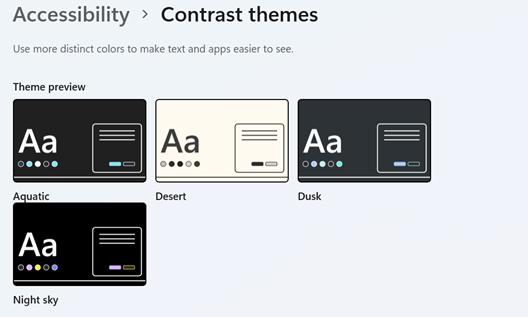
Ak majú prvky na obrazovke nedostatočný kontrast, skúste použiť motív s vysokým kontrastom. Vyberte tlačidlo Štart , potom položku Nastavenia>zjednodušenia ovládania>Kontrastné motívy, vyberte jednu z možností v rozbaľovacej ponuke vedľa položky Motívy kontrastu a vyberte položku Použiť. Môžete si vybrať spomedzi vodná, púštna, súmraku a nočnej oblohy.
Zistite, kam ukazujete
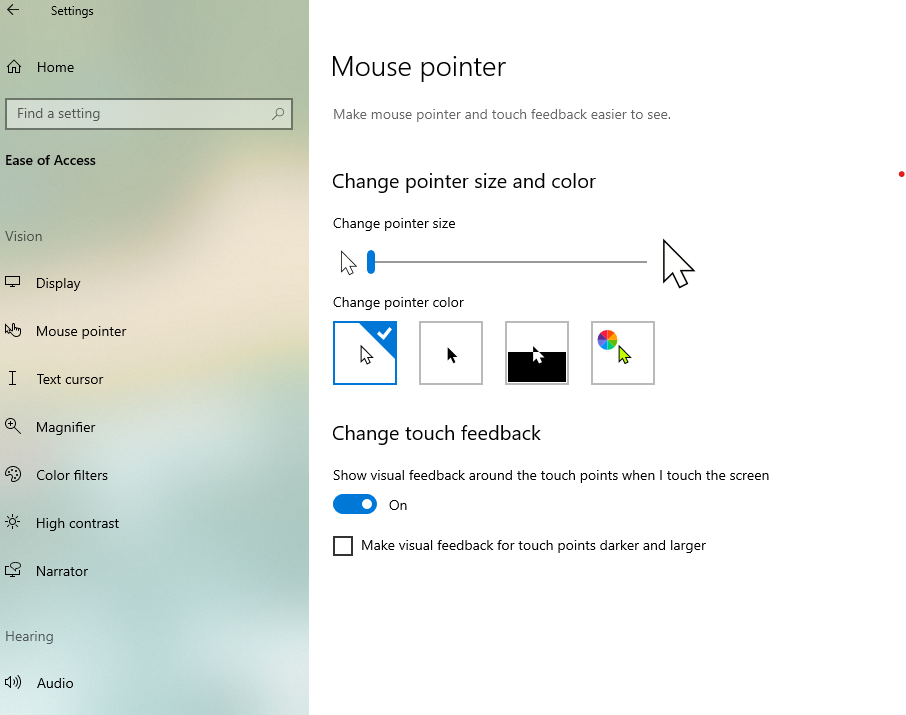
Zmenou farby a veľkosti ukazovateľa myši zlepšite viditeľnosť myši. Vyberte tlačidlo Štart , potom položku Nastavenia>zjednodušenia ovládania>Ukazovateľ myši & dotykové ovládanie a vyberte možnosti, ktoré vám najviac vyhovujú.

Pridaním stôp ukazovateľa môžete vidieť, kde sa myš pohybuje na obrazovke. Vyberte tlačidlo Štart , potom vyberte položku Nastavenia>zjednodušenia ovládania>Ukazovateľ myši & dotykové ovládanie a zapnutie stôp ukazovateľa myši.
Windows môže tiež pri dotyku obrazovky zobrazovať vizuálnu spätnú väzbu. Vyberte tlačidlo Štart , potom vyberte položku Nastavenia>Zjednodušenie ovládania>Ukazovateľ myši & dotykové ovládanie a zapnite možnosť Dotykový indikátor.
Ak chcete, aby bol kruh dotykového indikátora viditeľnejší, rozbaľte nastavenia dotykového indikátora a potom začiarknite políčko Nastaviť kruh tmavší a väčšie .
Zväčšenie obrazovky
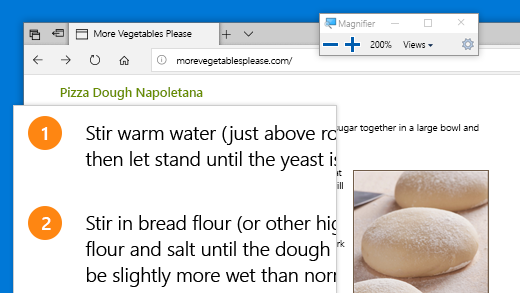
Lupa zväčšuje časť obrazovky, prípadne celú obrazovku, aby ste lepšie videli slová a obrázky. Ak chcete rýchlo otvoriť zväčšovacie sklo, stlačte kláves s logom  Windowsu + znamienko plus (+). Keď je zväčšovacie sklo zapnuté, na priblíženie a oddialenie použite kláves s logom Windowsu + znak plus (+) alebo kláves s logom Windows + znamienko mínus (-). Ak chcete prepínať medzi nastavenou úrovňou zväčšenia a 1-násobným zväčšením, použite klávesy Ctrl+Alt+,znamienko mínus (-). Ak chcete zväčšovacie sklo zavrieť, stlačte kláves s logom Windowsu + Esc.
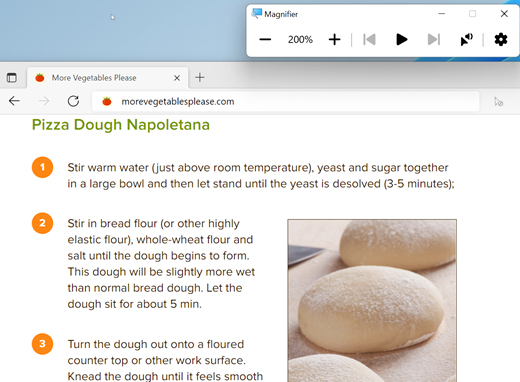
Ak chcete získať ďalšie informácie o funkcii Zväčšovacie sklo, pozrite si tému Používanie Zväčšovacieho skla na zobrazenie položiek na obrazovke.
Použitie farebných filtrov
Pomocou farebného filtra na obrazovku môžete lepšie vidieť fotografie, text a farby. Farebné filtre zmenia paletu farieb obrazovky a pomôžu vám nájsť rozdiely medzi vecami, ktoré sa odlišujú iba farbou.
Ak chcete použiť farebné filtre, vyberte tlačidlo Štart , potom vyberte položku Nastavenia>zjednodušenia ovládania>Farebné filtre, zapnite možnosť Farebné filtre a vyberte možnosti, ktoré vám najviac vyhovujú.
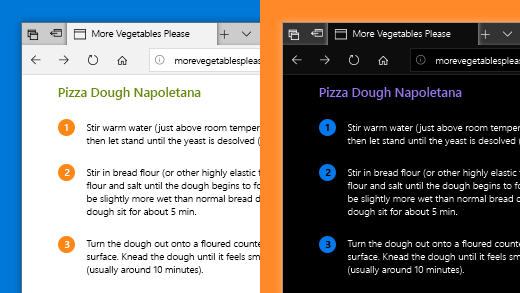
- Ak chcete rýchlo zapnúť a vypnúť farebné filtre, vyberte tlačidlo Štart, potom vyberte položku Nastavenie>Zjednodušenie ovládania Farebné>filtre a zapnite položku Klávesová skratka pre farebné filtre. Potom ich môžete zapnúť alebo vypnúť stlačením klávesu s logom Windowsu + Ctrl+C.
Ďalšie informácie o farebných filtroch nájdete v téme Používanie farebných filtrov vo Windowse.
Používanie Moderátora na navigáciu v počítači
Moderátor je vstavaná čítačka obrazovky vo Windowse, ktorá nahlas číta to, čo je zobrazené na obrazovke, aby ste čítané informácie mohli použiť na navigáciu v počítači. Moderátora spustíte alebo zastavíte stlačením kombinácie klávesu s logom Windowsu + klávesu Ctrl+Enter.
Ďalšie informácie o používaní Moderátora nájdete v Podrobnej príručke o Moderátorovi.