
Existuje veľa spôsobov, ako sa dá uľahčiť používanie zariadení (napríklad myši alebo klávesnice), ktoré používate na prácu s počítačom.
Zjednodušenie používania myši
Ovládanie myši pomocou numerickej klávesnice
Ak chcete prejsť na nastavenia zjednodušenia ovládania v počítači, stlačte kombináciu kláves s logom
 Windowsu + U alebo vyberte položku Nastavenie ponuky Štart>
 >zjednodušenia ovládania.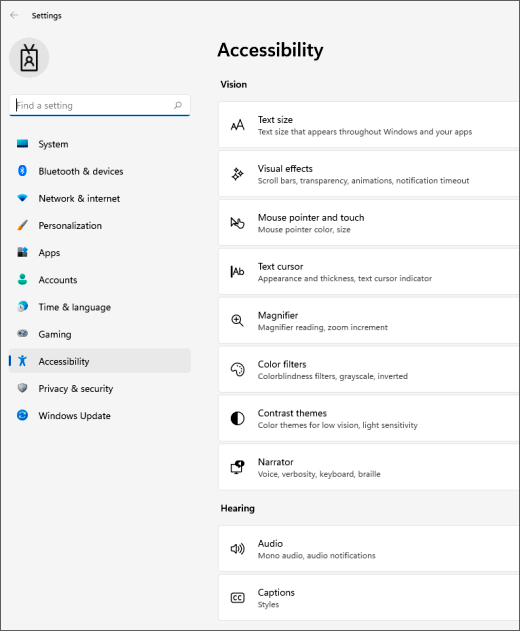
V časti Interakcia vyberte položku Myš.
Stlačením medzerníka zapnite alebo vypnite funkciu Klávesy myši.
Zmena hlavného tlačidla myši, nastavenie možností posúvania alebo zobrazenie stôp ukazovateľa
Ak chcete otvoriť Nastavenia v počítači, stlačte kláves s logom
Windowsu + I alebo vyberte položku Nastavenia ponuky Štart.>Vyberte položku Zariadenia Bluetooth & Myš>.
- Ak chcete zmeniť primárne tlačidlo myši, rozbaľte ponuku Primárne tlačidlo myši a vyberte požadovanú možnosť.
- Ak chcete nastaviť možnosti posúvania, vyberte vhodné možnosti v časti Posúvanie.
- Ak chcete, aby sa za ukazovateľom zobrazovala stopa pri jeho pohybe na obrazovke, vyberte položku Ďalšie nastavenia myši, vyberte kartu Možnosti ukazovateľa a začiarknite políčko Stopa ukazovateľa myši.
Zviditeľnenie zobrazenia ukazovateľa myši
Zobrazenie ukazovateľa myši  môžete zviditeľniť jeho zväčšením alebo zmenou farby.
Ak chcete prejsť na nastavenia zjednodušenia ovládania v počítači, stlačte kombináciu kláves s logom
Windowsu + U alebo vyberte položku Spustiť>nastavenie>zjednodušenia ovládania.Vyberte položku Ukazovateľ myši a dotykové ovládanie.
V časti Ukazovateľ myši nastavte jazdec Veľkosť tak, aby ukazovateľ myši dosiahol požadovanú veľkosť.
V časti Štýl ukazovateľa myši vyberte možnosť na zmenu farby ukazovateľa myši na bielu, čiernu, obrátenú alebo ľubovoľnú z jasných odporúčaných farieb. Ak chcete prispôsobiť farbu ukazovateľa, vyberte položku Vybrať inú farbu.

Zviditeľnenie zobrazenia textového kurzora
Windows 11 vám umožňuje zmeniť hrúbku textového kurzora  a pridať farebný indikátor, aby bol viditeľnejší.
Zmena hrúbky textového kurzora
- Ak chcete prejsť na nastavenia zjednodušenia ovládania v počítači, stlačte kombináciu kláves s logom Windowsu + U alebo vyberte položku Spustiť>nastavenie>zjednodušenia ovládania.
- Vyberte položku Textový kurzor.
- V časti Hrúbka textového kurzora nastavte jazdec Hrúbka textového kurzora , kým hrúbka textového kurzora nebude vyzerať podľa vašich predstáv.
Použitie indikátora textového kurzora
Ak chcete prejsť na nastavenia zjednodušenia ovládania v počítači, stlačte kombináciu kláves s logom
Windowsu + U alebo vyberte položku Nastavenie ponuky Štart>>zjednodušenia ovládania.Vyberte položku Textový kurzor.
Zapnite prepínač indikátora textového kurzora .
Upravujte jazdec Veľkosť tak, aby v ukážke zodpovedal vašim požiadavkám.

Ak chcete zmeniť farbu indikátora, vyberte farbu indikátora v ponuke Odporúčané farby alebo vyberte položku Vybrať inú farbu a vyberte si vlastnú farbu.
Zjednodušenie používania klávesnice
- Ak chcete prejsť na nastavenia zjednodušenia ovládania v počítači, stlačte kombináciu kláves s logom Windowsu + U alebo vyberte položku Nastavenie ponuky Štart>>zjednodušenia ovládania.
- Vyberte položku Klávesnica a vyskúšajte niektoré z nasledujúcich možností:
Zapnite prepínač klávesnice na obrazovke a vyberajte klávesy pomocou myši alebo iného ukazovacieho zariadenia (napríklad pákového ovládača), alebo sa po klávesoch na obrazovke môžete presúvať pomocou jedného prepínača.
Prípadne stlačte kláves s logom
Windowsu + Ctrl+O a zapnite klávesnicu na obrazovke.Ak máte problémy so stlačením dvoch klávesov naraz, zapnite prepínač Jedným prstom . Vďaka funkcii Jedným prstom môžete zadať príkazy, na ktoré treba zadať viacero klávesov (napríklad Ctrl+S), pomocou jedného klávesu.
Zapnite prepínač Ozvučenie klávesov na prehrávanie zvuku pri každom stlačení klávesu Caps Lock, Num Lock alebo Scroll Lock.
Zapnite prepínač Filtrovanie klávesov a nastavte citlivosť klávesnice tak, aby ignorovala krátke alebo opakované stláčanie klávesov.
Zapnite prístupové klávesy podčiarknutia na podčiarknutie prístupových klávesov, keď sú k dispozícii.
Zapnite prepínač Použiť kláves Print screen na otvorenie snímok obrazovky , aby ste mohli otvoriť nástroj na vystrihovanie obrazovky pomocou tlačidla Prt Scr .
Tip
Počítač môžete ovládať aj pomocou hlasu pomocou funkcie Windows Rozpoznávanie reči. Ďalšie informácie nájdete v téme Používanie rozpoznávania hlasu vo Windowse.


