
Funkcia prirodzeného hlasu Moderátora je k dispozícii vo Windowse 11, verzii 22H2 a novších. Ďalšie informácie o nových funkciách vo Windowse 11 verzie 22H2 a o spôsobe získania aktualizácie nájdete v téme Čo je nové v najnovších aktualizáciách Windowsu. Neviete, ktorú verziu Windowsu máte? Viď: Vyhľadanie verzie Windows.
Zobrazuje sa vám pri pokuse o nastavenie prirodzených hlasov Moderátora toto chybové hlásenie: "Skontrolujte svoje internetové pripojenie a skúste to znova." alebo "Vyskytla sa chyba a momentálne nemôžeme nainštalovať nový prirodzený hlas. Skúste to znova neskôr.
To môže znamenať, že počas inštalácie nebudete mať v cloude prístup ku katalógu aplikácií Microsoft Store. Ak sa zobrazí toto chybové hlásenie, postupujte podľa týchto pokynov:
Skontrolujte pripojenie:
- Overte, či ste v zariadení, v ktorom sa zobrazuje táto chyba, pripojení na internet.
- Ak pripojenie na internet nie je problém, skontrolujte, či máte prístup k aplikácii Microsoft Store a či sa dajú sťahovať aplikácie.
Ak môžete sťahovať aplikácie cez aplikáciu Microsoft Store, odošlite pripomienky pomocou aplikácie Centrum pripomienok, aby sme mohli problém preskúmať.
Poznámka
Ak nemôžete sťahovať aplikácie cez aplikáciu Microsoft Store a pracujete v podnikovom prostredí, je možné, že správca siete zakázal prístup k aplikácii Microsoft Store.
Ak chcete nainštalovať balík zo Storu, vykonajte niektorý z týchto krokov:
- Ak ste podnik s podporou správcu IT, obráťte sa na svojho správcu IT a požiadajte ho, aby stiahol a nasadil vhodný balík z obchodu do vášho zariadenia.
- Stiahnite a nainštalujte si príslušný balík z lokality Store sami. Potom postupujte podľa pokynov v téme Inštalácia balíka z lokality Store.
Balíky pre Store
| Jazyk | Typ systému | Balík pre Store |
|---|---|---|
| English (United States) | AMD x64 | Voice.en-US.cab |
Inštalácia balíka zo Storu
Z tabuľky vyššie si stiahnite balík pre Store, ktorý zodpovedá vašim jazykovým požiadavkám.
- Ak chcete zistiť typ systému, prejdite na ponuku Štart>Všetky aplikácie>Nastavenia>Informácie o systéme>. Typ systému je uvedený v časti Špecifikácie zariadenia v časti Typ systému.
V priečinku Stiahnuté súbory dvojitým kliknutím otvorte súbor kabinetu (CAB).
Dvakrát kliknite na súbor ZIP obsiahnutý v súbore CAB a potom vyberte umiestnenie, z ktorého sa má súbor extrahovať.
Prejdite do priečinka, do ktorého ste extrahovali súbor, a dvakrát kliknite na skomprimovaný priečinok.
V extrahovanom priečinku budú k dispozícii adresáre pomenované podľa hlasov, ktoré obsahujú.
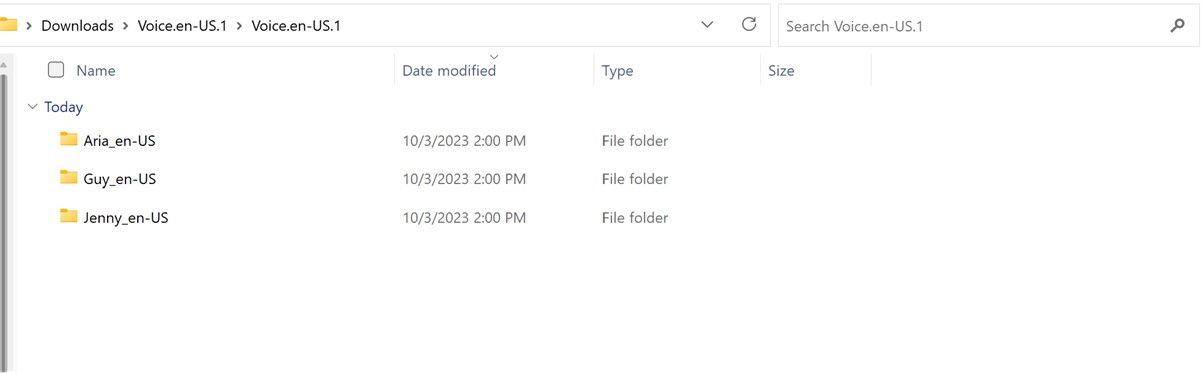
Dvakrát kliknite na požadovaný priečinok hlasov.
Dvojitým kliknutím na súbor MSIX spustite inštalačný program.

Poznámka
Ak sa teraz zobrazí chyba "Takéto rozhranie sa nepodporuje" alebo ak sa zobrazí výzva na výber aplikácie na otvorenie súboru MSIX, chýba vám požadovaná aplikácia na inštaláciu balíka. Ak chcete vyriešiť tento problém, extrahujte súbor ZIP do priečinka, pomocou prostredia Windows PowerShell prejdite do rozbaleného priečinka a spustite rutinu typu cmdlet Add-AppxPackage, v ktorej sa názov súboru MSIX musí zhodovať s tým, čo je v priečinku. Príklad: Add-AppPackage -path 287f9bba5faf4ee4a3a91bb389cc3b7b.msix.
V okne inštalátora spustite inštaláciu výberom položky Inštalovať .
Po dokončení inštalácie vyberte položku Zavrieť.
Teraz ste pripravení používať túto funkciu (Moderátor).Poznámka
Ak inštalácia nebola úspešná alebo funkcia po inštalácii nefunguje, odošlite pripomienky pomocou aplikácie Centrum pripomienok, aby sme mohli problém preskúmať.
Nasledujúca téma: Príloha H: Zoznam opravených problémov a chýb
Prejsť späť na Obsah