
Ak sa prihlásite do Windowsu pomocou hesla konta Microsoft
Obnovenie zabudnutého hesla konta Microsoft, keď nie ste prihlásení do Windowsu
Ak ste zabudli heslo konta Microsoft a potrebujete ho obnoviť, máte tieto možnosti:
- Na prihlasovacej obrazovke vyberte položku Nepamätám si heslo.
- Na prihlasovacej obrazovke vyberte položku Možnosti prihlásenia a potom vyberte položku Webové prihlásenie. Podľa pokynov sa prihláste a potom vyberte položku Zabudli ste heslo.
- V ľubovoľnom prehliadači prejdite na položku Vytvoriť nové heslo.
Zmena známeho hesla konta Microsoft, keď ste už prihlásení do Windowsu
Heslo môžete zmeniť pomocou aplikácie Nastavenia.
V aplikácii Nastavenia
 v zariadení s Windowsom vybertemožnosti prihláseniakont> alebo použite nasledujúci odkaz:
Vyberte položkuZmenahesla> a postupujte podľa pokynov. Ak chcete vytvoriť nové heslo, musíte zadať svoje staré heslo
- Ak ste zabudli svoje heslo, vyberte položku Nepamätám si aktuálne heslo a postupujte podľa pokynov na overenie konta a vytvorenie nového.
Ak sa prihlásite do Windowsu pomocou PIN kódu
Zmena známeho hesla konta Microsoft, keď ste už prihlásení do Windowsu
Môžete použiť aplikáciu Nastavenia
Ak ste zabudli heslo konta Microsoft, ale poznáte svoj PIN kód, môžete zmeniť heslo pomocou aplikácie Nastavenia.
V aplikácii Nastavenia
v zariadení s Windowsom vybertemožnosti prihláseniakont> alebo použite nasledujúci odkaz:Vyberte položkuZmenahesla> a postupujte podľa pokynov. Ak chcete vytvoriť nové heslo, musíte zadať svoje staré heslo
- Ak ste zabudli svoje heslo, vyberte položku Nepamätám si aktuálne heslo a postupujte podľa pokynov na overenie konta a vytvorenie nového.
Zmena alebo vytvorenie nového hesla lokálneho konta vo Windowse
Ak ste zabudli heslo a potrebujete ho obnoviť, môžete tak urobiť na prihlasovacej obrazovke Windowsu. Počítač budete musieť zamknúť, keď budete pripravení postupovať podľa krokov uvedených nižšie.
- Vyberte šípku
 vedľa textového poľa hesla.
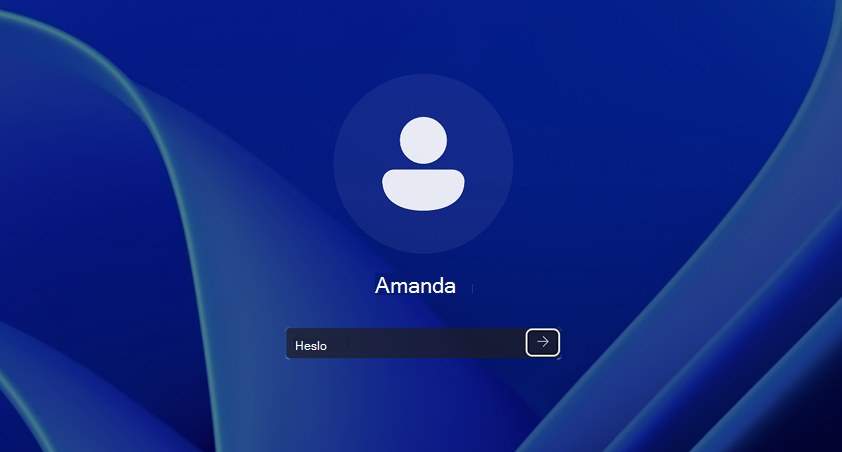
- Vyberte tlačidlo OK a potom vytvorte nové heslo.
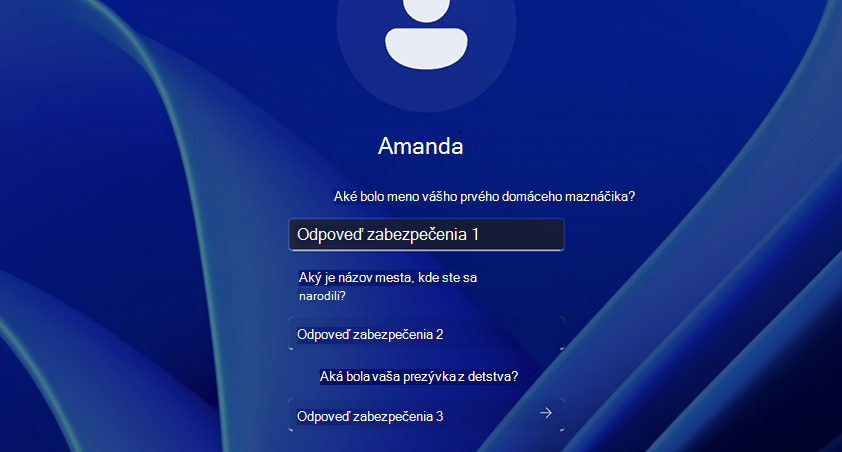
- Odpovedzte na otázky zabezpečenia, ktoré ste nakonfigurovali pri vytváraní konta.
Potrebujete ďalšiu pomoc?
Dôležité
Kontá Microsoft, operačný systém Windows a ďalšie produkty spoločnosti Microsoft obsahujú heslá, ktoré vám pomôžu zabezpečiť vaše informácie. Tento článok obsahuje niektoré možnosti, ktoré môžete použiť na obnovenie alebo obnovenie hesla, ak ho zabudnete. Ak tieto možnosti nefungujú, podpora spoločnosti Microsoft vám nemôže pomôcť obnoviť alebo obísť stratené alebo zabudnuté heslo.
Nemôže sa prihlásiť?
Ak sa nemôžete prihlásiť do konta Microsoft, väčšinu problémov možno identifikovať pomocou nášho nástroja na pomocné prihlásenie.
Obrátiť sa na oddelenie technickej podpory
Ak potrebujete technickú podporu, prejdite na oddelenie technickej podpory spoločnosti Microsoft, zadajte svoj problém a vyberte položku Získať pomoc. Ak stále potrebujete pomoc, vyberte položku Kontaktovať podporu a následne budete presmerovaní na najlepšiu možnosť podpory.
Dôležité
S cieľom chrániť vaše konto a jeho obsah naši agenti podpory nesmú odosielať prepojenia na vytvorenie nového hesla, ani pristupovať k podrobnostiam konta a meniť ich.