Odhlásením sa z aplikácií služby Microsoft 365 alebo balíka Office odpojíte aplikáciu od služieb, ako je napríklad OneDrive, odstránite svoje nastavenia a vymažete zoznam často používaných dokumentov. Odhlásiť sa zo služby Microsoft 365 alebo balíka Office môžete v ľubovoľnej aplikácii balíka Microsoft 365 alebo balíka Office. Na vzdialené odhlásenie zo služby Microsoft 365 alebo balíka Office môžete použiť webový prehliadač .
Poznámka
- Ak používate Microsoft 365, mali by ste zostať prihlásení, aby Office zostal aktivovaný. Ak sa odhlásite, Office znova zobrazí výzvu na prihlásenie. Ďalšie informácie nájdete v téme Čo sa stane po odhlásení z balíka Office.
- Odhlásenie z aplikácie balíka Office nemá vplyv na aplikáciu na synchronizačná aplikácia OneDrivu v počítači alebo mobilnom zariadení. Ak sa chcete odhlásiť z OneDrivu, prečítajte si tému Ako odstrániť konto vo OneDrive.
Zo služby Microsoft 365 alebo balíka Office pre PC
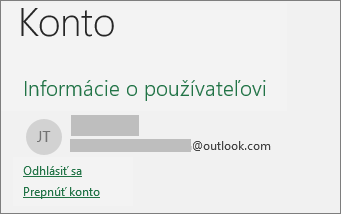
- V ľubovoľnej aplikácii služby Microsoft 365 alebo balíka Office prejdite na položkuKontosúboru> (alebo Konto balíka Office v Outlooku) >Odhlásiť sa.
- Zavrite všetky aplikácie služby Microsoft 365 alebo balíka Office.
Zo služby Microsoft 365 alebo Office pre Mac
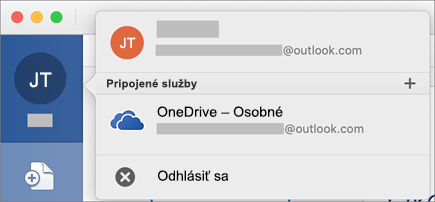
- V ľubovoľnej aplikácii balíka Microsoft 365 alebo Office vyberte názov aplikácie balíka Microsoft 365 alebo Office v hornej ponuke.
- Vyberte možnosť Odhlásiť sa.
- Ukončite všetky aplikácie služby Microsoft 365 alebo balíka Office.
V službe Microsoft 365 alebo Office Online
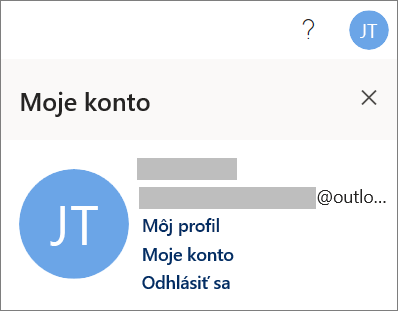
- Vyberte svoj obrázok alebo iniciály.
- Vyberte možnosť Odhlásiť sa.
V mobilných aplikáciách Microsoft 365 alebo Office
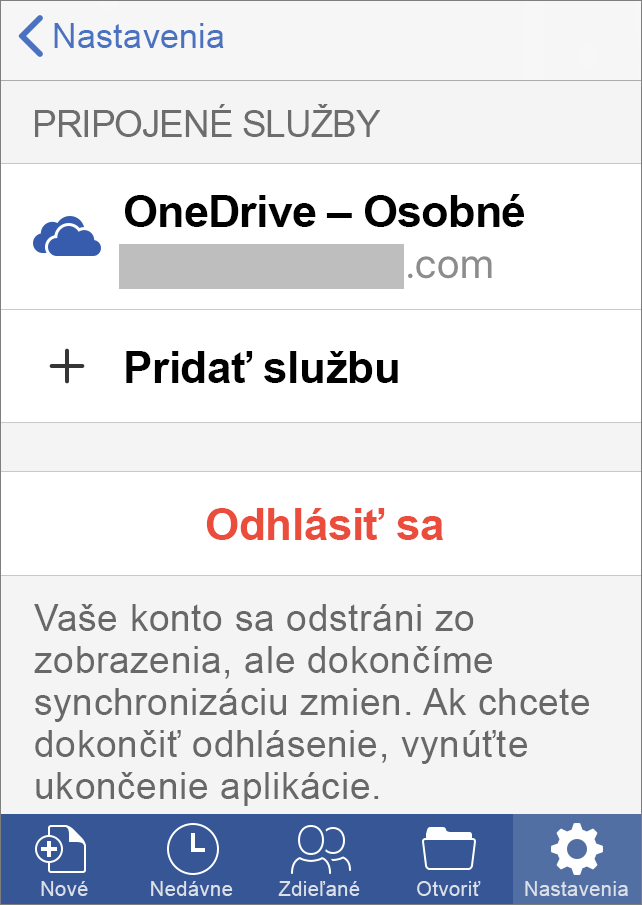
Pre zariadenia iPhone a iPad:
- V ľubovoľnej aplikácii služby Microsoft 365 alebo balíka Office ťuknite na položku Konto> a ťuknite na konto, ktoré používate.
- Potvrďte ťuknutím na položku Odhlásiť> sa Znovasa odhlásiť.
- Zavrite všetky aplikácie služby Microsoft 365 alebo balíka Office.
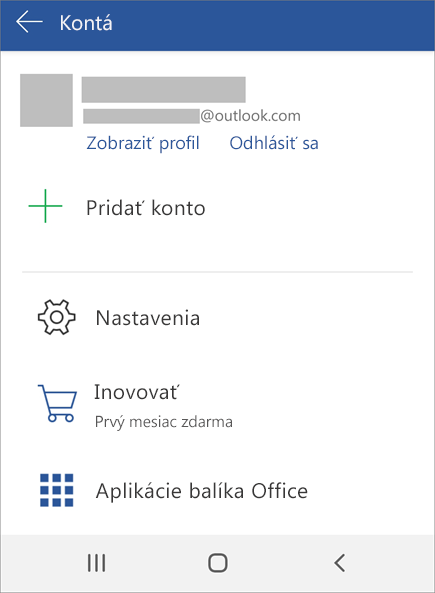
Pre Android alebo Chromebooky:
- V ľubovoľnej aplikácii služby Microsoft 365 alebo balíka Office ťuknite na obrazovke Nedávne na ikonu osoby.
- Ťuknite na svoje meno (neťuknite na položku Zobraziť profil).
- Potvrďte ťuknutím na položku Odhlásiť> sa Znovasa odhlásiť.
- Zavrite všetky aplikácie služby Microsoft 365 alebo balíka Office.
Z ľubovoľného webového prehliadača
Ak nemáte prístup k počítaču alebo Macu, v ktorom ste prihlásení, môžete sa odhlásiť na diaľku z webového prehliadača. Microsoft 365 alebo Office môže trvať až 72 hodín, kým zistia, že ste sa odhlásili.
- V ľubovoľnom zariadení prejdite do svojho konta Microsoft, na stránku inštalácií a po výzve sa prihláste pomocou konta Microsoft.
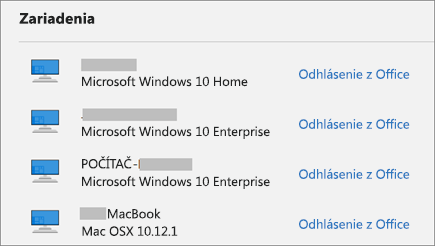
- V časti Zariadenia vyhľadajte zariadenie, z ktorého sa chcete odhlásiť zo služby Microsoft 365 alebo balíka Office.
- Vyberte položku Odhlásiť sa zo služby Microsoft 365 alebo balíka Office.