
Spoluvlastníci poznámkového bloku zamestnancov, ako sú napríklad administratívni asistenti, podnikoví manažéri alebo vedúci oddelení, môžu získať prístup k poznámkovému bloku zamestnancov a spravovať ho z ľubovoľného zariadenia.
Spoluvlastníkov, ktoré pridáte, dostanete e-mail s prepojením na poznámkový blok zamestnancov. Spoluvlastníkov, ktorých odstránite, už nebudú mať prístup k poznámkovému bloku zamestnancov.
Dôležité
Ak bol poznámkový blok vytvorený pomocou Sprievodcu poznámkovým blokom pre zamestnancov, len tvorca poznámkového bloku pre zamestnancov môže pridávať alebo odstraňovať spoluvlastníkov.
Ak chcete odstrániť spoluvlastníka z poznámkového bloku pre zamestnancov v Teams pre vzdelávacie inštitúcie, zmeňte ho na člena tímu a potom ho odstráňte z tímu. Podrobné pokyny: Odstránenie osoby z tímu v aplikácii Microsoft Teams.
Pridanie alebo odstránenie spoluvlastníka poznámkového bloku zamestnancov vo OneDrive
Prejdite do Sprievodcu poznámkovým blokom pre zamestnancov a po zobrazení výzvy sa prihláste pomocou svojho školského konta. Sprievodca poznámkovým blokom zamestnancov sa automaticky otvorí vo webovom prehliadači.
Vyberte položku Pridať alebo odstrániť spoluvlastníkov poznámkového bloku a potom vyberte poznámkový blok, ktorý aktualizujete.
- Pridajte spoluvlastníka (spoluvlastníka) podľa mena alebo e-mailovej adresy.
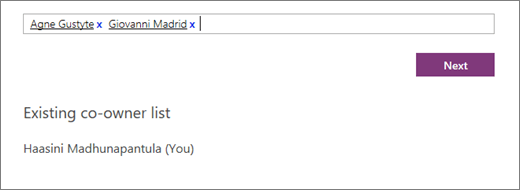
- Odstráňte spoluvlastníka výberom jeho mena.
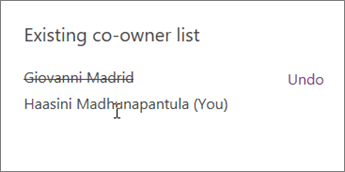
- Pridajte spoluvlastníka (spoluvlastníka) podľa mena alebo e-mailovej adresy.
Potvrďte zoznam spoluvlastníkov s prístupom k poznámkovému bloku pre zamestnancov.
Vyberte položku Aktualizovať.
Ak chcete odstrániť povolenia spoluvlastníka na správu, ale napriek tomu im povoliť prístup k poznámkovému bloku zamestnancov, najprv ich odstráňte podľa vyššie uvedených krokov. Potom ich pridajte do poznámkového bloku zamestnancov ako zamestnanca.
Ako člen sa bude môcť naďalej zúčastňovať priestoru na spoluprácu a pristupovať k poznámkovému bloku pre zamestnancov a knižnici obsahu. Nebudú však mať povolenie na úpravu obsahu knižnice ani na účasť v Leader-Only sekcii.
Zistite viac
Vytvorenie poznámkového bloku pre zamestnancov
Pridanie alebo odstránenie zamestnancov v poznámkovom bloku zamestnancov
Ďalšie zdroje pre učiteľov
Školenie pre onenotový poznámkový blok pre zamestnancov