
Pomocou oznámení a kariet v aplikácii Microsoft Teams môžete zvýrazniť obsah celej triedy. Použite kartu @mention Konverzácia v kanáli alebo uverejnite dôležité dokumenty pomocou karty Files. Správu môžete označiť aj ako dôležitú, aby ste si ju nepremeškali.
Informovanie celej triedy prostredníctvom kanála
- Ak chcete odoslať oznámenie celej triede a vyzvať ho na zobrazenie správy, použite symbol @ (ako v @team) správe alebo meno tímu v správe). Napríklad: @team alebo @Biology 101.
- Použitie @General bude tiež informovať celú triedu vo všeobecnom kanáli.
Tip
Výberom  rozbaľte pole na písanie správy a zobrazte ďalšie možnosti formátovania textu.
Zverejnenie oznámenia
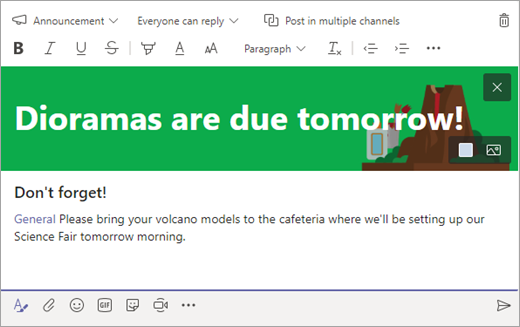
Vytvorte prispôsobený a pútavý príspevok s oznámením s obrázkom na pozadí.
Výberom
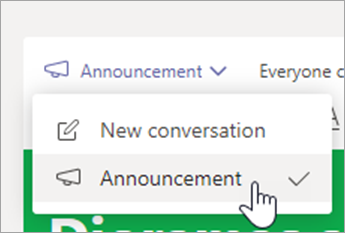
rozbaľte pole na písanie.Vyberte Oznámenie ako typ príspevku.
Vyberte možnosť Vybrať ilustráciu alebo nahrajte obrázok , ktorý zdobí váš príspevok. Môžete si vybrať spomedzi motívov Všeobecné, Trieda alebo Aktivity.
Informovanie triedy o novej úlohe
Po dokončení vytvárania novej úlohy študenti automaticky dostanú oznámenie. Nový príspevok sa zobrazí aj vo všeobecnom kanáli. V tomto príspevku sa zobrazí karta úlohy s termínom jej splnenia a prepojením na podrobnosti o úlohe.
Skontrolujte, či máte @team povolené zmienky vo svojom triednom tíme
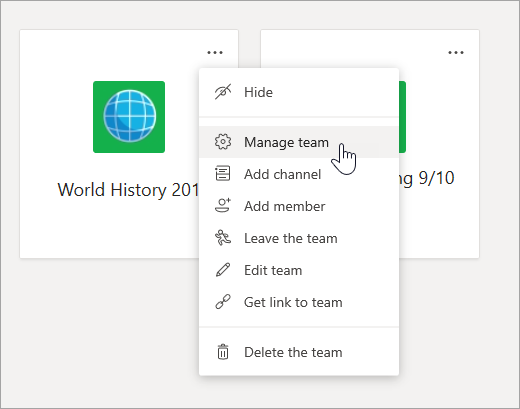
Na dlaždici tímu vyberte

Vyberte položku Spravovať tím.
Vyberte položku Nastavenia a potom položku @zmienky.
Pripnutie dôležitých cieľov ako kariet
Častokrát v triednom tíme existuje niekoľko destinácií, ktoré študenti alebo pedagógovia pravidelne navštevujú. Bez ohľadu na to, či ide o plán, osnovy alebo aplikáciu, ktorá sa používa alebo na ňu často odkazuje v triede, môžete ju pripnúť ako kartu v hornej časti kanála pre učebné predmety, aby ste k nej mali jednoduchý prístup.
Pripnutie obsahu alebo aplikácie do kanála triedy:
Vyberte kanál vo svojom tíme.
Vyberte
 v hornej časti obrazovky.
Vyberte aplikáciu alebo súbor, ktorý chcete pridať ako kartu.
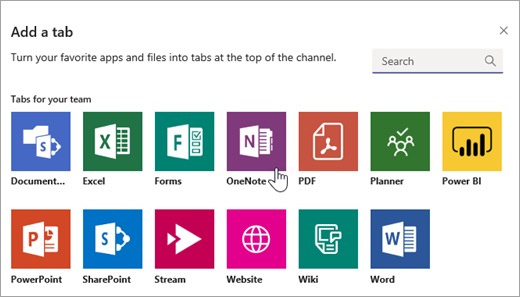
Pomenujte kartu a vyberte položku Uložiť. Vyberte položku Uverejniť v kanáli o tejto karte a informujte študentov o novej karte.
Označenie správy ako dôležitej
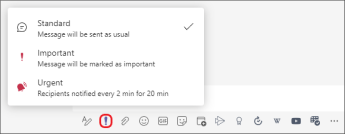
Ak chcete zabezpečiť, aby si vaši študenti všimli váš príspevok v kanáli alebo chate, najlepšie je označiť ho ako dôležitý.
V počítačovej verzii otvorte rozbalené pole na písanie výberom . Potom vyberte položku Nastaviť možnosti doručenia! > Dôležité.
V prípade webu otvorte rozbalené pole na písanie správ výberom . Potom vyberte položku Ďalšie možnosti>Označiť ako dôležité.
Označením oznámenia alebo príspevku ako dôležitého sa vedľa správy pridá červený výkričník a slovo "DÔLEŽITÉ".
Ďalšie informácie
Moderovanie diskusií v triede v aplikácii Microsoft Teams