
Dôležité
Aplikácia Parent Connection, ktorá pomáha učiteľom spojiť sa s rodičmi a zákonnými zástupcami študentov v triednych tímoch pomocou Teams pre vzdelávacie inštitúcie, je vyradená z dôchodku a po 30. septembri 2025 už nebude k dispozícii. Táto zmena nebude mať vplyv na existujúce funkcie e-mailového prehľadu týždenníka opatrovníka , ktorý umožňuje vzdelávacím inštitúciám odosielať súhrny priradených úloh rodičom alebo zákonným zástupcom.
Udržiavajte si prehľad o škole a spájajte sa s pedagógmi v aplikácii Microsoft Teams na osobné použitie. Chatujte priamo s pedagógmi a pomôžte tak podporiť online vzdelávanie študenta. Tu je návod, ako začať.
Spojte sa s učiteľmi
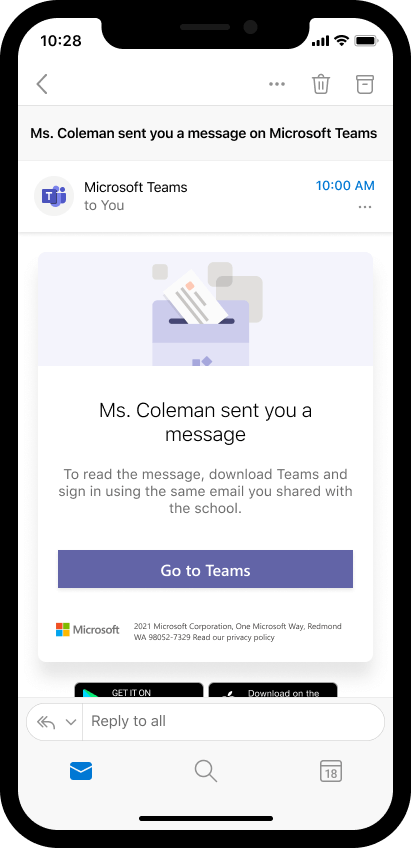
Keď učiteľ prvýkrát začne konverzáciu, dostanete v e-maile pozvánku na konverzáciu.
Ak chcete získať prístup k chatu, otvorte e-mailovú pozvánku učiteľa a vyberte položku Prejsť do aplikácie Teams. Prihláste sa alebo si vytvorte konto Microsoft a chatujte priamo. Ak si vytvoríte konto a nie ste automaticky presmerovaní do konverzácie, vráťte sa na prepojenie a opätovným výberom položky Prejsť do aplikácie Teams získate prístup ku konverzácii.
Vytvorenie konta Microsoft
Ak chcete komunikovať s učiteľmi v aplikácii Teams, najskôr budete potrebovať konto Microsoft. Ak máte Outlook, Skype, OneDrive alebo Xbox Live, konto už máte.
Ak ešte nemáte konto, vytvorenie konta je jednoduché – použite existujúci e-mail, telefónne číslo alebo nový e-mail.
Web
- Navštívte stránku registrácie do konta Microsoft vo webovom prehliadači.
- Zadajte svoj osobný e-mail, telefónne číslo alebo novú e-mailovú adresu Outlooku. Kliknite na položku Ďalej.
- Vytvorte heslo a vyberte položku Ďalej.
- Zadajte svoje meno a priezvisko a vyberte položku Ďalej.
- Zadajte dátum narodenia a vyberte položku Ďalej.
- Ak sa zaregistrujete pomocou telefónneho čísla, zadajte overovací kód odoslaný do zariadenia a vyberte položku Ďalej.
Mobilné zariadenie
- Otvorte stránku registrácie konta Microsoft v mobilnom zariadení.
- Zadajte svoj osobný e-mail, telefónne číslo alebo novú e-mailovú adresu Outlooku. Ťuknite na položku Ďalej.
- Vytvorte heslo a ťuknite na tlačidlo Ďalej.
- Zadajte svoje meno a priezvisko a ťuknite na položku Ďalej.
- Zadajte dátum narodenia a ťuknite na tlačidlo Ďalej.
- Ak sa zaregistrujete pomocou telefónneho čísla, zadajte overovací kód odoslaný do zariadenia a ťuknite na tlačidlo Ďalej.
Prihlásenie do aplikácie Microsoft Teams
Získajte prístup k aplikácii Teams kdekoľvek pomocou mobilného zariadenia, pracovnej plochy alebo webového prehliadača. Ak potrebujete pomoc pri prihlasovaní, postupujte podľa krokov uvedených nižšie.
Web
- Navštívte prihlasovaciu stránku aplikácie Teams vo webovom prehliadači.
- Zadajte e-mail alebo telefónne číslo konta Microsoft a vyberte položku Ďalej.
- Zadajte heslo a vyberte položku Prihlásiť sa.
Mobilné zariadenie
- Stiahnite si aplikáciu Microsoft Teams pre mobilné zariadenie.
- Otvorte aplikáciu Teams vo svojom zariadení.
- Zadajte e-mail alebo telefónne číslo konta Microsoft a ťuknite na položku Prihlásiť sa.
- Zadajte heslo a ťuknite na položku Prihlásiť sa.
- Spravovať povolenia aplikácie Teams.
- Ťuknite na položku Začíname.
- Ťuknite na položku Pokračovať.
- Ťuknite na položku Pokračovať. Spravovať povolenia aplikácie Teams.
Počítač
- Stiahnite si Microsoft Teams pre svoju pracovnú plochu.
- Otvorte aplikáciu Teams v počítači.
- Zadajte e-mail alebo telefónne číslo konta Microsoft a vyberte položku Ďalej.
- Zadajte heslo a vyberte položku Prihlásiť sa.
- Ak ešte nemáte priradené telefónne číslo ku kontu, zobrazí sa výzva na jeho zadanie. Zadajte svoje telefónne číslo a vyberte položku Ďalej. Skontrolujte v telefóne text obsahujúci overovací kód. Zadajte overovací kód a vyberte položku Ďalej. Tu nájdete informácie o tom, prečo sme požiadali o vaše telefónne číslo.
- Vyberte položku Pokračovať.
Poznámka
Stiahnite si aplikáciu Teams pre domácnosti a používajte ju na spojenie s učiteľmi. Tu skontrolujte, či používate správnu verziu.