
Pomocou oddelených miestností počas triednych schôdzí rozdeľte študentov na menšie skupiny na diskusie, skupinové projekty a ďalšie. Otvárajte a zatvárajte miestnosti viackrát počas relácie alebo presúvajte jednotlivcov medzi miestnosťami. Súkromné miestnosti môžu vytvárať a spravovať iba organizátori schôdze, ktorí používajú počítačové verzie aplikácie Teams (Windows alebo Mac).
Poznámka
- Usporiadanie schôdze pomocou súkromných miestností je momentálne k dispozícii len v počítačovej aplikácii Teams pre vzdelávacie inštitúcie pre Windows alebo Mac. Skontrolujte, či ste aktualizovali na najnovšiu verziu.
- Účastníci sa môžu pripojiť k oddeleným miestnostiach z Windowsu, Macu, mobilného alebo webového prehliadača vrátane prehliadačov Edge, Chrome a ďalších. V mobilnom zariadení skontrolujte, či máte minimálnu zostavu požadovanú na spustenie tejto funkcie ťuknutím na položku Nastavenia > o. Zistite, ako aktualizovať na najnovšiu verziu.
- Minimálna verzia počítačovej aplikácie (Windows alebo Mac): 1.3.00.24755
- Minimálna zostava systému iOS: 1.0.77.2020100603
- Minimálna zostava systému Android: 1.0.0.2020091301
Skôr než začnete, skontrolujte, či máte počítačovú aplikáciu
Schôdze môžete vytvárať v ľubovoľnej verzii aplikácie Teams, ale na vytvorenie súkromných miestností pre študentov budete potrebovať Teams pre Windows alebo Mac . Študenti sa môžu pripojiť z ľubovoľnej verzie aplikácie Teams.
Ďalej naplánujte schôdzu alebo schôdzu
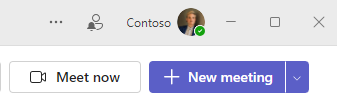
- Vyberte tlačidlo Calendar
 > + New meeting (Nová schôdza). Ak chcete vytvoriť a spravovať súkromné miestnosti, musíte byť organizátorom schôdze.
 - Vyberte kanál, v ktorý sa chcete stretnúť, alebo pridajte študentov z triedy ako účastníkov.
Všimnite si, že všetky možnosti schôdze, ktoré vyberiete pred schôdzou alebo počas schôdze, sa budú vzťahovať aj na schôdze so súkromnými miestnosťami. Ďalšie informácie o možnostiach schôdze.
Dôležité
V súkromných miestnostiach sa v súčasnosti nepodporujú tieto funkcie:
- Používanie funkcie Okamžitá schôdza z konverzácie kanála
- Zavolať mi
- Kopírovanie prepojenia na schôdzu v miestnosti
- Pridanie hosťa do schôdze alebo chatu schôdze
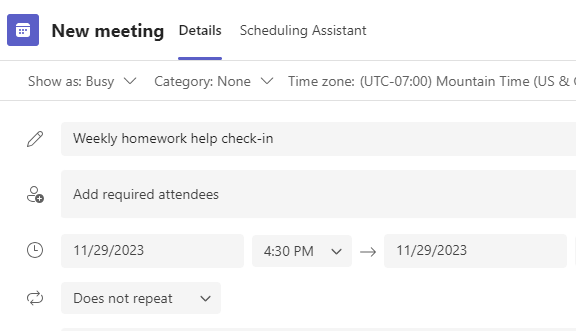
Vytvorenie súkromných miestností pred schôdzou
- Prejdite na schôdzu cez Teams a otvorte pozvánku na schôdzu.
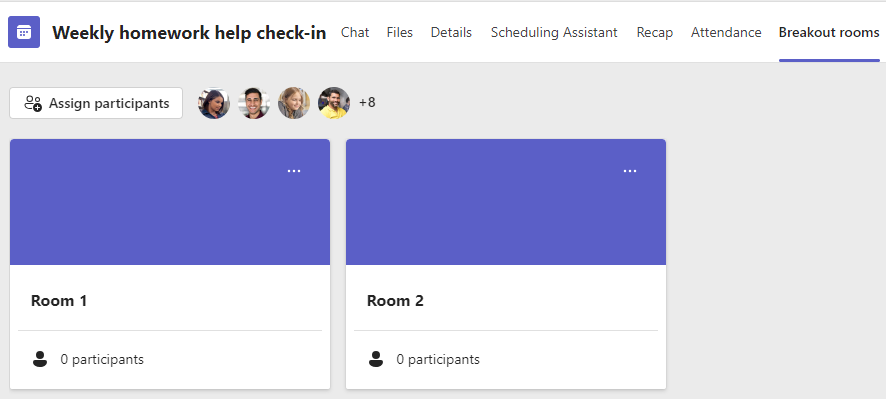
- Prejsť do oddelených miestností
- V rozbaľovacom zozname vyberte počet miestností, ktoré chcete vytvoriť.
- Vyberte položku Priradiť účastníkov a vyberte, či chcete, aby boli študenti priradení do miestností automaticky alebo manuálne.
Súkromné miestnosti môžete otvoriť hneď po začatí schôdze.
Vytvorenie súkromných miestností počas schôdze
- Pripojte sa k schôdzi v naplánovanom čase a počkajte, kým sa pripoja žiaci.
Dôležité
Pripojte sa k schôdzi pomocou počítačovej aplikácie Teams (Windows alebo Mac), aby ste mohli vytvoriť súkromné miestnosti.
- Keď sa vaši študenti pripojili a ste pripravení , vyberte
 z ovládacích prvkov schôdze.
 - V rozbaľovacom zozname vyberte počet miestností, ktoré chcete vytvoriť.
- Vyberte, či chcete, aby boli študenti priradení do miestností automaticky alebo manuálne.
- Vyberte položku Vytvoriť miestnosti.
Priradenie účastníkov do miestností
Ak vyberiete možnosť Automaticky, účastníci budú priradení do rôznych súkromných miestností.
Ak vyberiete možnosť Manuálne, účastníkov budete môcť zoradiť do konkrétnych miestností:
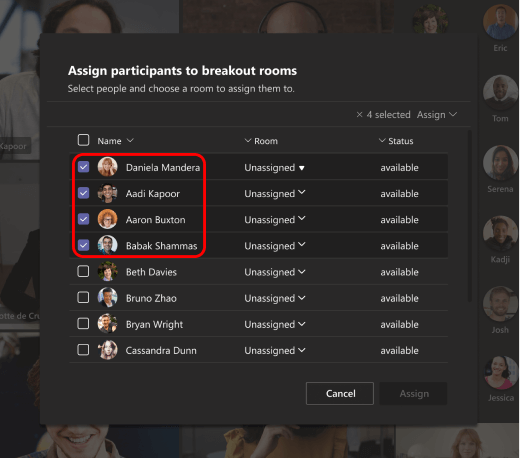
- Vyberte položku Priradiť účastníkov. V tomto okne usporiadajte účastníkov výberom šípky nadol vedľa položky Meno alebo Miestnosť.
- Zoskupte študentov a umiestnite ich do konkrétnej súkromnej miestnosti začiarknutím políčok vedľa ich mien.
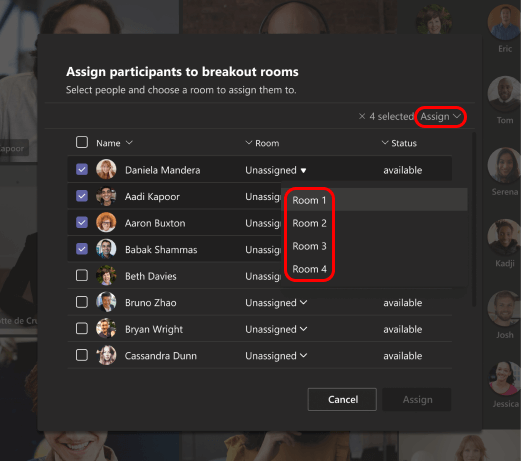
- Vyberte šípku nadol vedľa položky Priradiť a vyberte pre ne miestnosť.
- Opakujte kroky 2 a 3, kým nebude každý študent priradený do miestnosti.
- Vyberte možnosť Potvrdiť.
Ak sa študenti pripoja k schôdzi triedy neskoro, môžete ich priradiť do miestnosti výberom položky Priradiť účastníkov.
Poznámka
V prípade opakovaných schôdzí triedy budú pre nasledujúcu schôdzu k dispozícii rovnaké miestnosti a priradené miestnosti.
Premenovanie miestností
Pomenujte súkromné miestnosti tak, aby reprezentovali menšie skupiny študentov alebo projekty.
- Vyberte .
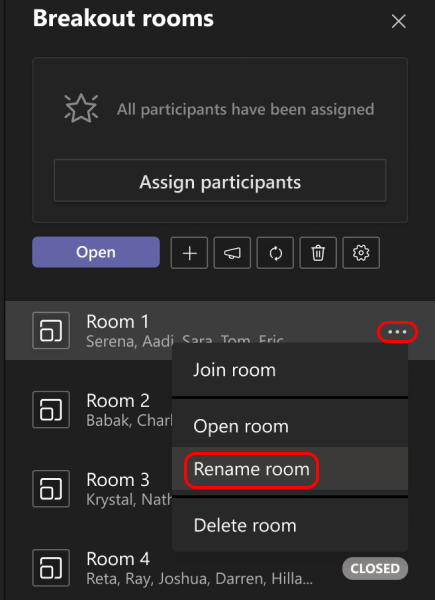
- Ukážte myšou na miestnosť a vyberte
 > Ďalšie možnosti Tlačidlo Ďalšie možnosti Premenovať miestnosť.
 - Zadajte nový názov a potom vyberte položku Premenovať miestnosť.
Nastavenie časového limitu súkromnej relácie
Nastavte časovač, aby ste mali svoju triedu podľa plánu a mali informácie o čase, ktorý im zostáva. Časovač sa zobrazí v každej súkromnej miestnosti. Keď uplynie čas, súkromné miestnosti sa automaticky zatvoria a študenti sa vrátia na hlavnú schôdzu triedy.
- V ovládacích prvkoch schôdze vyberte .
- Vyberte
 miestností.
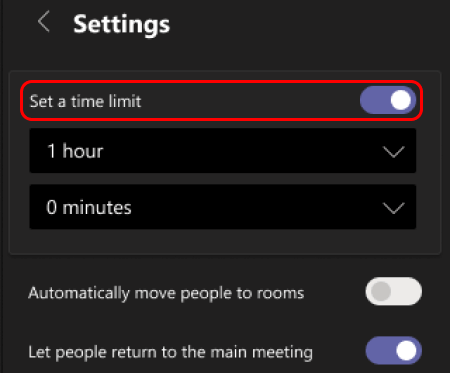
 - Vyberte položku Nastaviť časový limit. Vyberte šípku nadol a vyberte dĺžku relácie.
- Po dokončení uložte zmeny výberom tlačidla Späť.
Spustenie súkromných miestností
Najskôr vyberte .
Spustenie jednotlivých miestností:
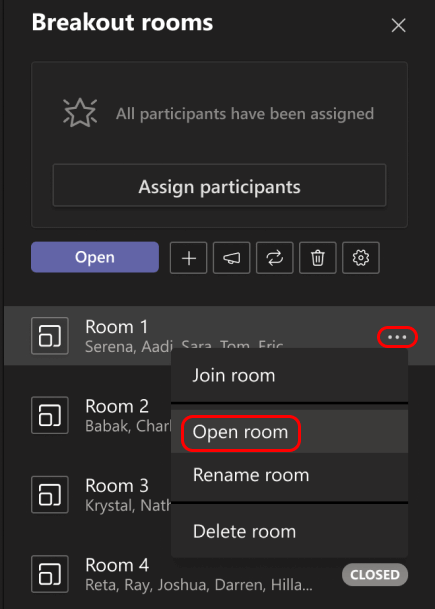
- Ukážte myšou na miestnosť a vyberte > Ďalšie možnosti Ďalšie možnosti - Otvoriť miestnosť.
Spustenie všetkých miestností naraz:
- Vyberte položku Otvoriť.
Úspešné otvorenie miestností rozpoznáte podľa toho, že ich stav sa zmení na Otvorená.

Pripojenie sa k súkromnej miestnosti
Ak sa chcete pripojiť k miestnosti a skontrolovať, čo sa v nej deje, postupujte takto:
- Vyberte .
- Ukážte myšou na miestnosť a vyberte tlačidlo Ďalšie možnosti>Pripojiť sa k miestnosti.
- Ak chcete odísť zo súkromnej miestnosti a vrátiť sa do hlavnej schôdze, vyberte položku Návrat.
Odoslanie oznámenia do súkromných miestností
Po spustení súkromných miestností odosielajte oznámenia na zdieľanie aktualizácií alebo výziev o čase.
- V ovládacích prvkoch schôdze vyberte .
- Vyberte ikonu Vytvoriť oznámenie

- Napíšte oznam a potom vyberte položku Odoslať.
- Študenti dostanú v chate schôdze oznámenie o vašom oznámení.
Premiestnenie študentov do rôznych miestností
Presúvajte účastníkov do jednotlivých súkromných miestností jednotlivo.
- V ovládacích prvkoch schôdze vyberte .
- Vyberte položku Priradiť účastníkov a začiarknite políčko vedľa mena osoby, ktorú chcete premiestniť.
- Vyberte novú miestnosť pre osobu a vyberte položku Priradiť a potom položku Premiestniť.
Chatovanie s účastníkmi v súkromnej miestnosti
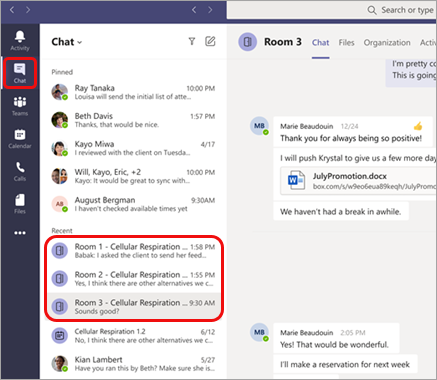
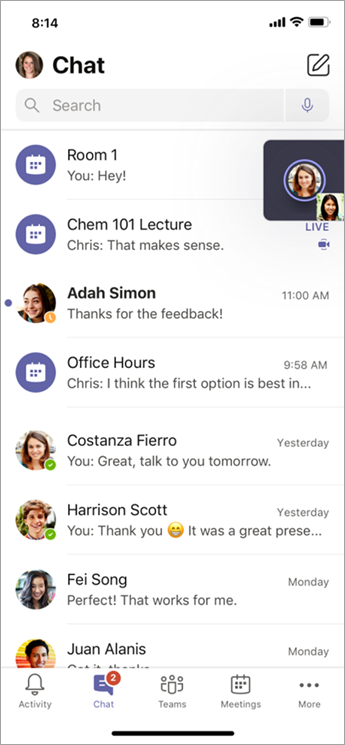
Každá súkromná miestnosť bude mať vlastný chat. Vy a vaši študenti k nej budete mať prístup zo zoznamu chatov a z chatu v súkromnej miestnosti, rovnako ako bežné schôdze.
- Študenti sa pri otvorení miestnosti a odstránení po zatvorení miestnosti pridajú do chatu súkromnej miestnosti.
- Budete mať prístup k chatom všetkých súkromných miestností.
- Po zatvorení súkromnej miestnosti, tak je chat; nie je možné odoslať žiadne ďalšie správy.
- Vy a vaši študenti máte aj po zatvorení miestnosti prístup k histórii chatov a zdieľaným súborom.

Pridanie alebo odstránenie súkromnej miestnosti
Pridanie ďalšej súkromnej miestnosti:
- V ovládacích prvkoch schôdze vyberte .
- Vyberte
 miestnosť.
 - Pridajte do miestnosti účastníkov pomocou predchádzajúcich pokynov.
Odstránenie samostatnej súkromnej miestnosti:
- V ovládacích prvkoch schôdze vyberte .
- Ukážte myšou na miestnosť a vyberte položku Ďalšie možnosti> Ďalšie možnosti - Odstrániť miestnosť.
Odstránenie všetkých súkromných miestností naraz:
- V ovládacích prvkoch schôdze vyberte .
- Vyberte
 >Odstrániť miestnosti Odstrániť.
Zatvorenie súkromných miestností
Keď zatvoríte oddelenú miestnosť, účastníci sa automaticky vrátia do hlavnej schôdze.
Zatvorenie jednotlivých miestností:
- Vyberte .
- Ukážte myšou na miestnosť a potom vyberte
 > Zavrieť miestnosť.
Zatvorenie všetkých miestností naraz:
- Vyberte .
- Vyberte položku Zavrieť.
Úspešné zatvorenie miestností rozpoznáte podľa toho, že ich stav sa zmení na Zatvorená.
- Keď sa všetci vrátia zo svojich súkromných miestností a ste znova pripravení na schôdzu s väčšou skupinou, vyberte položku Pokračovať.
Tip
Ak neskôr znova otvoríte miestnosti, priradenia miestností zostanú rovnaké, pokiaľ nezmeníte priradenie účastníkov alebo znova nevytknete miestnosti úplne od začiatku.
Ukladanie súborov, záznamov a poznámok zo súkromných miestností
Prístup k súborom, záznamom a poznámkam zo súkromnej miestnosti môžete získať v chate. Vy a vaši študenti budete mať prístup k týmto materiálom po zatvorení miestnosti, ale študenti nebudú môcť pokračovať v chatovaní ani pridávať ďalšie materiály.
Úprava nastavení súkromnej miestnosti
Ak chcete upraviť nastavenia, vyberte tlačidlo nastavení > Oddelené miestnosti.
- Automatické nastavenie miestnosti
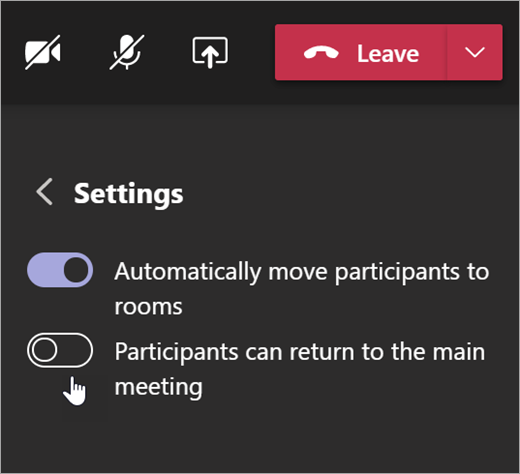
Súkromné miestnosti budú predvolene nastavené na automatické presúvanie študentov do otvorených miestností. Ak chcete toto nastavenie zmeniť, vypnite prepínač automatického premiestňovania ľudí do otvorených miestností .
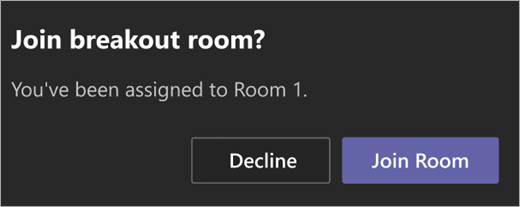
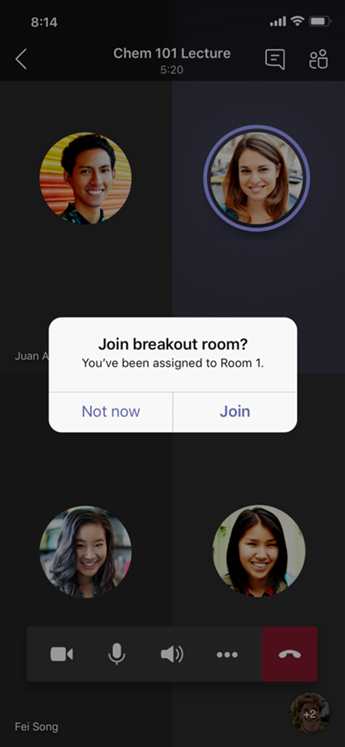
Keď je automatické nastavenie vypnuté, študenti dostanú správu s výzvou, aby sa pripojili k súkromnej miestnosti. Pred presunutím budú musieť vybrať položku Pripojiť sa k miestnosti.
- Povolenie návratu študentov do hlavnej schôdze
Predvolene je toto nastavenie vypnuté. Ak ho chcete zapnúť, prepnutím prepínača vedľa položky Účastníci sa môžete vrátiť do hlavnej schôdze .
Študenti tak môžu opustiť svoje súkromné miestnosti a vrátiť sa na hlavnú schôdzu.
Zobrazenie účasti súkromnej miestnosti v zostavách účasti
Získajte prehľad o aktivite študentov v oddelených miestnostiach schôdzí triedy pomocou výkazov účasti. Pozrite si, do ktorej miestnosti sa jednotliví študenti pripojili, kedy vstúpili a kedy odišli.
Ak chcete zobraziť podrobnosti súkromnej miestnosti zo schôdze triedy:
- Otvorte aplikáciu Teams a vyberte položku Calendar.
- Vyberte schôdzu triedy, o ktorú chcete získať prehľad, a rozbaľte ju a zobrazte podrobnosti.
- Vyberte možnosť Účasť.
- V časti Účastníci vyberte študenta a zistite, ktorú oddelenú miestnosť zadal, a čas, kedy sa pripojil a nechal ju.
Poznámka
Výkazy účasti neobsahujú údaje z odstránených súkromných miestností.
Opätovné vytvorenie miestností od začiatku
Prekonfigurujte miestnosti a priradenia tak, že sa vrátite do ovládacích prvkov schôdze a zopakujete proces vytvorenia súkromnej miestnosti.
- V ovládacích prvkoch schôdze vyberte .
- Vyberte položku Znova vytvoriť miestnosti
 a potvrďte svoje rozhodnutie.
 - Ak chcete vytvoriť nové súkromné miestnosti a priradiť študentov do miestností, postupujte podľa pokynov uvedených na začiatku tohto článku.
Súvisiace témy
Prečo nemôžem používať súkromné miestnosti?