
Ak v službách Microsoft 365 a Microsoft Edge používate výučbové nástroje OneNotu, výučbové nástroje v Word a čítanie nahlas, môžete stiahnuť a použiť nové jazyky a hlasy pre funkcie prevodu textu na reč.
Dôležité
Nie všetky jazykové balíky podporujú prevod textu na reč. Zobrazte jazyky s možnosťami prevodu textu na reč & ich rôzne možnosti hlasu.
Inštalácia jazykov prevodu textu na reč v Windows 10/11
V nastaveniach Windows 10 a Windows 11 môžete nainštalovať rôzne jazykové balíky na preklad a čítanie obsahu v rôznych jazykoch.
Ak chcete nainštalovať nový jazyk,
Otvorte nastavenia jazyka alebo oblasti.
Vyberte položku Pridať jazyk.
Na paneli hľadania vyhľadajte jazyk alebo ho vyberte zo zoznamu. Jazykové balíky s možnosťami prevodu textu na reč budú mať ikonu Prevodu textu
 Vyberte jazyk, ktorý chcete stiahnuť, a potom vyberte položku Ďalej.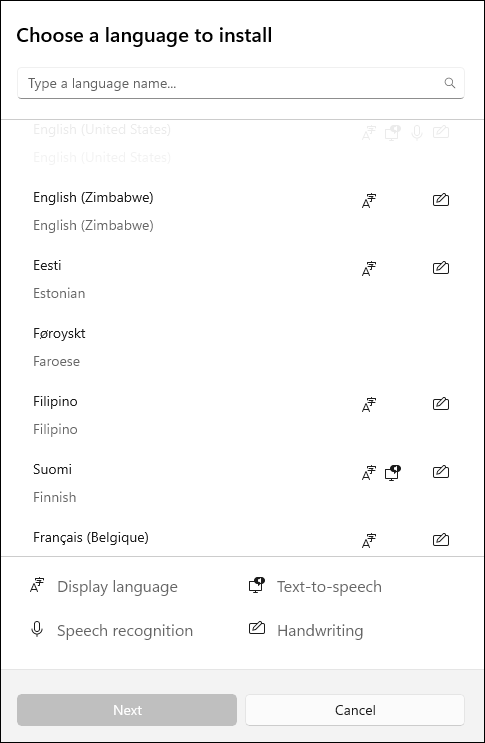
V ďalšom kroku sa zobrazia funkcie dostupné vo vybratom jazyku a ich veľkosti na stiahnutie. Začiarknite alebo zrušte začiarknutie políčok a vyberte funkcie, ktoré chcete nainštalovať, a potom vyberte položku Inštalovať.
- Nastaviť ako jazyk zobrazenia systému Windows: preloží funkcie Windowsu, ako sú napríklad nastavenia a Prieskumník, do vybratého jazyka.
- Prevod textu na reč: počuteľne rozpráva text na obrazovke.
- Rozpoznávanie reči: umožňuje hovoriť namiesto písania. Vyžaduje inštaláciu prevodu textu na reč.
- Písanie rukou: rozpozná obsah, ktorý píšete v zariadení.
6. Po nainštalovaní nového jazyka prejdite na položku Jazyk a vyhľadajte ho v zozname Preferované jazyky . Vyberte jazyk a výberom položky Možnosti upravte ďalšie jazykové nastavenia, funkcie sťahovania atď.
Nastavenia reči a hlasy
Ak je prevod textu na reč k dispozícii vo vašom jazyku, môžete upraviť nastavenia hlasu a zmeniť hlasy a rýchlosti čítačky pri použití zvukových funkcií, ako je napríklad funkcia Čítať nahlas vo Imerzná čítačka. Môžete si tiež stiahnuť balíky hlasu, pripojiť mikrofón na rozpoznávanie reči a ešte oveľa viac.
Zmena nastavenia hlasu:
Otvorte ponuku Štart v zariadení s Windowsom a vyberte položku Nastavenie>času & jazyk.
Vyberte položku Reč. Tu môžete upraviť možnosti reči:
- Jazyk reči: vyberte rozbaľovací zoznam a vyberte požadovaný jazyk.
- Rozpoznať iné ako natívne zvýraznenia pre tento jazyk: zisťovať a prekladať rôzne zvýraznenia v rámci jazyka.
- Hlasy: zmeňte predvolený hlas, rýchlosť hlasu a zobrazte ukážku hlasu.
V časti Mikrofón vyberte položku Začíname a prejdite si nastavenie mikrofónu Cortany.
Inštalácia nového jazyka prevodu textu na reč vo Windowse 8.1
V ľubovoľnej verzii Windowsu 8.1 postupujte takto:
- Otvorte ovládací panel.
- Vyberte položku Jazyk.
- Vyberte položku Pridať jazyk.
- V zozname, ktorý sa otvorí, vyberte jazyk, ktorý chcete pridať, a potom vyberte tlačidlo Pridať v dolnej časti zoznamu.
- V jazyku, ktorý ste pridali, vyberte položku Stiahnuť a nainštalovať jazykový balík.
Do Windowsu sa stiahne a nainštaluje jazykový balík. Môže sa zobraziť výzva na reštartovanie počítača.
Po reštartovaní počítača budete mať k dispozícii nový jazyk na prevod textu na reč a v rámci zvýraznenia čítaného textu vo výučbových nástrojoch sa bude rozpoznávať text na stránke, ktorý sa prečíta v správnom jazyku.
Jazyky a hlasy prevodu textu na reč, ktoré sú k dispozícii vo Windowse
| Jazyk (oblasť) | Windows 10 a Windows 8.1 | Windows 8 | Názov | Pohlavie |
|---|---|---|---|---|
| Čínština (Hongkong) | Á | N | Tracy | Žena |
| Čínština (Taiwan) | Á | Á | Hanhan | Žena |
| Čínština (Čínska ľudová republika) | Á | Á | Huihui | Žena |
| Angličtina (Spojené štáty) | Á | Á | Zira | Žena |
| Angličtina (Spojené štáty) | Á | Á | David | Muž |
| Angličtina (Spojené kráľovstvo) | Á | Á | Hazel | Žena |
| Francúzština (Francúzsko) | Á | Á | Hortense | Žena |
| Nemčina (Nemecko) | Á | Á | Hedda | Žena |
| Taliančina (Taliansko) | Á | N | Elsa | Žena |
| Japončina (Japonsko) | Á | Á | Haruka | Žena |
| Kórejčina (Kórea) | Á | Á | Heami | Žena |
| Poľština (Poľsko) | Á | N | Paulina | Žena |
| Portugalčina (Brazília) | Á | N | Maria | Žena |
| Ruština (Rusko) | Á | N | Irina | Žena |
| Španielčina (Mexiko) | Á | N | Sabina | Žena |
| Španielčina (Španielsko) | Á | Á | Helena | Žena |
Ďalšie jazyky prevodu textu na reč si môžete zakúpiť od týchto poskytovateľov tretích strán:
Poznámka
Tieto možnosti sa poskytujú len na informačné účely. Microsoft nepodporuje žiadny konkrétny softvér tretej strany ani nemôže ponúkať žiadnu podporu inštalácie a používania takéhoto softvéru. Ak potrebujete pomoc s týmito produktmi, obráťte sa na ich pôvodného výrobcu.
Jazyky prevodu textu na reč s otvoreným zdrojovým kódom
Bezplatné jazyky prevodu textu na reč sú k dispozícii na stiahnutie od poskytovateľa otvoreného zdrojového kódu eSpeak. Tieto jazyky fungujú vo Windowse 7, ale niektoré ešte nemusia fungovať vo Windowse 8, Windowse 8.1 alebo Windowse 10. Ďalšie informácie nájdete v zozname dostupných jazykov a kódov eSpeak .
Stiahnutie jazykov eSpeak
- V prehliadači navštívte http://espeak.sourceforge.net/download.html.
- Stiahnite si verziu Compiled for Windows (Kompilované pre Windows) s názvom setup_espeak-1.48.04.exe.
- Po dokončení sťahovania vyberte na prvej obrazovke inštalácie položku Ďalej a spustite inštaláciu.
- Potvrďte cestu inštalácie a potom vyberte položku Ďalej.
- Zadajte dvojmiestne kódy jazykov a príznaky, ktoré chcete nainštalovať. Ak by ste napríklad chceli pridať prevod textu na reč pre angličtinu, španielčinu, poľštinu, švédčinu a češtinu, vaša obrazovka by vyzerala takto:
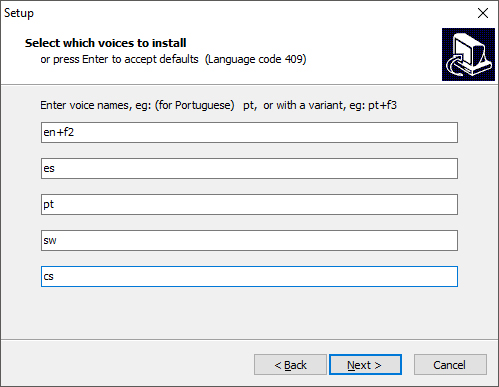
Ak chcete pre jazyk použiť alternatívne hlasy, môžete vybrať ďalšie príkazy na zmenu rôznych atribútov hlasu a výslovnosti. Ďalšie informácie nájdete v téme http://espeak.sourceforge.net/voices.html. Preddefinované varianty hlasu je možné použiť na ľubovoľný jazykový hlas tak, že pripojíte znamienko plus (+) a názov variantu. Varianty pre mužské hlasy sú+m1, ,+m3+m2,+m4,+m5,+m6a+m7. Varianty pre ženské hlasy sú+f1,+f2,+f3,+f4a+f5. Môžete si tiež vybrať voliteľné hlasové efekty, napríklad+croakalebo+whisper. - Dvakrát vyberte položku Ďalej a potom vyberte položku Inštalovať.
Zistite viac
Spravujte nastavenia jazyka a rozloženia klávesnice/vstupu vo Windowse.