
Začíname s centrom tímovej práce v Office 365 Education
Zjednodušte školskú komunikáciu a pohodlne spolupracujte
Tip
"Aplikácia Microsoft Teams sa vyvinula spôsobom, akým komunikujeme ako zamestnanci v celej škole. To nám umožnilo znížiť počet e-mailov odosielaných prostredníctvom jedného centrálneho umiestnenia na konverzácie a ukladanie súborov." — riaditeľ základnej školy,
Microsoft Teams je digitálne centrum, ktoré spája konverzácie, schôdze, súbory a aplikácie v jednom prostredí v Office 365 Education. Pomocou aplikácie Teams môžu zamestnanci školy rýchlo a ľahko prejsť z konverzácií k tvorbe obsahu s kontextom, kontinuitou a transparentnosťou. Aplikácia Teams reaguje na jedinečné potreby rôznych skupín a umožňuje im ľahko spolupracovať a dokončovať zadané úlohy:
- Spravujte projekty, úlohy a obsah pomocou aplikácií, ktoré používate každý deň – všetky sú dostupné v jednom pracovnom priestore
- Udržiavajte si prehľad s informáciami a aktualizáciami poskytovanými v reálnom čase a zdieľanými v nepretržitých tímových konverzáciách, súkromných rozhovoroch (v prípade potreby môžu byť moderované), tímových schôdzach a ďalších kanáloch
- Podporujte bohatú spoluprácu a bezproblémové funkcie s integrovanými aplikáciami zo služby Microsoft 365, ako sú Word, Excel, PowerPoint a OneNote, a vzdelávacími partnermi, ako sú busuu, Canvas, Flipgrid a Kahoot!
Poznámka
Office 365 Education teraz obsahuje Teams. To znamená, že aplikácia Teams je bezplatná pre všetkých vyučuteľov, zamestnancov a študentov prostredníctvom Office 365 Education.
Nižšie uvedená tabuľka uvádza niekoľko príkladov, ako môžu učitelia spolupracovať v aplikácii Teams a podporiť inovatívne vyučovacie metódy a osvedčené postupy v školách kladúcich dôraz na spoluprácu.
| Scenár | Popis |
|---|---|
| Poradné výbory pre zlepšovanie škôl | Efektívne programy a iniciatívy na zlepšenie škôl vyžadujú prístup zamestnancov k plnohodnotnej analýze údajov (napríklad percentilovým hodnoteniam) a jednoduchú spoluprácu medzi rôznymi tímami, ktoré zahŕňajú správcov, pedagógov a ďalších pracovníkov v celom okrese. |
| Plány reakcie na incidenty | Ak nastane udalosť (napríklad zdravotné riziko), rýchla a presná komunikácia pomáha zabezpečiť efektívnu reakciu. Pomocou aplikácie Teams môžu tímy reakcie na incidenty ľahko navrhovať a zdieľať včasné a vhodné informácie so študentmi, rodičmi, komunitou a koordinovať ďalšie zdroje (napríklad školské sestry). |
| Programy sociálneho a emocionálneho vzdelávania | Programy sociálneho a emocionálneho vzdelávania (SEL) môžu podporiť akademický úspech a pozitívne správanie, pričom znižujú emocionálne utrpenie a všeobecné nesprávne konanie¹. Kanály v tímoch môžu byť organizované napríklad pre päť kľúčových kompetencií programov sociálneho a emocionálneho vzdelávania: sebavedomie, sebestačnosť, spoločenské vedomie, vzťahové zručnosti a zodpovedné rozhodovanie. |
| Hodnotenie učiteľov | Hodnotenie práce pedagógov je časovo náročná, ale dôležitá pravidelná činnosť. Pomocou programu Teams môžu správcovia zdieľať zdroje profesionálneho rozvoja so všetkými pedagógmi vo všeobecnom kanáli a spravovať súkromnú komunikáciu (v konverzáciách) a obsah (napríklad pomocou aplikácie OneNote Staff Notebooks) s jednotlivými pedagógmi v samostatných kanáloch. |
¹Hinton, M. (2017, marec). Študijné odkazy After-School programy na zlepšenie poznatkov v oblasti STEM. Týždeň vzdelávania. Načítané z http://blogs.edweek.org/edweek/time_and_learning/2017/03/new_study_examines_link_between_after-school_programs_stem_knowledge.html?cmp=eml-enl-eu-news3
Informácie o aplikácii Teams
Podľa potreby môžete vytvárať tímy zamestnancov pre rôzne projekty, činnosti, výbory a procesy. Môžete do nich pozvať aj ostatných zamestnancov školy alebo okresu. Tímy možno vytvoriť aj na základe existujúcich Skupiny v Microsoft 365 a všetky zmeny vykonané v Skupiny v Microsoft 365 sa automaticky synchronizujú v aplikácii Teams. Zjednodušuje sa tak proces pozývania a spravovania členov tímu. Súbory skupín sa ukladajú v aplikácii Teams.
Tip
Môže byť lákavé automaticky zoskupiť niekoľko e-mailových distribučných zoznamov do jednotlivých tímov zamestnancov, ale Teams je o spolupráci na spoločnom cieli. Prekonajte exkluzivitu a "potrebujete poznať" obmedzenia distribučných zoznamov tým, že vytvoríte relevantné personálne tímy na správnych úrovniach pre pracovné skupiny vo vašej škole alebo obvode.
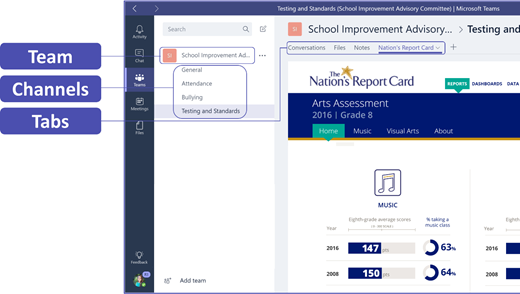
Jednotlivé personálne tímy môžu byť ďalej usporiadané do kanálov, ktoré obsahujú karty pre konverzácie, súbory, poznámky atď. Kanály je možné vytvoriť na základe rôznych potrieb tímu, napríklad podľa témy, disciplíny alebo predmetu. Záložky umožňujú zamestnancom nahrávať, kontrolovať a upravovať súbory, poznámky a prispôsobený obsah (napríklad dokumenty, tabuľky, prezentácie, videá, externé prepojenia, iné aplikácie atď.). Tento obsah je potom ľahko prístupný pre všetkých členov tímu.
Tip
Nastavenie tímov na mobilnom zariadení je jednoduché a zabezpečíte, aby ste mohli pohodlne zostať v kontakte s vaším tímom odkiaľkoľvek, kedykoľvek a na akomkoľvek zariadení. Teams si môžete stiahnuť z Windows Obchodu (Windows Phone), App Store (Apple iOS) alebo Google Play (Android).
Predstavte aplikáciu Teams svojim kolegom
Začnite úvodným stretnutím, na ktorom stanovíte očakávania, poskytnete potrebné rady a predvediete základy používania aplikácie Teams. Požiadajte kolegov, aby používali aplikáciu Teams ako hlavný nástroj na komunikáciu a spoluprácu pri tímových aktivitách. Skúste použiť chat v aplikácii Teams namiesto krátkych e-mailov a SMS správ, aby ste všetkým predstavili pohodlie a funkčnosť, ktorú aplikácia Teams poskytuje.
Prispôsobte aplikáciu Teams svojmu jedinečnému scenáru
Úspešné personálne tímy potrebujú jednoduché a intuitívne nástroje na rýchlu a efektívnu komunikáciu a spoluprácu. Či už predsedáte výboru, pripravujete plány reakcie na incidenty, vytvárate prispôsobené študentské programy, vyhodnocujete pedagógov alebo spravujete akúkoľvek inú spoluprácu, aplikácia Teams vám môže pomôcť zorganizovať úspechy. Začnime a prispôsobme aplikáciu Teams pre svoj scenár pomocou nasledujúcich krokov:
Vytvorte tím a pozvite členov tímu
Ak chcete spustiť aplikáciu Teams, prihláste sa do Office.com a otvorte spúšťač
 v Office 365 Education. Potom výberom aplikácie Teams prejdite na webovú verziu alebo si stiahnite aplikáciu.
Poznámka
Ak máte problémy s prístupom k aplikácii Teams, obráťte sa na it Spravovanie a uistite sa, že máte správnu licenciu.
V aplikácii Teams vyberte položku Pridať tím.
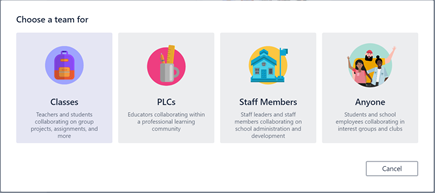
Vyberte položku Vytvoriťzamestnancovtímu>.
Poznámka
Ak vaša škola používa službu School Data Sync, vaše triedy sa automaticky vytvoria pre vaše zoznamy študentov pripojené k informačnému systému vašej školy, takže sa o tento krok nemusíte starať.
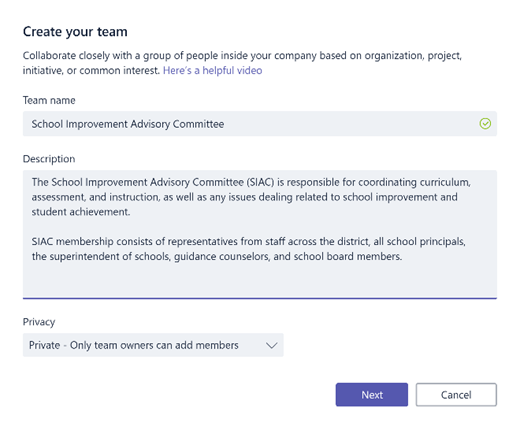
V okne Vytvoriť tím pomenujte triedu a napíšte stručný popis účelu. Vyberte položku Ďalej.
Poznámka
Ponechajte možnosť Súkromie na nastavení Súkromné – len vlastníci tímov môžu pridať členov (toto nastavenie môžete neskôr zmeniť).
Tip
Pred školením triedy prispôsobte nastavenie aplikácie Teams. Začnite vytvorením triedy, nastavením niekoľkých kanálov a pridaním niekoľkých kariet. Potom začnite uverejňovaním relevantného, pútavého a užitočného obsahu.
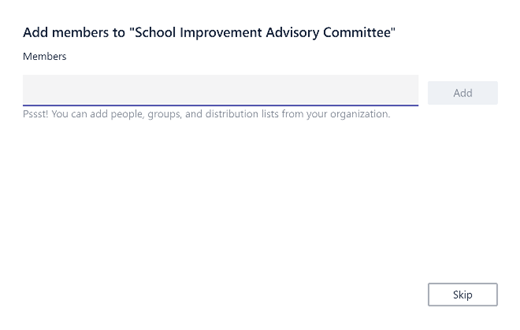
Ľudí, skupiny a distribučné zoznamy z vašej školy alebo okresu pridáte úplne jednoducho. Keď začnete písať mená, zobrazí sa rozbaľovací zoznam vášho e-mailového adresára.
Vyberte položku Pridať a pridajte členov tímu alebo ak chcete nastaviť váš obsah ako prvý, vyberte položku Vynechať a pridajte členov tímu neskôr (odporúča sa).
Vytvorte niekoľko hlavných kanálov a kariet so skvelým obsahom
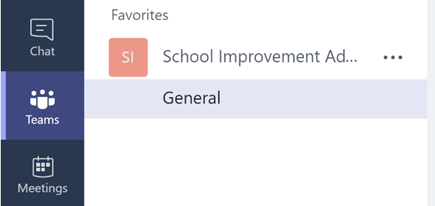
Pri vytváraní nového personálneho tímu sa do tímu automaticky pridá kanál General (Všeobecné).
Na lepšiu organizáciu tímu môžete vytvoriť ďalšie kanály. Predvolene má k týmto kanálom prístup každý člen tímu.
Tip
Uverejňujte školiace tipy a oznámenia v kanáli General (Všeobecné), kde ich členovia tímu ľahko nájdu. Celá trieda na tomto mieste pohodlne získa pomoc a poradenstvo a tento kanál ocenia najmä noví členovia pripájajúci sa k aplikácii Teams.
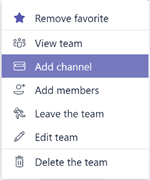
Ak chcete vytvoriť ďalšie kanály, vyberte tri bodky (...) vedľa názvu tímu v zozname kanálov a v rozbaľovacej ponuke vyberte položku Pridať kanál .
Tip
Vytvorte niekoľko kanálov, aby ste mohli začať, a potom vyzvite členov tímu, aby vytvorili ďalšie kanály na základe tém, iniciatív alebo iných potrieb.
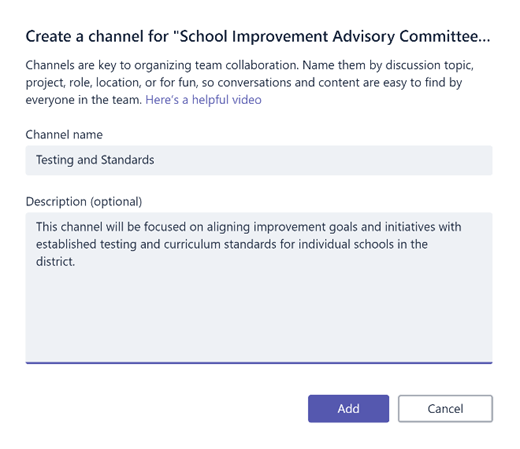
V dialógovom okne zadajte názov kanála a napíšte stručný popis jeho účelu a potom vyberte položku Pridať.
Tip
Po vytvorení niekoľkých kanálov ich môžete nasadiť skutočným obsahom, aby vaša trieda pri prvom prihlásení nevidela prázdnu stranu. Môžete napríklad začať novú konverzáciu tak, že v každom kanáli zverejníte niekoľko otázok, aby ste začali niekoľko diskusií a @mention konkrétni členovia triedy ich vytiahli do konverzácie.
V rámci jednotlivých kanálov môžete vytvárať karty pre rôzny obsah a aplikácie. V každom kanáli sa vytvorí niekoľko predvolených kariet vrátane kariet pre konverzácie, súbory, poznámkové bloky pre učebné predmety a priradené úlohy. Ak chcete vytvoriť novú kartu, vyberte kombináciu klávesov + napravo od predvolených kariet, potom vyberte aplikáciu alebo súbor pre kartu (napríklad PowerBI), pomenujte ju a vyberte položku Uložiť.


Poznámka
Postup nastavenia sa v prípade niektorých aplikácií a služieb môže mierne líšiť od tu uvedených pokynov.
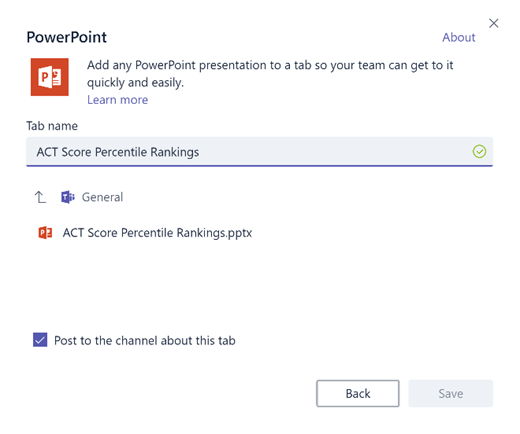
Ak chcete vytvoriť novú kartu, ktorá odkazuje priamo na konkrétny súbor (napríklad národné štandardy, hodnotenia štátov a okresov alebo hodnotenie percentilu výsledkov testov), vyberte ikonu + napravo od predvolených kariet.
Potom vyberte aplikáciu pre typ súboru (napríklad dokument programu Word, tabuľku programu Excel alebo prezentáciu programu PowerPoint), vyhľadajte názov súboru v časti Súbory, pomenujte kartu a vyberte položku Uložiť.
Tip
Existujúci onenotový poznámkový blok pre učebné predmety na lokalite SharePoint alebo inej webovej stránke (ikona glóbusu) môžete pripnúť priamo do kanála ako kartu, aby mal k nemu celý tím pohodlný prístup.
Premiestnite e-mailové konverzácie do aplikácie Teams
Kanálom v aplikácii Teams môžete posielať e-maily, aby bola všetka komunikácia v tíme organizovaná a prístupná na jednom mieste.
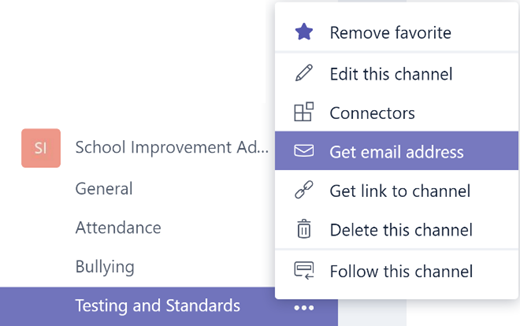
Ak chcete vytvoriť e-mailovú adresu kanála, vyberte tri bodky (...) napravo od kanála a potom v rozbaľovacej ponuke vyberte položku Získať e-mailovú adresu .
Vyberte tlačidlo Copy (Kopírovať) a uložte e-mailovú adresu do svojho zoznamu kontaktov alebo adresára.
Tip
Posielajte e-maily do kanála a pokračujte v diskusii v aplikácii Teams.
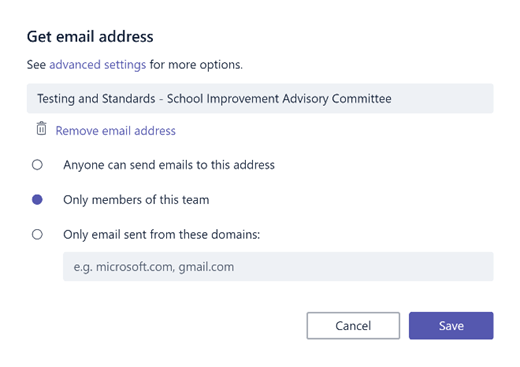
Výberom prepojenia advanced settings (Rozšírené nastavenia) v okne Get email address (Získať e-mailovú adresu) môžete obmedziť, kto môže odosielať e-maily tímu (napríklad ktokoľvek, iba členovia tímu alebo len odosielatelia z určených domén).
Tip
Obmedzenie toho, kto môže posielať e-maily do kanálu, zníži v aplikácii Teams pravdepodobnosť prijatia nevyžiadanej pošty alebo e-mailov pokúšajúcich sa o neoprávnené získavanie údajov.
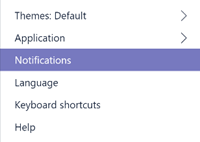
Nastavenia e-mailových oznámení môžete prispôsobiť pre rôzne udalosti (napríklad osobné @mentions konverzácie alebo odpovede na vami vytvorené konverzácie) tak, že vyberiete svoj profilový obrázok v ľavom dolnom rohu aplikácie Teams a potom v rozbaľovacej ponuke vyberiete položku Oznámenia.
Plánovanie schôdzí v aplikácii Teams
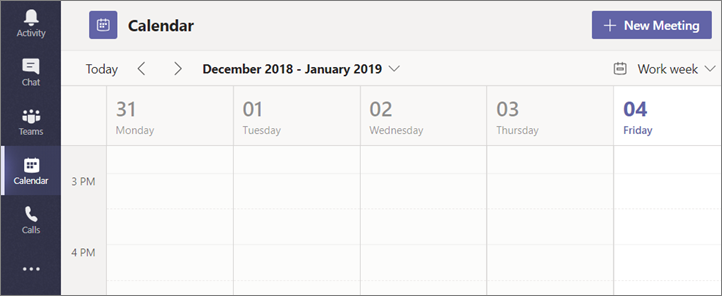
Ak chcete naplánovať schôdzu v aplikácii Teams, na ľavej navigačnej table vyberte položku Kalendár a potom vyberte položku + Nová schôdza.
Tip
Naplánované schôdze sú uvedené v strednom navigačnom paneli, k schôdzi sa môžete pripojiť priamo z aplikácie Teams výberom položky Pripojiť sa vedľa schôdze.
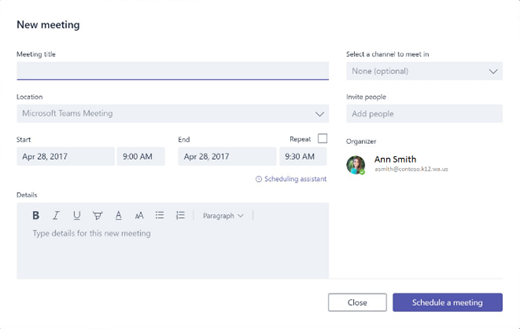
V okne New meeting (Nová schôdza) pridajte informácie o schôdzi a pozvite ľudí (keď začnete písať, zobrazia sa zodpovedajúce mená z vášho e-mailového adresára) alebo voliteľne vyberte kanál, v ktorom sa schôdza uskutoční, aby sa jej mohol zúčastniť ktokoľvek v tímovom kanáli.
Pomocou funkcie Scheduling assistant (Asistent plánovania) skontrolujte dostupnosť členov tímu a začiarknite políčko Repeat (Opakovať), ak chcete nastaviť opakovanú schôdzu. Po dokončení vyberte položku Naplánovať schôdzu .
Tip
Funkcia Stretnúť sa teraz
 (nachádza sa v dolnej časti karty Konverzácie) umožňuje členom tímu stretávať sa bez nutnosti naplánovať schôdzu alebo rezervovať miestnosť alebo auditórium.
Kontrola toho, čo ste sa dozvedeli o aplikácii Teams
- Teams je centrum pre tímovú prácu, ktoré je plne integrované s Office 365 Education, aby členovia tímu mohli jednoducho komunikovať a spolupracovať pomocou známych aplikácií služby Microsoft 365, ako sú Word, Excel, OneNote a PowerPoint. Pre predplatiteľov Office 365 Education je aplikácia Teams bezplatná, takže môžete hneď začať!
- Svoj tím môžete organizovať pomocou vlastných kanálov a kariet, ktoré vytvoríte, aby ste splnili požiadavky na spoluprácu. Karty môžu byť priamo prepojené so súbormi alebo iným obsahom alebo s aplikáciami služby Microsoft 365, ako sú napríklad Planner a PowerBI, alebo s aplikáciami od vzdelávacích partnerov, ako sú busuu, Canvas, Flipgrid a Kahoot!
- Presuňte e-mailové konverzácie do aplikácie Teams a umožnite členom svojho tímu udržiavať si aktuálny prehľad v jednom pohodlnom a ľahko použiteľnom pracovnom priestore. Používajte chat v aplikácii Teams namiesto krátkych e-mailov, aby ste sa nestrácali v doručenej pošte.
- Naplánujte videohovory alebo hovory cez Skype v aplikácii Teams pomocou funkcie Meetings (Schôdze), alebo použite funkciu Meet Now (Stretnúť sa hneď), aby ste sa rýchlo a jednoducho stretli s členmi tímu bez plánovania schôdze a pozývania potrebných ľudí.
- Ďalšiu podrobného pomocníka nájdete tu: Pomocník pre Microsoft Teams.
- Ďalšie informácie o nových funkciách v aplikácii Teams si môžete prečítať v Office 365 Education deľom blogu Education.
- Preskúmajte Centrum pomoci pre Microsoft Education , kde nájdete ďalšiu pomoc, ktorú možno budete potrebovať.