
Poznámka
- Tento článok sa vzťahuje len na poznámkové bloky pre učebné predmety vytvorené z microsoft365.com (alebo aka.ms/classnotebook), ktoré sa nachádzajú vo OneDrive učiteľa. Ak bol váš poznámkový blok pre učebné predmety vytvorený v aplikácii Microsoft Teams alebo prostredníctvom Microsoft 365 LTI v rámci systému LMS (Canvas, Schoology atď.), namiesto toho sa nachádza na tímovej lokalite SharePoint – vyhľadajte ekvivalentné kroky v SharePointe alebo Teams.
- Nie ste si istí, aký druh máte? Vo OneNote kliknite pravým tlačidlom myši na poznámkový blok pre učebné predmety v zozname poznámkových blokov a vyberte položku Kopírovať prepojenie na poznámkový blok. Ak prepojenie obsahuje /personal/ je to poznámkový blok onedrivového; ak obsahuje /sites/ alebo /teams/ , nachádza sa v SharePointe.
Ak ste odstránili strany alebo sekcie poznámkového bloku pre učebné predmety a potom ste vyprázdnili Kôš OneNotu, možno budete môcť obnoviť tieto súbory z OneDrivu, ak sa stále nachádzajú v okne uchovávania údajov vašej organizácie. Väčšina správcov IT uchováva uchovávanie odstránených položiek na mesiac alebo dlhšie, presné načasovanie však závisí od nastavení správcu vašej školy. Ak si nie ste istí, či sa súbory stále dajú obnoviť, čo najskôr sa obráťte na správcu IT.
- Prihláste sa a microsoft365.com.
- Vyberte položku OneDrive. Ak sa nezobrazí hneď, otvorte aplikáciu Všetky>aplikácie Dôležité: Skontrolujte, či pristupujete k OneDrivu zo školského konta Microsoft priradeného k vášmu poznámkovému bloku pre učebné predmety.
- Vyberte Kôš.
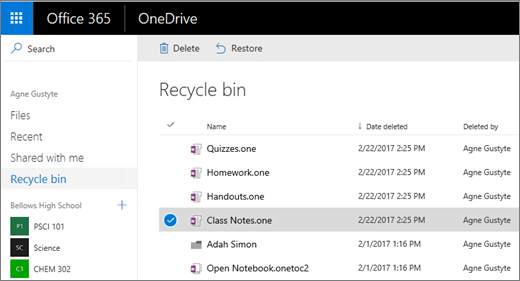
- Ak sa vám nezobrazuje, čo hľadáte hneď, vyberte položku Kôš druhej fázy v dolnej časti stránky.
- Vyberte odstránené položky, ktoré chcete obnoviť, a potom vyberte položku Obnoviť. Položky sa obnovia do predchádzajúceho umiestnenia v poznámkovom bloku pre učebné predmety. Po obnovení sa poznámky a materiály študentov zobrazia presne tam, kde ste ich nechali.
Zistite viac
Začíname s onenotovým poznámkovým blokom pre učebné predmety: Návod pre učiteľov
Ďalšie zdroje pre učiteľov
Školenie pre Onenotový poznámkový blok pre učebné predmety