
Uzamknite stránku študenta, aby ste zabránili úpravám počas kontroly alebo po uplynutí termínu dokončenia. Kým je stránka študenta zamknutá, môžete zobraziť a zadať komentáre, ale študenti môžu stránku iba zobraziť.
Zamknutie strany je k dispozícii v podporovaných verziách OneNotu pre Windows, OneNote pre web, OneNote pre Mac, OneNote pre iPad, iPhonu a Androidu.
Zamknutie strán poznámkového bloku pre učebné predmety vo OneNote
Otvorte OneNote a prejdite na poznámkový blok pre učebné predmety, ktorý potrebujete upraviť.
Vyhľadajte a vyberte položku Poznámkový blok pre učebné predmety na páse s nástrojmi v hornej časti okna a potom vyberte položku Revízia práce študentov.
Vyberte sekciu poznámkového bloku a stranu, ktorú kontrolujete, a potom vyberte položku Ďalej.
Vyberte možnosť Zamykanie strany.

Výberom položky Vybrať všetko uzamknete všetky strany alebo začiarknutím políčka vedľa mena študenta uzamknete jednotlivé strany.
Tip
Výberom položky Meno alebo Priezvisko zoradíte zoznam študentov.
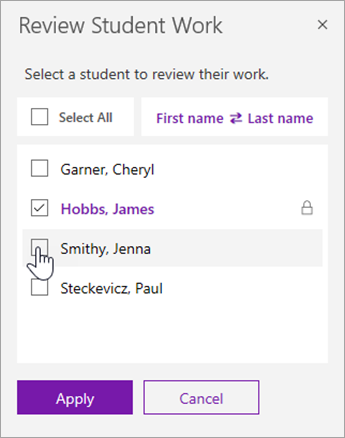
Vyberte položku Použiť.
Ak chcete odomknúť strany, vráťte sa na tablu Revízia práce študentov a znova vyberte možnosť Zamykanie strany . Zrušte začiarknutie políčok a potom vyberte položku Použiť.
Podporované verzie OneNotu
| Produkt | Verzia | Ako skontrolovať |
|---|---|---|
| OneNote pre Windows so službou Microsoft 365 | Aktuálna aktualizácia služby Microsoft 365 | Vyberte položku Konto súboru >a potom vyhľadajte verziu a číslo zostavy v časti Informácie o OneNote. |
| OneNote pre web | Nie je k dispozícii | Otvorte prepojenie poznámkového bloku vo webovom prehliadači a prihláste sa pomocou školského konta. |
| OneNote pre Mac | Verzia 16.10 alebo novšia | Na paneli s ponukami vyberte položku OneNote a potom vyberte položku Čo je OneNote. |
| OneNote pre iPad a iPhone | Verzia 16.10 alebo novšia | Otvorte nastavenia OneNotu a posuňte sa do dolnej časti obrazovky. |
| OneNote pre Android | Verzia 9001.1000 alebo novšia | Vyberte ponuku ... a potom vyberte položku Nastavenia > o. |
Zistite viac
Kontrola práce študentov v poznámkovom bloku pre učebné predmety