
V šablóne formulára programu Microsoft Office InfoPath 2007 môžete použiť vzorec na vytvorenie novej hodnoty poľa a zobrazenie tejto hodnoty v ovládacom prvku viazanom na toto pole. Vzorec je výraz XPath zložený z hodnôt, polí alebo skupín, funkcií a operátorov, ktoré sa používajú na výpočet a zobrazenie iných hodnôt.
Vo väčšine prípadov vložíte vzorec pomocou dialógového okna Vložiť vzorec , ku ktorému sa pristupuje vo vlastnostiach poľa alebo ovládacieho prvku. Toto dialógové okno umožňuje správne vložiť polia a funkcie do vzorca a skontrolovať, či je vzorec správny. Ak máte skúsenosti s výrazom XPath, môžete upraviť výraz XPath pre vzorec v tomto dialógovom okne.
Obsah tohto článku
Čo je vzorec?
Vzorec je výraz XPath zložený z hodnôt, polí alebo skupín, funkcií a operátorov, ktoré sa používajú na výpočet a zobrazenie iných hodnôt. Vzorce možno použiť na vykonanie nasledujúcich úloh:
- Vypočíta matematické hodnoty z hodnôt, ktoré určíte pri navrhovaní šablóny formulára alebo hodnôt, ktoré používatelia zadávajú do ovládacích prvkov pri vypĺňaní formulárov na základe vašej šablóny formulára.
- Zobrazí konkrétne dátumy a časy.
- Zobrazenie hodnôt, ktoré používatelia zadávajú do jedného ovládacieho prvku v inom ovládacom prvku.
- Nastavte predvolenú hodnotu poľa alebo ovládacieho prvku.
- Spustenie pravidla na základe hodnoty vypočítanej pomocou vzorca.
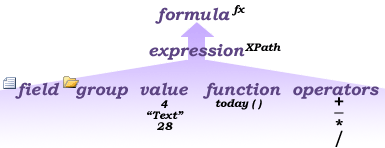
Každý výraz XPath použitý vo vzorci je kombináciou hodnôt, funkcií a operátorov, ktoré sa vyhodnotia ako jedna hodnota. Vzorec môže obsahovať niekoľko výrazov. Vzorec si môžete predstaviť ako vetu združinú z jednej alebo viacerých fráz, pričom každá fráza predstavuje jeden výraz vo vzorci.
Nasledujúci obrázok znázorňuje vzťah medzi vzorcom a výrazom.
Funkcia je výraz, ktorý vráti hodnotu na základe výsledkov výpočtu. Hodnoty použité vo funkciách sa nazývajú argumenty. Môžete použiť štandardné funkcie XPath 1.0, ktoré sú súčasťou programu InfoPath, ako aj niektoré funkcie špecifické pre program InfoPath. Prepojenia na ďalšie informácie o funkciách programu InfoPath nájdete v časti Pozrite tiež .
Pridanie vzorca do ovládacieho prvku
Dvakrát kliknite na ovládací prvok, v ktorom chcete vytvoriť vzorec.
Kliknite na kartu Údaje.
Kliknite na položku Vložiť vzorec
 .
.Poznámka
Ak chcete vytvoriť vzorec pomocou vlastností poľa, kliknite pravým tlačidlom myši na pole na pracovnej table Zdroj údajov a potom v kontextovej ponuke kliknite na položku Vlastnosti .
Ak chcete do vzorca vložiť pole alebo skupinu, kliknite na položku Vložiť pole alebo skupinu a potom kliknite na pole alebo skupinu v dialógovom okne Výber poľa alebo skupiny .
Ak chcete do vzorca vložiť funkciu, kliknite na položku Vložiť funkciu a potom vyberte funkciu v dialógovom okne Vloženie funkcie .
Tip
Ak funkcia vyžaduje parametre, vyberte funkciu v dialógovom okne Vloženie funkcie , kliknite na tlačidlo OK a potom v poli Vzorec v dialógovom okne Vlastnosti ovládacieho prvku dvakrát kliknite na funkciu, ktorú ste pridali, a kliknite na pole alebo skupinu. Prepojenia na ďalšie informácie o funkciách nájdete v časti Pozrite tiež .
Ak chcete do vzorca vložiť hodnotu alebo matematický operátor, zadajte hodnotu alebo symbol matematickej operácie do poľa Vzorec .
Zoznam matematických operáciíOperácia Symbol Pridať + Odčítanie - Násobenie * Delenie / Poznámka
Ak vzorec používa operátor delenia (/), uistite sa, že pred a za operátorom delenia je medzera. Ak operátor delenia neobsahuje medzeru pred a za ním, infoPath môže interpretovať znak /ako oddeľovač pre kroky umiestnenia XPath namiesto operátora delenia.
Tip
Matematické vzorce zvyčajne závisia od celočíselných alebo desatinných hodnôt ako argumentov. Ak sa chcete vyhnúť prázdnym hodnotám vo vzorci, začiarknite políčko Považovať prázdne hodnoty za nulu v kategórii Rozšírené v dialógovom okne Možnosti formulára .
Ak chcete skontrolovať správnu syntax vzorca, v dialógovom okne Vloženie vzorca kliknite na položku Overiť vzorec.
Môj vzorec obsahuje chyby
Kliknutím na položku Zobraziť podrobnosti v dialógovom okne Microsoft Office InfoPath zobrazíte chyby vo vzorci. Nižšie sú uvedené niektoré návrhy na riešenie týchto chýb:- Ak vo vzorci používate funkciu, overte, či pre funkciu používate správne argumenty. Niektoré funkcie vyžadujú polia alebo skupiny, zatiaľ čo iné funkcie vyžadujú zadané hodnoty ako argumenty. Prepojenia na ďalšie informácie o funkciách nájdete v časti Pozrite tiež .
- Odstráňte a znova zadajte vzorec, aby ste sa uistili, že je správne napísaný.
Ak chcete otestovať vykonané zmeny, na štandardnom paneli s nástrojmi, kliknite na príkaz Ukážka alebo stlačte kombináciu klávesov CTRL + SHIFT + B.
Úprava výrazu XPath pre vzorec
Ak máte skúsenosti s výrazom XPath, môžete upraviť výraz XPath pre vzorec priamo v dialógovom okne Vloženie vzorca . Výraz XPath môžete upraviť aj pomocou vlastností ovládacieho prvku (pre textové polia, polia rtf a výbery dátumu) alebo vlastností poľa.
Dvakrát kliknite na ovládací prvok obsahujúci výraz, ktorý chcete upraviť.
Kliknite na kartu Údaje.
Kliknite na položku Vložiť vzorec
.Poznámka
Ak chcete upraviť výraz XPath pomocou vlastností poľa, kliknite pravým tlačidlom myši na pole na pracovnej table Zdroj údajov a potom v kontextovej ponuke kliknite na položku Vlastnosti .
V dialógovom okne Vloženie vzorca začiarknite políčko Upraviť XPath (rozšírené ).
Vzorec sa zmení na verziu výrazu XPath vzorca.V poli Vzorec upravte výraz XPath pre vzorec. Ak chcete do výrazu zahrnúť polia, skupiny alebo funkcie, kliknite na položku Vložiť pole alebo Skupina alebo Vložiť funkciu.
Ak chcete skontrolovať správnu syntax vzorca, v dialógovom okne Vloženie vzorca kliknite na položku Overiť vzorec.
Môj vzorec obsahuje chyby
Kliknutím na položku Zobraziť podrobnosti v dialógovom okne Microsoft Office InfoPath zobrazíte chyby vo vzorci. Nižšie sú uvedené niektoré návrhy na riešenie týchto chýb:- Ak vo vzorci používate funkciu, overte, či pre funkciu používate správne argumenty. Niektoré funkcie vyžadujú polia alebo skupiny, zatiaľ čo iné funkcie vyžadujú zadané hodnoty ako parametre. Prepojenia na ďalšie informácie o funkciách nájdete v časti Pozrite tiež .
- Odstráňte a znova zadajte vzorec, aby ste sa uistili, že je správne napísaný.
Ak chcete otestovať vykonané zmeny, na štandardnom paneli s nástrojmi, kliknite na príkaz Ukážka alebo stlačte kombináciu klávesov CTRL + SHIFT + B.