
Overenie údajov umožňuje automaticky kontrolovať chyby počas vypĺňania formulára používateľom. Pridaním overenia údajov do ovládacích prvkov v šablóne formulára môžete zabezpečiť, aby zhromažďované údaje boli presné a konzistentné a aby zodpovedali všetkým štandardom, ktoré už vaša spoločnosť používa. Overenie údajov môžete použiť napríklad na to, aby ste používateľom oznámili, že suma, ktorú zadajú pre položku výdavkov, presiahne schválenú sumu, alebo keď omylom zadajú svoje meno do poľa, ktoré sa používa na zhromažďovanie telefónnych čísel.
Ak formulár obsahuje chyby overenia údajov a je pripojený k databáze alebo webovej službe, používatelia nebudú môcť odoslať formulár, kým tieto chyby neodstránia. Používatelia môžu uložiť lokálnu kópiu formulára a potom údaje opraviť a odoslať neskôr.
Obsah tohto článku
- Spôsoby upozorňovania používateľov na chyby overenia
- Dôležité informácie o kompatibilite
- Pridanie overenia údajov
- Zmena podmienky overenia údajov
- Odstránenie overenia údajov
Spôsoby upozorňovania používateľov na chyby overenia
V prípade formulára, ktorý je navrhnutý tak, aby sa vyplnil pomocou programu InfoPath, môžete nastaviť hlásenie overenia údajov tak, aby sa zobrazovalo ako obrazovkový komentár. Po zobrazení obrazovkového komentára môžu používatelia voliteľne zobraziť podrobné upozornenie, ktoré poskytnete. Prípadne môžete nastaviť automatické zobrazovanie podrobného upozornenia. Ak napríklad zadáte chybovú podmienku, ktorá sa má vyskytnúť, ak používateľ zadá svoje meno do poľa, ktoré sa používa na zhromažďovanie telefónnych čísel, môžete povoliť obrazovkový komentár na zobrazenie hlásenia Zadajte telefónne číslo do tohto poľa. Ak povolíte automatické zobrazovanie upozornenia, môžete predvolene zobraziť podrobnú správu, napríklad Toto pole vyžaduje telefónne číslo vo formáte (555) 555-0100." Ak sa rozhodnete predvolene zobraziť obrazovkový komentár, používatelia môžu manuálne zobraziť upozornenie, ktoré zadáte, kliknutím pravým tlačidlom myši na pole v infopathe a následným kliknutím na možnosť zobrazenia upozornenia.
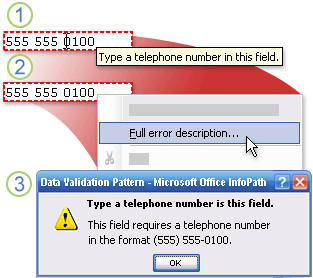
1. Keď ukazovateľ umiestnite nad pole, ukazovateľ sa zmení na I-beam a zobrazí sa obrazovkový komentár.
2. Po kliknutí pravým tlačidlom myši na pole sa zobrazí kontextová ponuka a keď ukážete na úplný popis chyby, ukazovateľ sa zmení na šípku.
3. Po kliknutí na položku Úplný popis chyby sa zobrazí upozornenie.
Vo formulári vyplnenom vo webovom prehliadači sa upozornenia nedajú zobraziť automaticky. Používatelia však môžu zobraziť upozornenie kliknutím na pole na webovej stránke, ktoré obsahuje obrazovkový komentár, a následným kliknutím na prepojenie, ktoré sa zobrazí.

1. Keď ukazovateľ umiestnite nad pole, ukazovateľ sa zmení na I-beam a zobrazí sa obrazovkový komentár.
2. Po premiestnení ukazovateľa na obrazovkový komentár sa ukazovateľ zmení na ruku.
3. Po kliknutí na prepojenie sa zobrazí upozornenie.
Dôležité informácie o kompatibilite
Pri navrhovaní šablóny formulára v programe InfoPath môžete vybrať konkrétny režim kompatibility a navrhnúť šablónu formulára kompatibilnú s prehliadačom. Pri publikovaní šablóny formulára kompatibilnej s prehliadačom na serveri s služba InfoPath Forms Services a následnom povolení prehliadača je možné formuláre založené na šablóne formulára zobraziť vo webovom prehliadači. Pri navrhovaní šablóny formulára kompatibilnej s prehliadačom nie sú niektoré ovládacie prvky na pracovnej table Ovládacie prvky k dispozícii, pretože sa nedajú zobraziť vo webovom prehliadači.
Niektoré funkcie overovania údajov fungujú vo webovom prehliadači inak ako v programe InfoPath. Keď napríklad pridáte overenie údajov do ovládacieho prvku, vytvoríte vysvetľujúci text, ktorý sa zobrazí, keď používateľ zadá do ovládacieho prvku neplatné údaje. Tento vysvetľujúci text môžete zobraziť v obrazovkovom komentári a voliteľne umožniť používateľom zobraziť upozornenie, ktoré obsahuje ďalšie informácie, alebo môžete, aby sa upozornenie zobrazil automaticky, keď používateľ zadá neplatné údaje. Upozornenia nie je možné automaticky zobraziť pre formuláre, ktoré sa zobrazujú vo webovom prehliadači, ale používatelia si môžu obrazovkový komentár zobraziť a voliteľne zobraziť upozornenie s ďalšími informáciami.
Poznámka
Keď používatelia vypĺňajú formuláre pomocou prehliadača, môžu rýchlo zobraziť upozornenie na overenie údajov stlačením kombinácie klávesov CTRL + SHIFT + I.
Zoznam ovládacích prvkov, ktoré podporujú overovanie údajov
Nasledujúca tabuľka obsahuje zoznam ovládacích prvkov programu Microsoft Office InfoPath 2007, ktoré podporujú overovanie údajov a či sú k dispozícii pre šablóny formulárov kompatibilné s prehliadačom.
| Ovládacie prvky, ktoré podporujú overovanie údajov | K dispozícii pre šablóny formulárov kompatibilné s prehliadačom? |
|---|---|
| Začiarkavacie políčko | Áno |
| Výber dátumu | Áno |
| Rozbaľovací zoznam | Áno |
| Pole so zoznamom | Áno |
| Prepínač | Áno |
| Textové pole | Áno |
| Textové pole vo formáte RTF | Áno |
| Zoznam s odrážkami, číslovaný zoznam alebo obyčajný zoznam | Nie |
| Rozbaľovacie pole | Nie |
Pridanie overenia údajov
Kliknite na ovládací prvok, do ktorý chcete pridať overenie údajov.
V ponuke Formát kliknite na položku Overenie údajov.
V dialógovom okne Overenie údajov kliknite na položku Pridať.
V časti Ak je táto podmienka pravdivá, pridajte podmienku.
Príklad
Nasledujúci príklad ukazuje, ako vytvoriť podmienku overenia údajov, aby sa zabezpečilo, že údaje zadané do ovládacieho prvku textového poľa sa budú zhodovať s konkrétnou hodnotou – v tomto prípade slovom Hello.- V prvom poli kliknite na položku Vybrať pole alebo skupinu a potom vyberte pole alebo skupinu, ku ktorým je ovládací prvok viazaný.
- V druhom poli kliknite na nerovná sa.
- V treťom poli kliknite na položku Zadať text a zadajte text Hello.
Poznámka
Ak chcete, aby používatelia zadávali údaje do ovládacieho prvku, v dialógovom okne Vlastnosti ovládacieho prvku začiarknite políčko Nemôže byť prázdne .
Ak chcete automaticky zobraziť hlásenie dialógového okna, keď používateľ ponechá ovládací prvok prázdny, začiarknite políčko Zobraziť správy dialógového okna hneď po zadaní neplatných údajov .
Poznámka
Keďže správy dialógového okna nie je možné automaticky zobraziť vo webovom prehliadači, používateľovi, ktorý vyplní formulár pomocou webového prehliadača, sa zobrazí iba obrazovkový komentár.
Do poľa Obrazovkový komentár zadajte text, ktorý chcete zobraziť, keď používateľ ukazuje na ovládací prvok alebo klikne pravým tlačidlom myši na ovládací prvok.
Do poľa Správa zadajte text, ktorý chcete zobraziť v dialógovom okne správy, buď okamžite, alebo keď používateľ požiada o ďalšie podrobnosti.
Poznámka
Obrazovkový komentár chyby overenia údajov sa nezobrazí pre ovládacie prvky, ktoré majú tiež predvolený obrazovkový komentár nastavený na karte Rozšírené v dialógovom okne Vlastnosti ovládacieho prvku . Toto správanie pomáha zabezpečiť presné vyjadrenie názvu ovládacieho prvku používateľom, ktorí používajú čítačky obrazovky.
Zmena podmienky overenia údajov
- Kliknite na ovládací prvok, ktorého overenie údajov chcete upraviť.
- V ponuke Formát kliknite na položku Overenie údajov.
- V dialógovom okne Overenie údajov kliknite na podmienku, ktorú chcete zmeniť, kliknite na položku Upraviť a potom vykonajte požadované zmeny.
Odstránenie overenia údajov
- Kliknite na ovládací prvok, ktorého overenie údajov chcete odstrániť.
- V ponuke Formát kliknite na položku Overenie údajov.
- V dialógovom okne Overenie údajov kliknite na podmienku, ktorú chcete odstrániť, a potom kliknite na položku Odstrániť.