
Niektoré organizácie používajú zošity programu Microsoft Office Excel ako formuláre na zhromažďovanie údajov. Tieto zošity zvyčajne obsahujú prázdne bunky na zadávanie údajov používateľmi. Zošit môžete skonvertovať na šablónu formulára programu Microsoft Office InfoPath pomocou Sprievodcu importom v programe InfoPath. Konvertovaním zošita na šablónu formulára môžu používatelia využívať výhody funkcií programu InfoPath, ako je napríklad overenie schémy, dynamické ovládacie prvky, ako sú opakujúce sa sekcie a obchodná logika, ako je napríklad overenie údajov. Okrem toho môžete šablónu formulára sprístupniť širšiemu publiku vytvorením šablóny formulára s podporou prehliadača. Ak chcete vytvoriť šablónu formulára podporovanú prehliadačom, musíte publikovať šablónu formulára kompatibilnú s prehliadačom na serveri, ktorý je spustený služba InfoPath Forms Services. Formuláre založené na šablónach formulárov podporovaných prehliadačom možno vypĺňať pomocou webového prehliadača.
Keď skonvertujete excelový zošit na šablónu formulára programu InfoPath pomocou predvoleného nastavenia v Sprievodcovi importom, výsledná šablóna formulára obsahuje rozloženie excelového zošita. Okrem toho sa bunky v excelovom zošite, ktoré spĺňajú určité podmienky, automaticky skonvertujú na ovládacie prvky textového poľa, do ktorých môžu používatelia zadávať údaje. Ak je napríklad bunka naformátovaná tak, aby zobrazovala orámovanie na všetkých stranách, potom sa táto bunka skonvertuje na ovládací prvok textového poľa vo výslednej šablóne formulára. Ak sa rozhodnete nepoužívať predvolené nastavenie v Sprievodcovi importom, môžete sa rozhodnúť zahrnúť iba rozloženie pri importe excelového zošita alebo konvertovať iba určité typy buniek na ovládacie prvky.
Tento článok vysvetľuje základnú koncepciu a postup konverzie excelového zošita na šablónu formulára programu InfoPath vrátane funkcií a nastavení, ktoré nie sú podporované v procese konverzie.
Obsah tohto článku
- Konverzia excelového zošita na šablónu formulára programu InfoPath
- Funkcie a nastavenia, ktoré nie sú plne podporované počas konverzie
- Konverzia pracovného zošita programu Excel do šablóny formulára programu InfoPath
Konverzia excelového zošita na šablónu formulára programu InfoPath
Keď skonvertujete excelový zošit na šablónu formulára programu InfoPath, zošit sa použije ako plán na vytvorenie novej šablóny formulára. Štruktúra tabuľky zošita sa znova vytvorí ako tabuľka rozloženia v šablóne formulára. Ak sa rozhodnete zahrnúť bunky, ktoré sa používajú na zhromažďovanie údajov pri konvertovaní zošita, ovládacie prvky textového poľa sa pridajú do šablóny formulára v bunkách tabuľky rozloženia, ktoré zodpovedajú umiestneniu polí v zošite. Vo výslednej šablóne formulára sa zachová veľkosť a umiestnenie podporovaných buniek, orámovania a podfarbenia buniek a to, či sa bunky zlúčia alebo rozdelia.
Ak zošit obsahuje niekoľko hárkov, údaje a formátovanie v prvom hárku sa pridajú do predvoleného zobrazenia v novej šablóne formulára a ďalšie hárky sa skonvertujú na zodpovedajúce zobrazenia v šablóne formulára. Názvy každého ďalšieho zobrazenia sa zhodujú s názvami hárkov.
Ak chcete lepšie pochopiť vzťah medzi zošitom, ktorý konvertujete pomocou Sprievodcu importom programu InfoPath a výslednou šablónou formulára, predstavte si, že ste poisťovacou agentkou so zošitom s názvom Claims.xls, ktorý obsahuje dva hárky. Prvý hárok sa nazýva Domov a druhý sa nazýva Automobile. Medzi stĺpce v každom hárku patria hlavičky stĺpcov Typ, Popis, Čiastka pôžičky a Nákupná cena. Stĺpce Čiastka pôžičky a Nákupná cena v každom hárku sú formátované tak, aby používali typ údajov Mena. Všetky hlavičky stĺpcov sú formátované ako modrý tučným písmom. Hárok Domov obsahuje vzorec na výpočet plánu amortizácie. Na zadanie mena zákazníka sa používa jedna bunka s formátovaním orámovania na všetkých stranách.
Ak na konverziu Claims.xls na šablónu formulára použijete Sprievodcu importom, vytvoríte šablónu formulára s názvom Claims.xsn.
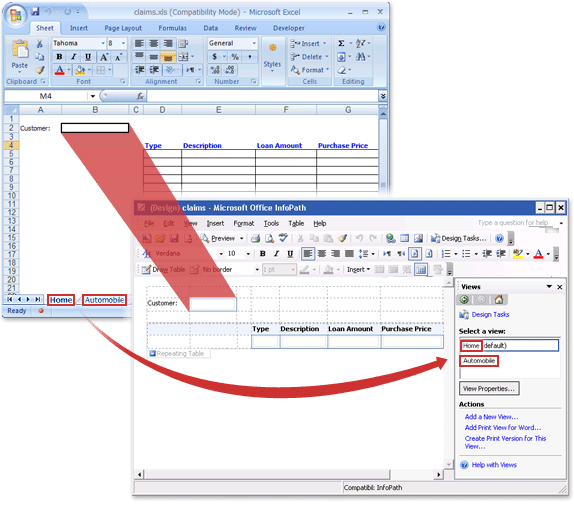 Táto nová šablóna formulára obsahuje dve zobrazenia. Predvolené zobrazenie s názvom Domov (predvolené) obsahuje rozloženie a formátovanie z hárka Domov. Druhé zobrazenie s názvom Automobile obsahuje rozloženie a formátovanie z hárka Automobile. Každé zobrazenie obsahuje tabuľku s hlavičkami stĺpcov Typ, Popis, Čiastka pôžičky a Nákupná cena naformátovaná tučným modrým textom, rovnako ako v pôvodnom zošite. V závislosti od nastavení, ktoré vyberiete v Sprievodcovi importom, sa však niektoré funkcie vo výslednej šablóne formulára môžu líšiť:
Ak na konverziu Claims.xls na šablónu formulára použijete Sprievodcu importom tak, že zachováte iba rozloženie Výsledná šablóna formulára obsahuje tabuľku rozloženia, ktorá zodpovedá tabuľke v excelovom zošite. Šablóna formulára neobsahuje žiadne ovládacie prvky textového poľa.
Ak na importovanie Claims.xls použijete Sprievodcu importom tak, že zachováte rozloženie a konvertujete bunky na ovládacie prvky Výsledná šablóna formulára obsahuje opakujúcu sa tabuľku. Bunky, ktoré spĺňajú určité podmienky, napríklad bunky s formátovaním orámovania použité na všetkých stranách a bunky, ktoré obsahujú vzorec na výpočet plánu amortizácie, sa skonvertujú na ovládacie prvky textového poľa.
Poznámka
Hoci sa bunky obsahujúce vzorce alebo vzorce odkazujú na ovládacie prvky textového poľa, vo výslednej šablóne formulára sa vzorce nezachovajú. Funkcie, ktoré vzorec poskytuje pomocou príslušných funkcií v programe InfoPath, je potrebné znova vytvoriť.
Funkcie a nastavenia, ktoré nie sú plne podporované počas konverzie
Niektoré nastavenia a formátovanie v excelových zošitoch program InfoPath nepodporuje. Keď skonvertujete zošit, ktorý obsahuje takéto nastavenia, výsledná šablóna formulára programu InfoPath nebude obsahovať tieto funkcie ani nastavenia. Ak napríklad zošit obsahuje hlavičku, ktorá obsahuje obrázok, obrázok sa nezachová vo výslednej šablóne formulára programu InfoPath, pretože program InfoPath nepodporuje obrázky v hlavičkách a pätách.
Nasleduje zoznam funkcií a nastavení, ktoré sa nezachovajú pri konvertovaní excelového zošita na šablónu formulára programu InfoPath:
- Bunky s formátovaním Prispôsobiť zmenšeniu
- Obrázky pozadia buniek
- Vzory pozadia buniek
- Prechody buniek
- Podmienené formátovanie
- Overovanie údajov
- Vzorce
- Makrá
- Nastavenia tlače (vrátane zmeny veľkosti papiera formátu A4, čiernej a bielej, stredu na strane, čísla prvej strany, poradia strán, obrázkov, tlače mriežok, kvality tlače, záhlaví riadkov a stĺpcov, riadkov a stĺpcov na každej strane, mierky a nastavenia oblasti tlače)
- Zvislé zarovnanie textu
- Riadky, ktoré sú užšie ako predvolená výška písma 10 bodov
- Word Art
V nasledujúcom zozname sú vysvetlené funkcie a nastavenia, ktoré sú čiastočne podporované pri konvertovaní excelového zošita na šablónu formulára programu InfoPath:
Bunky s formátovaním údajov Štýly alebo farby použité v bunkách s formátovaním údajov sa neskonvertujú. Ak je napríklad bunka naformátovaná tak, aby zobrazovala záporné čísla ako červený text, číselná hodnota sa skonvertuje, ale formátovanie červeného textu nie je.
Hypertextové prepojenia odkazujúce na nepodporované protokoly Všetky hypertextové prepojenia sa skonvertujú, ale ak hypertextové prepojenie používa iný protokol ako http:, https:, ftp:, alebo mailto:, hypertextové prepojenie nebude fungovať, keď používateľ klikne na prepojenie.
Zarovnanie a formátovanie hlavičky a päty Hlavička alebo päta v excelovom zošite môže obsahovať ľavú, strednú a pravú sekciu. Sú zreťazené pri importe do programu InfoPath. Napríklad zošit s ľavou hlavičkou s názvom Wendy Wheeler, strednou hlavičkou obsahujúcou názov "Správa o stave" a pravou hlavičkou obsahujúcou dátum "13. október 2007" sa skonvertuje na šablónu formulára programu InfoPath obsahujúcu jednu hlavičku s nasledujúcim textom: "Wendy WheelerStatus ReportOctober 13, 2007" (Wendy WheelerStatus ReportOctober 13, 2007). Ak text obsahuje iba jedna sekcia v hlavičke alebo päte zošita, výsledný text v šablóne formulára bude zodpovedajúcim spôsobom zarovnaný. Ak napríklad text v zošite obsahuje iba pravá časť hlavičky, príslušný text v šablóne formulára bude zarovnaný doprava. V opačnom prípade sa všetok text hlavičky alebo päty pri importe zarovná doľava. Nastavenie písma použité v prvej sekcii hlavičky alebo päty v zošite sa použije na celú hlavičku alebo pätu vo výslednej šablóne formulára programu InfoPath.
Konverzia písma Hoci infopath importuje písma zo zošita pri vytváraní novej šablóny formulára, ak písma v zošite nie sú k dispozícii v počítači, v ktorom vykonávate import, alternatívne písma sa automaticky vyberú pre šablónu formulára.
Implicitne zlúčené bunky Ak v Exceli zadáte viac textu, ako sa zmestí do aktuálnej bunky, text sa zobrazí nad nasledujúcimi bunkami, ako keby boli bunky zlúčené. Program InfoPath nepodporuje túto funkciu. Ak skonvertovaná bunka obsahuje viac textu, než je možné prispôsobiť šírke bunky, text sa zalomí do ďalšieho riadka v programe InfoPath. Ak tomu chcete zabrániť, pred importovaním zošita vyberte bunku a toľko ďalších buniek, koľko potrebujete na to, aby obsahovali text, a zlúčte bunky tak, aby sa text zmestil do zlúčenej bunky.
Zostavy kontingenčnej tabuľky Zostavy kontingenčnej tabuľky sa skonvertujú ako tabuľky rozloženia.
Veľmi veľké tabuľky InfoPath podporuje tabuľky s maximálne 63 stĺpcami a 999 riadkami. Ak excelový zošit prekročí tieto limity, skonvertuje sa len prvých 63 stĺpcov a 999 riadkov.
Poznámka
Niektoré excelové zošity nie je možné otvoriť bez hesla. Ak je to tak v prípade zošita, pravdepodobne ho nebudete môcť úspešne importovať do programu InfoPath. Ak chcete tento problém vyriešiť, skúste pred importovaním zošita odstrániť požiadavku na heslo. Okrem toho sú niektoré zošity navrhnuté tak, aby zabránili používateľom premiestňovať, odstraňovať, skrývať alebo meniť názvy hárkov a meniť ďalšie štrukturálne prvky v zošite. Ak je to tak v prípade hárka, pravdepodobne ho nebudete môcť úspešne importovať do programu InfoPath. Ak chcete tento problém vyriešiť, skúste pred importovaním zošita odstrániť obmedzenia štrukturálnych úprav.
Konverzia pracovného zošita programu Excel do šablóny formulára programu InfoPath
V ponuke Súbor kliknite na položku Importovať formulár.
V dialógovom okne Sprievodca importom kliknite na položku Nástroj na import do programu InfoPath pre excelové zošity a potom kliknite na tlačidlo Ďalej.
Kliknite na položku Prehľadávať.
Vyhľadajte excelové zošity, ktoré chcete skonvertovať, a kliknite na ne a potom kliknite na položku Otvoriť.
Ak chcete zmeniť predvolené správanie importu, kliknite na položku Možnosti a potom vyberte požadované možnosti.
Kliknite na položku Dokončiť.
Poznámka
V závislosti od rozloženia a zložitosti excelového zošita sa niektoré prvky rozloženia alebo ovládacie prvky nemusia zobraziť podľa očakávania vo výslednej šablóne formulára programu InfoPath. V dôsledku toho možno budete musieť upraviť novú šablónu formulára po jej skonvertovaní.