
Všetky formuláre programu Microsoft Office InfoPath, ktoré používatelia vypĺňajú, sú založené na základnej šablóne formulára. Šablóna formulára určuje, ako výsledný formulár vyzerá a správa sa.
Pri vypĺňaní formulárov používatelia zadávajú informácie zadaním textu do textových polí, kliknutím na položky v zozname, začiarknutím políčok a vykonávaním ďalších akcií. Grafické objekty používateľského rozhrania, s ktorými používatelia pracujú, sa nazývajú ovládacie prvky. Ovládacie prvky sa používajú na zobrazenie údajov alebo možností, vykonanie akcie alebo uľahčenie čítania používateľského rozhrania formulára.
Okrem štandardných ovládacích prvkov, ako sú textové polia a polia so zoznamami, obsahuje InfoPath aj množstvo nových ovládacích prvkov, ako sú napríklad opakujúce sa tabuľky, skupiny možností a voliteľné sekcie. Tieto typy ovládacích prvkov umožňujú navrhnúť flexibilnú šablónu formulára, ktorá bude vyhovovať vašim používateľom. V šablóne formulára vyúčtovania výdavkov môžete napríklad použiť opakujúcu sa tabuľku, ktorá používateľom umožní zadať len toľko výdavkových položiek, koľko potrebujú.
Informácie, ktoré používatelia zadávajú do ovládacieho prvku, sú uložené v zdroji údajov formulára. Pri navrhovaní šablóny formulára zvyčajne používate pracovnú tablu Ovládacie prvky na vkladanie ovládacích prvkov, ovládacie prvky však môžete vložiť aj presunutím polí a skupín z pracovnej tably Zdroj údajov do šablóny formulára.
Môžete prispôsobiť vzhľad ovládacieho prvku vrátane písma, farby a zarovnania textu v ovládacom prvku, predvolenej hodnoty a typu údajov ovládacieho prvku a ďalších vlastností, ako je napríklad obrazovkový komentár, ktorý sa zobrazí, keď používateľ podrží ukazovateľ myši na ovládacom prvku. Môžete tiež prispôsobiť správanie ovládacieho prvku, napríklad jeho schopnosť filtrovať informácie alebo reagovať na pravidlá.
Tip
Ak chcete zobraziť vlastnosti ovládacieho prvku, dvakrát kliknite na ovládací prvok v šablóne formulára.
Obsah tohto článku
- Ovládacie prvky a zdroj údajov
- Spôsoby vloženia ovládacích prvkov do šablóny formulára
- Typy ovládacích prvkov
- Dôležité informácie o kompatibilite
- Odstránenie ovládacieho prvku zo šablóny formulára
Ovládacie prvky a zdroj údajov
Takmer všetky ovládacie prvky vo formulári programu InfoPath sú priradené k zdroju údajov šablóny formulára alebo sa k tomuto zdroju údajov viažu. Väčšina ovládacích prvkov vrátane textových polí, začiarkavacích políčok a zoznamov sa viaže na polia v zdroji údajov. Ak ovládací prvok nie je viazaný na zdroj údajov alebo ak je viazaný nesprávne, informácie zadané do ovládacieho prvku nie je možné správne uložiť do základného súboru formulára (.xml).
Pri navrhovaní šablóny formulára programu InfoPath môžete nastaviť automatické vytvorenie polí v zdroji údajov pri každom vložení ovládacieho prvku alebo manuálne naviazať každý ovládací prvok na existujúce pole.
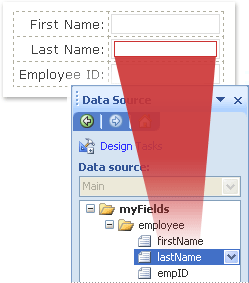
V nasledujúcom príklade návrhár formulára vložil do šablóny formulára textové pole Priezvisko . Textové pole je viazané na pole priezvisko v zdroji údajov šablóny formulára.
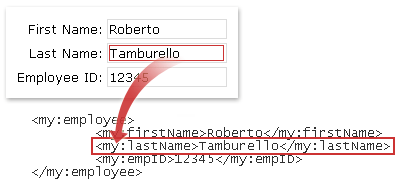
Pri vypĺňaní formulára založeného na tejto šablóne formulára používateľ zadá svoje meno do textového poľa Priezvisko . InfoPath uloží tieto údaje vo formáte XML (Extensible Markup Language), ako je to znázornené na nasledujúcom obrázku.
Typ ovládacieho prvku a príslušné pole spoločne určujú typ informácií, ktoré môžu používatelia zadať do ovládacieho prvku, ako aj spôsob, akým môžu používatelia zadávať tieto informácie. Ak máte napríklad v šablóne formulára ovládací prvok výberu dátumu, ktorý je viazaný na pole s typom údajov Dátum, používatelia môžu do ovládacieho prvku zadať iba dátumy. Ak sa pokúsia zadať do tohto ovládacieho prvku iné údaje, napríklad ich meno alebo adresu, program InfoPath zobrazí chybu overenia údajov.
Poznámka
Okrem hlavného zdroja údajov pre šablónu formulára môžete vytvárať pripojenia údajov k dokumentom XML, databázam, webovým službám a Microsoft Windows SharePoint Services knižniciam a zoznamom. Výsledkom týchto pripojení údajov sú sekundárne zdroje údajov, ktoré možno použiť na vyplnenie zoznamov a poskytnutie hodnôt textových polí a iných ovládacích prvkov.
Spôsoby vloženia ovládacích prvkov do šablóny formulára
Pri navrhovaní šablóny formulára môžete na vkladanie ovládacích prvkov použiť pracovnú tablu Ovládacie prvky. Zdroj údajov šablóny formulára môžete vytvoriť automaticky po vložení ovládacieho prvku. V takom prípade sa pole alebo skupina automaticky vytvorí v zdroji údajov pre každý ovládací prvok, ktorý pridáte. Prípadne môžete každý ovládací prvok naviazať na existujúce pole alebo skupinu v zdroji údajov šablóny formulára. Ak vyberiete túto možnosť, pri vkladaní ovládacieho prvku sa zobrazí výzva na výber poľa alebo skupiny zo zdroja údajov.
Tip
Ak chcete prepínať medzi automatickým vytváraním zdroja údajov a viazaním ovládacích prvkov na existujúce pole alebo skupinu, použite začiarkavacie políčko Automaticky vytvoriť zdroj údajov na pracovnej table Ovládacie prvky .
Ovládacie prvky môžete vložiť aj presunutím polí a skupín z pracovnej tably Zdroj údajov do šablóny formulára. Vždy, keď presuniete pole alebo skupinu do šablóny formulára, InfoPath navrhne ovládací prvok, ktorý najlepšie zodpovedá poľu alebo skupine. Ak napríklad pole obsahuje typ údajov Dátum, InfoPath navrhne výber dátumu.
Typy ovládacích prvkov
Pracovná tabla Ovládacie prvky obsahuje viac ako 30 rôznych ovládacích prvkov, ktoré môžete pridať do šablóny formulára. Tieto ovládacie prvky možno zoskupiť do nasledujúcich kategórií:
- ovládacie prvky Standard
- Opakujúce sa a voliteľné ovládacie prvky
- Ovládacie prvky súborov a obrázkov
- Rozšírené ovládacie prvky
- Vlastné ovládacie prvky
Nasledujúce tabuľky popisujú účel každého ovládacieho prvku.
ovládacie prvky Standard
Standard ovládacie prvky zahŕňajú ovládacie prvky, ktoré zvyčajne priraďujete k zhromažďovaniu a zobrazovaniu informácií. Tieto ovládacie prvky zahŕňajú textové polia, zoznamy, začiarkavacie políčka a tlačidlá.
| Kontrolu | Ikona | Popis |
|---|---|---|
| Textové pole |

|
Najčastejšie používaný ovládací prvok vo formulári. Používatelia môžu do textového poľa zadať ľubovoľný typ nenaformátovaného textu, napríklad vety, mená, čísla, dátumy a časy. Textové polia nemôžu obsahovať formátovaný text. |
| Textové pole vo formáte RTF |

|
Ovládací prvok, ktorý môže obsahovať formátovaný text vrátane tučného písma a kurzívy a širokej škály písiem, veľkostí písma a farieb písma. Okrem toho môžu používatelia vkladať obrázky, zoznamy a tabuľky do textového poľa vo formáte RTF. |
| Rozbaľovací zoznam |

|
Ovládací prvok, ktorý prezentuje používateľom zoznam možností v poli. Ak chcete vybrať položku zo zoznamu, používatelia kliknú na šípku a otvoria zoznam možností. Tieto možnosti môžu pochádzať zo zoznamu, ktorý vytvoríte manuálne, z hodnôt v zdroji údajov formulára alebo z hodnôt, ktoré pochádzajú z údajového pripojenia k dokumentu XML, databáze, webovej službe, knižnici alebo zoznamu SharePointu. |
| Rozbaľovacie pole |

|
Ovládací prvok, ktorý prezentuje používateľom zoznam možností v poli, z ktorého používatelia vyberú príslušnú položku alebo zadajú vlastnú. Tieto možnosti môžu pochádzať zo zoznamu, ktorý vytvoríte manuálne, z hodnôt v zdroji údajov formulára alebo z hodnôt, ktoré pochádzajú z údajového pripojenia k dokumentu XML, databáze, webovej službe, knižnici alebo zoznamu SharePointu. |
| Pole so zoznamom |

|
Ovládací prvok, ktorý zobrazuje používateľom zoznam možností v poli, z ktorého používatelia vyberú príslušnú položku. Tieto možnosti môžu pochádzať zo zoznamu, ktorý vytvoríte manuálne, z hodnôt v zdroji údajov formulára alebo z hodnôt, ktoré pochádzajú z údajového pripojenia k dokumentu XML, databáze, webovej službe, knižnici alebo zoznamu SharePointu. |
| Výber dátumu |

|
Ovládací prvok obsahujúci pole, do ktorého môžu používatelia zadať dátumy, a tlačidlo kalendára, ktoré umožňuje používateľom vybrať dátum. |
| Začiarkavacie políčko |

|
Ovládací prvok, ktorý umožňuje používateľom nastaviť hodnoty áno/nie, true/false pridaním alebo odstránením znaku začiarknutia z malého štvorca. |
| Prepínač |

|
Ovládací prvok, ktorý umožňuje používateľom vybrať si z množiny vzájomne sa vylučujúcich možností. Keď vyberiete jedno tlačidlo možností v skupine, ostatné tlačidlá možností sa vymažú. Skupina tlačidiel možností je viazaná na jedno pole v zdroji údajov a každé tlačidlo možností uloží do tohto poľa inú hodnotu. |
| Button |

|
Ovládací prvok, ktorý možno okrem iného použiť na odoslanie formulára alebo dotazu na databázu. Tlačidlo môžete priradiť aj k pravidlám alebo vlastnému kódu, ktoré sa stlačia, keď používatelia kliknú na tlačidlo. |
| Časť |

|
Ovládací prvok, ktorý je kontajnerom pre iné ovládacie prvky. Sekcie môžu obsahovať ľubovoľné ovládacie prvky uvedené na pracovnej table Ovládacie prvky vrátane iných sekcií. |
Opakujúce sa a voliteľné ovládacie prvky
Opakujúce sa a voliteľné ovládacie prvky zahŕňajú ovládacie prvky zoznamu, opakujúce sa tabuľky, opakujúce sa sekcie a voliteľné sekcie. Tieto ovládacie prvky umožňujú používateľom vkladať položky zoznamu, riadky, množiny záznamov a voliteľné informácie pri vypĺňaní formulára.
| Kontrolu | Ikona | Popis |
|---|---|---|
| Voliteľná sekcia |

|
Ovládací prvok, ktorý je kontajnerom pre iné ovládacie prvky a je užitočný na zahrnutie ďalších informácií, ktoré nie je potrebné vyplniť pre všetkých používateľov. Pri vypĺňaní formulára, ktorý obsahuje voliteľnú sekciu, si používatelia môžu vybrať, či sa má voliteľná sekcia zahrnúť do formulára. |
| Opakujúca sa sekcia |

|
Ovládací prvok, ktorý je kontajnerom pre iné ovládacie prvky a je užitočný na prezentovanie údajov založených na záznamoch, ako sú napríklad záznamy databázy zamestnancov. Pri vypĺňaní formulára, ktorý obsahuje opakujúcu sa sekciu, môžu používatelia pridať ďalšie výskyty opakujúcej sa sekcie. |
| Opakujúca sa tabuľka |

|
Ovládací prvok, ktorý zobrazuje opakujúce sa informácie v tabuľkovej štruktúre. Každá položka sa zobrazí v novom riadku opakujúcej sa tabuľky. Pri vypĺňaní formulára môžu používatelia podľa potreby pridávať alebo odstraňovať riadky v opakujúcej sa tabuľke. Opakujúce sa tabuľky môžu obsahovať iné ovládacie prvky. |
| Vodorovná opakujúca sa tabuľka |

|
Ovládací prvok, ktorý zobrazuje opakujúce sa informácie v tabuľkovej štruktúre. Každá položka sa zobrazí v novom stĺpci opakujúcej sa tabuľky. Pri vypĺňaní formulára môžu používatelia podľa potreby pridávať alebo odstraňovať stĺpce v opakujúcej sa tabuľke. Vodorovné opakujúce sa tabuľky môžu obsahovať ďalšie ovládacie prvky. |
| Predloha alebo podrobnosti |

|
Ovládací prvok, ktorý je vlastne množinou opakujúcich sa ovládacích prvkov, ktoré navzájom priamo súvisia. Ovládací prvok predlohy je vždy opakujúca sa tabuľka a ovládací prvok podrobností môže byť opakujúca sa tabuľka alebo opakujúca sa sekcia. Ovládacie prvky predlohy alebo podrobností pomáhajú používateľom efektívnejšie pracovať s veľkým množstvom údajov. Ak napríklad šablóna formulára zobrazuje záznamy databázy zamestnancov, môžete určiť, aby sa v hlavnom ovládacom prvku zobrazovala len podmnožina informácií o každom zamestnancovi. Keď potom používateľ vyberie záznam (riadok) v ovládacom prvku predlohy, ovládací prvok podrobností môže zobraziť podrobnejšie informácie o zamestnancovi. |
| Zoznam s odrážkami |

|
Ovládací prvok, ktorý umožňuje používateľom pridávať alebo odstraňovať položky zoznamu s odrážkami vo formulári podľa potreby. Ovládacie prvky zoznamu s odrážkami sú vhodným spôsobom na zahrnutie jednoduchého textu, ktorý sa opakuje, ako je napríklad zoznam položiek akcií v šablóne formulára programu schôdze. |
| Číslovaný zoznam |

|
Ovládací prvok, ktorý umožňuje používateľom pridávať alebo odstraňovať číslované položky zoznamu vo formulári podľa potreby. Ovládacie prvky číslovaného zoznamu sú vhodným spôsobom, ako zahrnúť jednoduchý text, ktorý sa opakuje, a indikuje určitý spôsob, napríklad zoznam položiek agendy v šablóne formulára programu schôdze. |
| Obyčajný zoznam |

|
Ovládací prvok, ktorý umožňuje používateľom pridávať alebo odstraňovať položky zoznamu vo formulári podľa potreby. Ovládacie prvky obyčajného zoznamu sú vhodným spôsobom na zahrnutie jednoduchého textu, ktorý sa opakuje, ako je napríklad zoznam mien účastníkov v šablóne formulára žiadosti o schôdzu. |
| Zoznam s výberom viacerých položiek |

|
Ovládací prvok, ktorý používateľovi zobrazí zoznam možností, ktoré sa zobrazujú ako posúvateľný zoznam začiarkavacích políčok. Používatelia môžu podľa potreby začiarknuť ľubovoľný počet začiarkavacích políčok a v závislosti od spôsobu návrhu šablóny formulára môžu dokonca pridávať vlastné položky. |
Ovládacie prvky súborov a obrázkov
Šablónu formulára môžete navrhnúť tak, aby používatelia mohli pri vypĺňaní formulárov založených na šablóne formulára vkladať prílohy súborov alebo obrázky. Používatelia, ktorí vypĺňajú formuláre Programu InfoPath v počítači Tablet PC, navyše využívajú špeciálny ovládací prvok obrázka písaného rukou, ktorý im umožňuje vytvárať a ukladať kresby rukou.
| Kontrolu | Ikona | Popis |
|---|---|---|
| Príloha súboru |

|
Ovládací prvok, ktorý umožňuje používateľom priložiť súbory k formulárom. Každý ovládací prvok prílohy umožňuje priložiť jeden súbor a v prípade potreby môžete obmedziť typ súboru. Ak používatelia chcú priložiť viacero súborov, môžete vložiť ovládací prvok prílohy súboru do opakujúceho sa ovládacieho prvku. |
| Obrázok |

|
Ovládací prvok, ktorý môže byť súčasťou šablóny formulára ako statický prvok, napríklad nadpis alebo pozadie, alebo môže používateľom umožniť vložiť obrázok ako súčasť formulára. Ovládacie prvky obrázka môžu uložiť obrázok do samotného formulára alebo uložiť adresu (URL), ktorá odkazuje na uložené umiestnenie obrázka. |
| Obrázok písaný rukou |

|
Ovládací prvok, ktorý umožňuje používateľom počítača Tablet PC pridávať kresby rukou do svojich formulárov, a to buď v rámci samotného ovládacieho prvku, alebo nad obrázkom pozadia. |
Rozšírené ovládacie prvky
Rozšírené ovládacie prvky sú ovládacie prvky, ktoré sa môžu používať menej často ako štandardné ovládacie prvky alebo len za zvláštnych okolností.
| Kontrolu | Ikona | Popis |
|---|---|---|
| Hypertextové prepojenie |

|
Ovládací prvok, ktorý možno použiť na prepojenie na URL adresu. Šablóna formulára, ktorá zobrazuje informácie o zozname produktov, môže napríklad obsahovať hypertextové prepojenia na webové stránky s informáciami o produkte. Ovládacie prvky hypertextového prepojenia môžu smerovať na ľubovoľný webový server na intranete alebo na internete. |
| Pole výrazu |

|
Ovládací prvok textu iba na čítanie. Polia výrazov môžete použiť na zobrazenie textu iba na čítanie, zobrazenie hodnoty iného ovládacieho prvku vo formulári alebo na vytvorenie vzorcov na základe výrazov XPath. |
| Zvislé označenie |

|
Textové označenie iba na čítanie, ktoré sa zobrazí v 90-stupňovom uhle v šablóne formulára. Zvislé označenia sa často používajú ako záhlavia stĺpcov v opakujúcich sa tabuľkách. |
| Oblasť posúvania |

|
Ovládací prvok, ktorý obsahuje ďalšie ovládacie prvky, zachováva pevnú veľkosť a obsahuje posúvače, aby sa používatelia mohli posúvať a zobraziť informácie, ktoré nie sú viditeľné. Posúvanie oblastí je užitočné najmä vtedy, keď časť formulára obsahuje veľa údajov a používatelia ich nemusia vidieť všetky naraz. |
| Vodorovná oblasť |

|
Ovládací prvok, ktorý obsahuje ďalšie ovládacie prvky a ktorý možno použiť na umiestnenie iných ovládacích prvkov vedľa seba do šablóny formulára. |
| Skupina výberov |

|
Ovládací prvok, ktorý obsahuje dve alebo viaceré sekcie výberu, ktoré zasa obsahujú ďalšie ovládacie prvky. Každá sekcia výberu v skupine možností slúži ako jedna možnosť v množine vzájomne sa vylučujúcich možností. Pri vypĺňaní formulára môžu používatelia nahradiť predvolenú sekciu výberu inou sekciou výberu. V šablóne formulára žiadosti o zamestnanie môžete napríklad použiť skupinu možností, ktorá používateľom umožní zadať telefónne číslo domov alebo telefónne číslo do práce pre svoje referencie. |
| Opakujúca sa skupina možností |

|
Ovládací prvok, ktorý zobrazuje dve alebo viaceré sekcie výberu v opakujúcej sa štruktúre. Pri vypĺňaní formulára môžu používatelia podľa potreby pridávať, odstraňovať alebo nahrádzať ďalšie opakujúce sa skupiny možností. V šablóne formulára s informáciami o zamestnancoch môžete napríklad použiť opakujúcu sa skupinu možností, ktorá umožní používateľom zadať viacero kontaktov pre tiesňové prípady. Pre každý kontakt môže používateľ nahradiť informácie o domácej adrese informáciami o pracovnej adrese. |
| Sekcia výberu |

|
Ovládací prvok, ktorý obsahuje ďalšie ovládacie prvky a ktorý by sa mal vždy zobrazovať v skupinách výberu alebo v opakujúcich sa skupinách možností. Sekcie výberu sú užitočné, keď potrebujete pridať ďalšie možnosti do existujúcej skupiny možností. Ak vložíte sekciu výberu na iné miesto ako do skupiny možností, InfoPath automaticky vloží sekciu výberu do novej skupiny možností. |
| Opakujúca sa rekurzívna sekcia |

|
Ovládací prvok, ktorý obsahuje ďalšie ovládacie prvky a možno ho vložiť do seba. Opakujúce sa rekurzívne sekcie môžete použiť na vytvorenie hierarchického obsahu, ako je napríklad prehľad. |
Vlastné ovládacie prvky
Pomocou Sprievodcu pridaním vlastného ovládacieho prvku môžete v InfoPathe sprístupniť vlastné ovládacie prvky vrátane ovládacích prvkov Microsoft ActiveX a častí šablóny. Vlastný ovládací prvok nie je predvolene súčasťou programu InfoPath.
| Kontrolu | Popis |
|---|---|
| Časť šablóny | Prispôsobená množina ovládacích prvkov, ktorá obsahuje rozloženie, nastavenia vlastností a niektoré aspekty správania ovládacieho prvku, ktoré je možné uložiť na opätovné použitie vo viacerých šablónach formulára. Po vytvorení časti šablóny môžete pomocou Sprievodcu pridaním vlastného ovládacieho prvku importovať časť šablóny do režimu návrhu, aby ste ju mohli použiť v šablóne formulára. |
| ovládací prvok ActiveX | Ovládací prvok, ktorý nie je súčasťou programu InfoPath, ale ktorý možno pridať na pracovnú tablu Ovládacie prvky . Môžete si vybrať z existujúcich ovládacích prvkov ActiveX, ktoré sú zaregistrované v počítači, alebo môžete použiť vlastné ovládacie prvky, ktoré vytvoríte na splnenie konkrétnych podnikových potrieb. Ak napríklad vyvíjate šablóny formulárov na použitie vo finančnom nastavení, môžete vytvoriť ovládací prvok ActiveX, ktorý umožňuje zobrazenie informácií o akciách v šablóne formulára. Po vytvorení alebo umiestnení ovládacieho prvku ActiveX môžete použiť Sprievodcu pridaním vlastného ovládacieho prvku na importovanie ovládacieho prvku do režimu návrhu, aby ste ho mohli použiť v šablóne formulára. |
Dôležité informácie o kompatibilite
Pri navrhovaní šablóny formulára v programe InfoPath môžete vybrať konkrétny režim kompatibility a navrhnúť šablónu formulára kompatibilnú s prehliadačom. Pri publikovaní šablóny formulára kompatibilnej s prehliadačom na serveri s služba InfoPath Forms Services a následnom povolení prehliadača je možné formuláre založené na šablóne formulára zobraziť vo webovom prehliadači. Pri navrhovaní šablóny formulára kompatibilnej s prehliadačom nie sú niektoré ovládacie prvky na pracovnej table Ovládacie prvky k dispozícii, pretože sa nedajú zobraziť vo webovom prehliadači. Nasledujúce ovládacie prvky nie sú podporované v šablónach formulárov kompatibilných s prehliadačom:
- Rozbaľovacie pole
- Zoznamy s viacerými výbermi
- Ovládacie prvky predlohy alebo podrobností
- Ovládacie prvky zoznamu s odrážkami, číslované a obyčajné
- Ovládacie prvky obrázkov a obrázkov písaných rukou
- Ovládacie prvky obrázkov písaných rukou
- Zvislé označenia
- Posúvanie oblastí
- Vodorovné oblasti
- Vodorovné opakujúce sa tabuľky
- Výber skupiny, opakujúcej sa skupiny možností a ovládacích prvkov sekcie výberu
- Opakujúce sa rekurzívne sekcie
- Ovládacie prvky ActiveX
Môžete tiež navrhnúť šablóny formulárov programu Microsoft Office InfoPath 2007, ktoré sú kompatibilné s programom Microsoft Office InfoPath 2003. V spätne kompatibilných šablónach formulárov nie sú podporované rozbaľovacie polia a zoznamy s viacnásobným výberom. Keď používatelia otvoria šablónu formulára v programe InfoPath 2003, rozbaľovacie polia sa zobrazia ako rozbaľovacie zoznamy a zoznamy s viacerými výbermi sa zobrazia ako zoznamy s odrážkami.
Ak máte určitú časť šablóny formulára, ktorú chcete znova použiť v iných šablónach formulára, môžete navrhnúť časť šablóny. Typická časť šablóny sa skladá z ovládacích prvkov a zdroja údajov a môže obsahovať aj funkcie, ako sú pripojenia údajov, overovanie údajov a pravidlá. Časti šablóny nepodporujú ovládacie prvky ActiveX, a preto sú skryté na pracovnej table Ovládacie prvky . Okrem toho, ak navrhujete časť šablóny kompatibilnú s prehliadačom, máte prístup k menšiemu počtu ovládacích prvkov a funkcií ako pri navrhovaní časti šablóny výhradne na použitie v programe InfoPath.
Odstránenie ovládacieho prvku zo šablóny formulára
Ak chcete odstrániť ovládací prvok zo šablóny formulára, vyberte ovládací prvok a potom stlačte kláves DELETE. Keď odstránite ovládací prvok, pole, ktoré je naviazané na daný ovládací prvok, zostane v zdroji údajov. Formulár založený na tejto šablóne formulára však nebude zobrazovať údaje uložené v tomto poli. Ak chcete zobraziť údaje, naviažete ovládací prvok na pole.
Ak chcete s poľom naviazať iný ovládací prvok namiesto odstránenia ovládacieho prvku, môžete ho zmeniť na iný typ. Urobíte to kliknutím pravým tlačidlom myši na ovládací prvok, kliknutím na položku Zmeniť na a následným kliknutím na niektorú z možností v ponuke. V ponuke sa zobrazujú len typy ovládacích prvkov, ktoré môžu byť viazané na tento typ poľa.
