
Pri navrhovaní šablóny formulára programu Microsoft Office InfoPath je potrebné zvážiť rozloženie alebo usporiadanie prvkov v šablóne formulára.
Vo všeobecnosti by ste mali usporiadať rôzne časti šablóny formulára tak, aby sa ľudia, ktorí ju vyplnia, mohli vo formulári pohybovať logicky. Okrem toho je vhodné zarovnať textové polia, začiarkavacie políčka a ďalšie prvky pozdĺž vodorovných a zvislých čiar imaginárnej mriežky. Tabuľky rozloženia môžete použiť na definovanie hraníc mriežky a pomoc pri zarovnaní prvkov v šablóne formulára.
Obsah tohto článku
- Tabuľky rozloženia a pracovná tabla Rozloženie
- Ovládacie prvky súvisiace s rozložením
- Tipy na rozloženie
Tabuľky rozloženia a pracovná tabla Rozloženie
V ideálnom prípade by ste mali navrhnúť šablónu formulára, ktorá bude vizuálne atraktívna a jednoduchá pre ostatných. Tabuľky rozloženia vám môžu pomôcť dosiahnuť oba tieto ciele.
Pracovná tabla Rozloženie ponúka kolekciu vopred navrhnutých tabuliek rozloženia, ktoré môžete použiť v šablóne formulára na vytvorenie vizuálnej štruktúry.
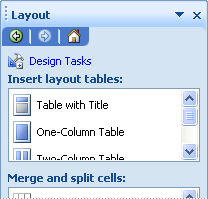
Tabuľka rozloženia je ako ľubovoľná iná tabuľka s tým rozdielom, že sa používa iba na účely rozloženia, nie na prezentáciu údajov. Okrem toho na rozdiel od iných tabuliek tabuľky rozloženia predvolene nemajú viditeľné orámovanie. Pri navrhovaní šablóny formulára v režime návrhu sú orámovania tabuľky rozloženia znázornené prerušovanými čiarami, takže viete, že pracujete v rámci tabuľky. Keď však používatelia vyplnia formulár založený na vašej šablóne formulára, tieto orámovania sa nezobrazia.
Tabuľky rozloženia môžete okrem iného použiť na usporiadanie ovládacích prvkov, oddelenie jednej sekcie od druhej, na vytvorenie sekcií hlavičky a päty a na uchovávanie log a ďalších grafických prvkov.
V nasledujúcom príklade sa tabuľka rozloženia používa na usporiadanie textových polí v rámci sekcie v šablóne formulára.
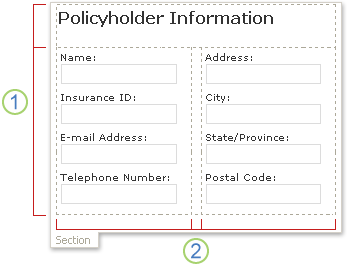
1. Táto tabuľka rozloženia obsahuje dva riadky.
2. Druhý riadok obsahuje tri stĺpce. Stredný stĺpec sa používa len na účely rozstupov.
Ak chcete pridať alebo odstrániť riadky a stĺpce z tabuľky rozloženia, kliknite na niektorú z možností v zozname Zlúčiť a rozdeliť bunky na pracovnej table. Ak tabuľky rozloženia na pracovnej table Rozloženie nevyhovujú vašim potrebám, môžete vložiť tabuľku vlastného rozloženia s presným požadovaným počtom riadkov a stĺpcov.
Pomocou pracovnej tably Rozloženie môžete do šablóny formulára rýchlo vložiť oblasti posúvania a vodorovné oblasti, ktoré sú podrobne popísané v nasledujúcej časti.
Ovládacie prvky súvisiace s rozložením
Okrem tabuliek rozloženia môžete použiť aj ovládacie prvky súvisiace s rozložením, ako sú napríklad sekcie alebo opakujúce sa sekcie, ktoré vám pomôžu navrhnúť šablónu formulára. Pri vkladaní ovládacieho prvku súvisiaceho s rozložením do šablóny formulára v podstate vkladáte prázdny kontajner na ukladanie ďalších ovládacích prvkov.
Nasledujúca tabuľka obsahuje stručné popisy ovládacích prvkov, ktoré sa najčastejšie používajú na účely rozloženia.
| Kontrolu | Popis |
|---|---|
| Časť | Ovládací prvok, ktorý obsahuje ďalšie ovládacie prvky. V šablóne formulára poistnej žiadosti môžete napríklad použiť sekciu na zoskupenie množiny textových polí, ktoré sa používajú na zhromažďovanie kontaktných informácií od poistencov. |
| Voliteľná sekcia | Ovládací prvok, ktorý obsahuje iné ovládacie prvky, ale vo formulári sa nezobrazuje, pokiaľ sa ho používateľ nerozhodne pridať. Hoci napríklad všetci zamestnanci v spoločnosti môžu vo formulároch na revíziu výkonu používať sekciu na nastavenie cieľov, len manažéri sa môžu rozhodnúť pridať voliteľnú časť o cieľoch vedenia. |
| Opakujúci sa ovládací prvok | Ovládací prvok, ako je napríklad opakujúca sa sekcia alebo opakujúca sa tabuľka, ktorý umožňuje používateľom rozbaliť obsah formulára pri jeho vyplnení a zobraziť iba potrebný počet položiek v rade. Môžete napríklad použiť opakujúcu sa tabuľku na zhromažďovanie položiek výdavkov v šablóne formulára vyúčtovania výdavkov. |
| Oblasť posúvania | Ovládací prvok, ktorý obsahuje ďalšie ovládacie prvky, zachováva pevnú veľkosť a obsahuje posúvače, aby sa používatelia mohli posúvať a zobraziť informácie, ktoré nie sú viditeľné. Posúvanie oblastí môže byť užitočné, keď časť šablóny formulára obsahuje veľa údajov a používatelia nemusia naraz zobraziť všetky údaje. Ak napríklad používate opakujúcu sa tabuľku na zobrazenie viacerých záznamov z databázy, môžete vložiť opakujúcu sa tabuľku do oblasti posúvania, aby sa naraz zobrazilo len niekoľko záznamov. Keďže oblasti posúvania sa používajú výlučne na účely rozloženia, nie sú viazané na polia alebo skupiny v zdroji údajov. Oblasti posúvania nie sú podporované v šablónach formulárov kompatibilných s prehliadačom. |
| Vodorovná oblasť | Ovládací prvok, ktorý obsahuje ďalšie ovládacie prvky a možno ho umiestniť do vodorovnej formácie v šablóne formulára. Ak sú napríklad vedľa seba umiestnené viaceré vodorovné oblasti, oblasti sa pri zmene veľkosti obrazovky zalomia alebo prejdú na ďalší riadok. Keďže vodorovné oblasti sa používajú výlučne na účely rozloženia, nie sú viazané na polia alebo skupiny v zdroji údajov. Vodorovné ovládacie prvky oblasti nie sú podporované v šablónach formulárov kompatibilných s prehliadačom. |
| Skupina výberov | Ovládací prvok, ktorý predstavuje množinu vzájomne sa vylučujúcich možností pre používateľov. Skupina možností obsahuje sekcie výberu, z ktorých jedna sa vo formulári zobrazuje ako predvolená. Tieto sekcie výberu obsahujú ďalšie ovládacie prvky. Informácie o adrese v šablóne formulára s informáciami o zamestnancoch možno napríklad formátovať ako skupinu možností, ktorá obsahuje sekcie výberu. Každá sekcia výberu obsahuje ovládacie prvky so správnou syntaxou adresy pre konkrétnu krajinu alebo oblasť. Keď zamestnanci vyplnia formulár založený na šablóne formulára, môžu nahradiť predvolenú sekciu s adresou tým, ktorý sa vzťahuje na ich krajinu alebo oblasť. |
Tipy na rozloženie
Nasledujúce tipy vám pomôžu spresniť vzhľad, veľkosť a ďalšie aspekty tabuliek rozloženia a ovládacích prvkov súvisiacich s rozložením.
- Ak navrhujete novú prázdnu šablónu formulára, je užitočné najskôr určiť, ako sa má šablóna formulára rozložiť pred začatím navrhovania. Ak máte problémy s vytváraním rozloženia, skúste najprv načrtnúť svoje nápady na papier. Môžete použiť aj program, ako je napríklad Microsoft Office Visio, na spresnenie svojich nápadov a vytvorenie zosmiešňujúci vzhľad používateľského rozhrania šablóny formulára. Po vytvorení plánu môžete vložiť vopred podpísanú tabuľku z pracovnej tably Rozloženie a podľa potreby ju prispôsobiť.
- V režime návrhu sú orámovania tabuliek rozloženia znázornené prerušovanými čiarami, aby ste mohli vidieť jednotlivé riadky a stĺpce. Keď používatelia vyplnia formulár založený na šablóne formulára, tieto mriežky sú skryté. Výsledkom je čistejší, menej preplnená konštrukcia. Ak chcete skryť mriežku v režime návrhu, môžete ich vypnúť kliknutím na položku Skryť mriežku v ponuke Tabuľka .
- InfoPath predvolene vkladá tabuľky rozloženia a ovládacie prvky súvisiace s rozložením, ako sú napríklad sekcie a oblasti posúvania, na šírku, ktorá zodpovedá šírke tlačenej strany. Ak chcete zmeniť toto predvolené nastavenie, v ponuke Zobraziť kliknite na položku Zobraziť vlastnosti. Na karte Všeobecné v časti Nastavenia rozloženia začiarknite políčko Použiť šírku vlastného rozloženia pre túto šablónu formulára a potom do poľa Šírka vlastného rozloženia zadajte iné číslo.
- Ak pre tabuľky rozloženia a ovládacie prvky rozloženia zadáte vlastnú šírku rozloženia, uistite sa, že nie je širšia než oblasť, ktorú je možné vytlačiť pre šablónu formulára. Ak chcete rýchlo zistiť, aká široká je vytlačená strana a či sa obsah v šablóne formulára zmestí na stranu, kliknite v ponuke Zobraziť na položku Vodiaci čiara šírky strany. Po kliknutí na tento príkaz sa na pravej strane obrazovky zobrazí prerušovaná zvislá vodiaci čiara. Táto príručka označuje pravý okraj vytlačenej strany na základe predvolenej tlačiarne počítača.
- Ak chcete zmeniť orámovanie alebo farbu ovládacích prvkov rozloženia alebo tabuliek rozloženia, vyberte ovládacie prvky alebo tabuľky, ktoré chcete zmeniť. V ponuke Formát kliknite na položku Orámovanie a podfarbenie a potom vykonajte potrebné úpravy.
- Tabuľka rozloženia je predvolene zarovnaná na ľavej strane šablóny formulára. Ak chcete zarovnať celú tabuľku na stred alebo doprava, vyberte ju. V ponuke Tabuľka kliknite na položku Vlastnosti tabuľky a potom kliknite na položku Centrovať alebo Vpravo na karte Tabuľka .
- Odsadenie buniek predstavuje veľkosť priestoru, ktorý ohraniizuje obsah bunky. Môžete si to predstaviť ako medzipamäť medzi bunkou a textom vo vnútri bunky. Úprava odsadenia vo všeobecnosti poskytuje väčšiu kontrolu nad rozstupmi ako stlačenie klávesu ENTER na pridanie ďalšieho miesta. Ak chcete upraviť odsadenie buniek v bunke, vyberte možnosti na karte Bunka v dialógovom okne Vlastnosti tabuľky .