
Po zapnutí rozloženia klávesnice pre dva alebo viaceré jazyky v operačnom systéme Windows môžete pomocou panela jazykov prepínať jazyky, ktoré používajú rôzne rozloženie klávesnice.
Poznámka
Ak chcete vložiť len niekoľko symbolov alebo cudzích znakov a na písanie používate jazyky obsahujúce iba znaky latinky, ako je napríklad angličtina alebo slovenčina, môžete vkladať symboly bez prepnutia na iné rozloženie klávesnice.
Ďalšie informácie o pridávaní ďalších jazykov úprav a rozložení klávesnice nájdete v téme Zmena jazyka, ktorý Office používa v ponukách a nástrojoch korektúry.
Používanie panela jazykov na prepínanie rozložení klávesnice
Pri prepínaní jazykov pomocou panela jazykov sa zmení rozloženie klávesnice na klávesnicu pre daný jazyk.
Panel jazykov používajte v nasledujúcich prípadoch:
- Chcete prepínať medzi jazykmi používajúcimi latinku, ako napríklad angličtina, španielčina alebo francúzština, a jazykmi, ktoré nepoužívajú latinku, ako je napríklad arabčina alebo čínština.
- Chcete prepínať medzi jazykmi, ktoré nepoužívajú latinku, ako je napríklad gréčtina alebo ruština.
- Uprednostňujete natívne rozloženia klávesnice pri písaní v rôznych jazykoch, ktoré používajú latinku.
Po zapnutí požadovaného jazyka klávesnice otvorte dokument a umiestnite kurzor na miesto, kde chcete v dokumente začať písať text v inom jazyku.
Na paneli jazykov kliknite na ikonu
 , ktorý by sa mal zobraziť na paneli úloh v blízkosti miesta hodín, a potom kliknite na jazyk, ktorý chcete používať.
Klávesová skratka: Ak chcete prepínať medzi rozloženiami klávesnice, stlačte kombináciu klávesov Alt + Shift.Poznámka
Ikona
je len príkladom; ukazuje, že jazykom aktívneho rozloženia klávesnice je angličtina. Ikona zobrazená na vašom počítači závisí od jazyka aktívneho rozloženia klávesnice a verzie Windowsu.Ak máte nastavené viaceré rozloženia klávesnice pre jeden jazyk, môžete prepínať medzi rozloženiami tak, že kliknete na ikonu rozloženia klávesnice na paneli jazykov a potom kliknete na rozloženie klávesnice, ktoré chcete použiť. Názov na indikátore sa zmení na aktívne rozloženie klávesnice.
Ak chcete prepínať jednotlivé jazyky, opakujte kroky 1 a 2.
Panel jazykov sa nezobrazuje
Panel jazykov sa vo väčšine prípadov automaticky zobrazí na pracovnej ploche alebo na paneli úloh, keď v operačnom systéme Windows povolíte aspoň dve rozloženia klávesnice. Panel jazykov sa nezobrazuje, ak je skrytý alebo ak je v operačnom systéme Windows zapnuté iba jedno rozloženie klávesnice.
Ak sa vám nezobrazuje Panel jazykov a chcete zistiť, či je skrytý, postupujte takto:
Vo Windowse 10 a Windowse 8
- Stlačením klávesu s logom Windows a zadaním vyhľadajte Control aplikáciu Ovládací panel.
- Kliknite na položku Ovládací panel.
- V časti Hodiny, jazyk a oblasť kliknite na položku Zmeniť metódy vstupu.
- Kliknite na položku Rozšírené nastavenia.
- V časti Prepnutie metód vstupu začiarknite políčko Používať panel jazykov na pracovnej ploche (ak je k dispozícii) a potom kliknite na tlačidlo Možnosti.

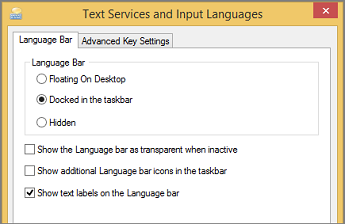
- V dialógovom okne Textové služby a vstupné jazyky kliknite na kartu Panel jazykov a uistite sa, že je vybratá možnosť Pohyblivý na pracovnej ploche alebo Ukotvený na paneli úloh.
Pozrite tiež
Kontrola pravopisu a gramatiky v inom jazyku v balíku Office