
Ak chcete zdieľať súbory s iným tímom ľudí alebo dokonca poskytnúť iným tímom vlastníctvo, môžete presúvať (alebo kopírovať) súbory medzi OneDrivom pre prácu alebo školu a lokalitou Microsoft SharePoint. Môžete premiestniť (alebo kopírovať) súbory a priečinky z OneDrivu do SharePointu, zo SharePointu do OneDrivu, v rámci lokality SharePoint alebo medzi lokalitami. Môžete dokonca premiestniť súbory z OneDrivu iného používateľa do vlastného OneDrivu.
Tip
Súbory môžete presunúť aj cez Prieskumník. Ďalšie informácie (napríklad pri použití OneDrivu do OneDrivu pre prácu alebo školu) nájdete v téme Premiestnenie súborov z OneDrivu do OneDrivu pre prácu alebo školu.
Prečítajte si ďalšie informácie o presúvaní alebo kopírovaní súborov v rámci SharePointu a o tom, ako aj o tom, ako mám uložiť súbory do OneDrivu alebo SharePointu?
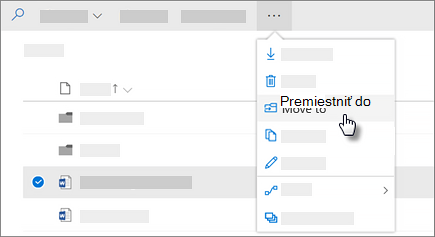
Vyberte súbory alebo priečinky, ktoré chcete premiestniť, a potom vyberte položku Premiestniť do.
Poznámka
Ak sa príkaz Premiestniť do nezobrazuje, pravdepodobne používate klasický OneDrive pre prácu alebo školu alebo lokálnu inštanciu OneDrivu pre prácu alebo školu. V takom prípade postupujte podľa krokov SharePointu 2016 a premiestnite alebo kopírujte súbory v rámci lokalít alebo medzi lokalitami.
Vyberte umiestnenie, kam sa chcete presunúť. Lokality sa nachádzajú v časti Rýchly prístup .
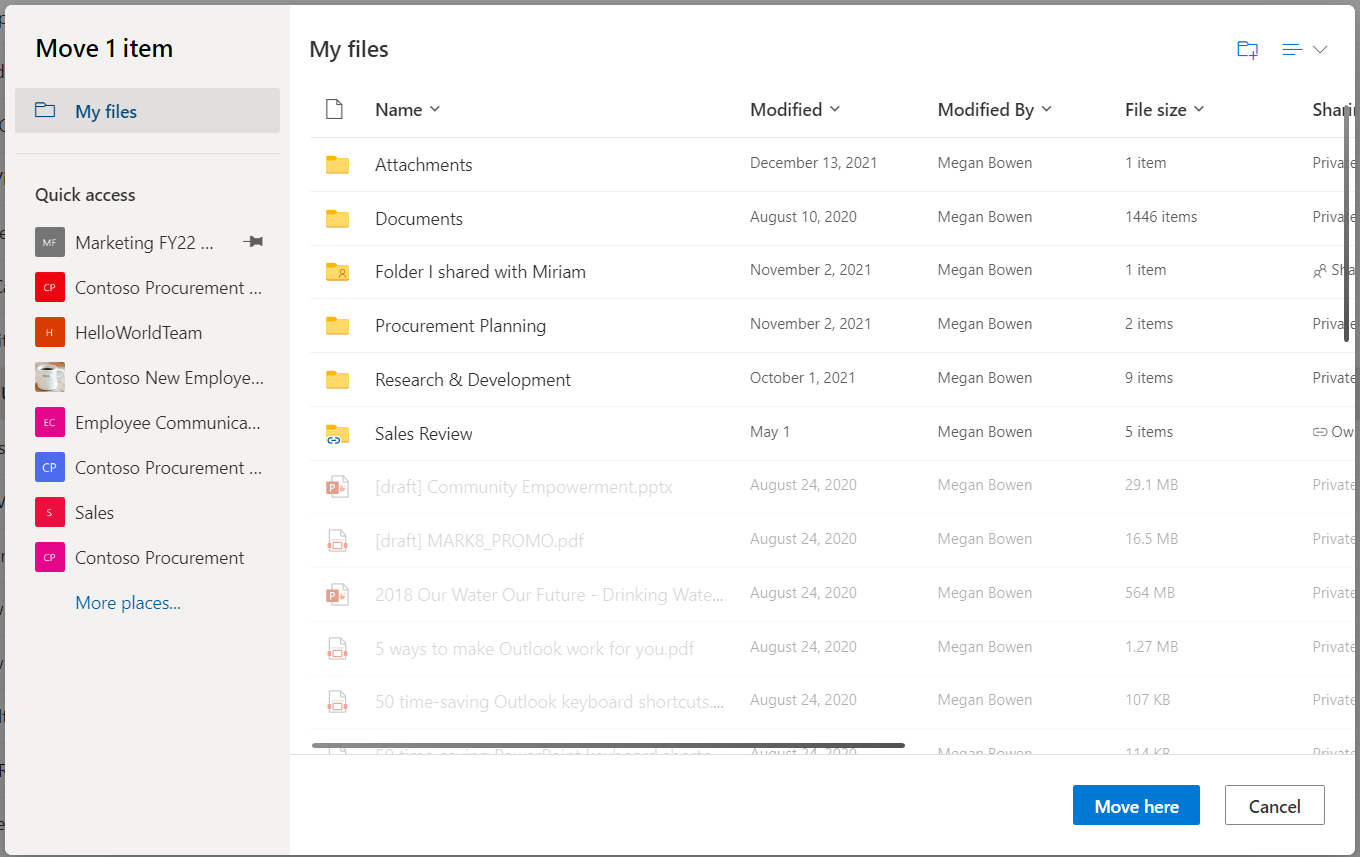
Zobrazia sa rôzne miesta v závislosti od toho, kde sa nachádzate. Ak ste napríklad pripojený k lokalite SharePoint, zobrazí sa vaša aktuálna knižnica, váš OneDrive a ďalšie lokality.Poznámka
- Ak sa pri premiestňovaní položiek nezobrazujú žiadne ďalšie lokality, vaša organizácia nepovoľuje premiestňovanie medzi lokalitami.
- Ak ste správcom SharePointu alebo globálnym správcom v organizácii, pozrite si tému Povolenie alebo zakázanie vlastného skriptu a zistite, ako povoliť premiestňovanie medzi lokalitami v Centre spravovania služby SharePoint.
- Ak sa hľadaná lokalita nezobrazuje v zozname lokalít v ľavom navigačnom paneli alebo keď vyberiete prepojenie Ďalšie miesta... , môžete prejsť na lokalitu a pomocou funkcie Pripnúť na panel Rýchly prístup sa uistiť, že sa zobrazí na ľavom navigačnom paneli dialógového okna Premiestniť alebo kopírovať.
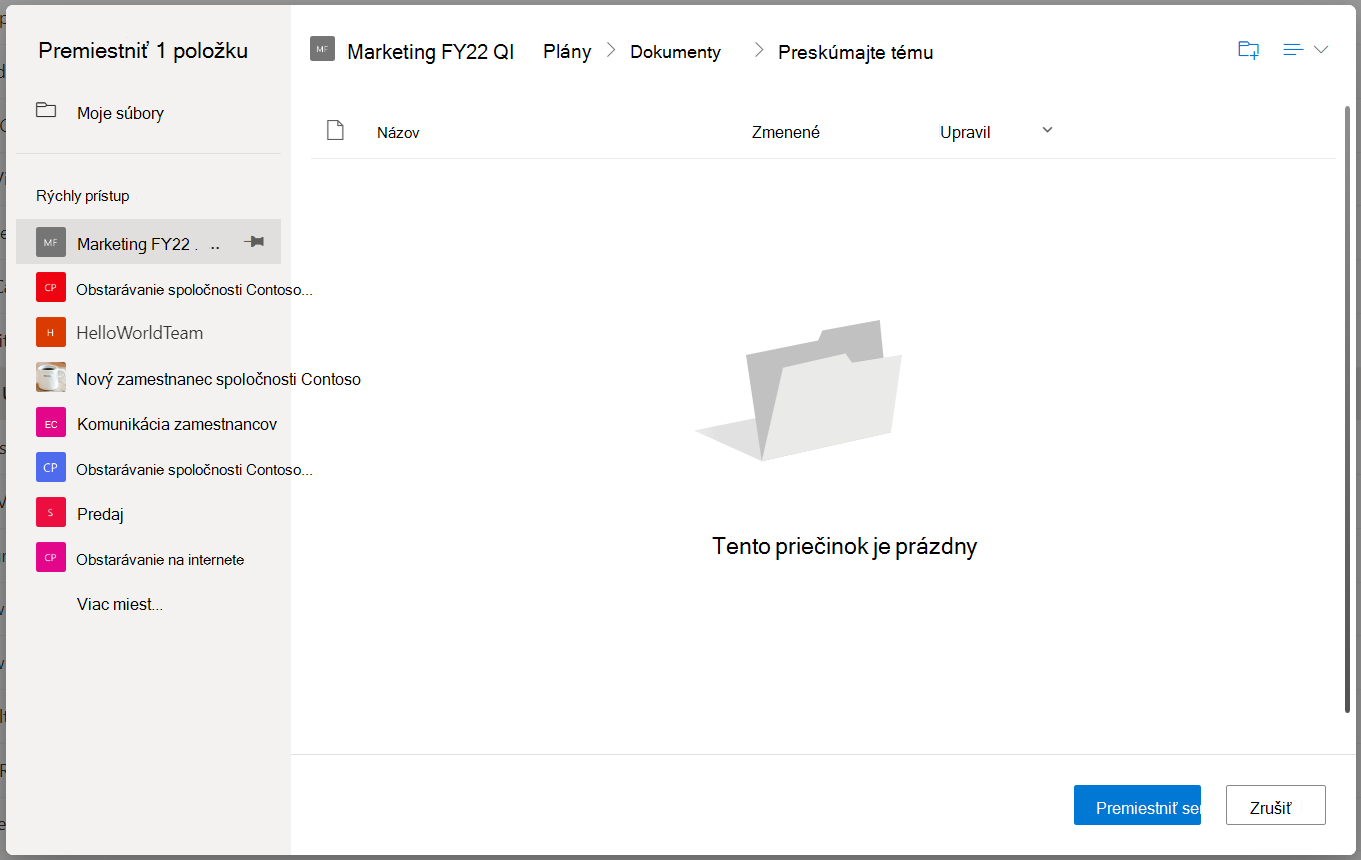
Vyberte umiestnenie, na ktoré chcete položky umiestniť, a potom výberom položky Premiestniť sem začnite premiestňovať.
Poznámka
- Ďalšie informácie o požiadavkách na premiestňovanie súborov nájdete v tomto článku ( v časti Presúvanie a kopírovanie medzi lokalitami).
- Ak pri použití funkcie Premiestniť medzi knižnicami existuje možnosť straty verzií z dôvodu nižšieho limitu verzií, zobrazí sa upozornenie s možnosťou premiestnenia cieľa.
- Keď premiestnite alebo skopírujete súbor do umiestnenia s odlišnými vlastnosťami, zachovajú sa iba podporované vlastnosti v novom umiestnení. Ak napríklad premiestnite súbor z knižnice dokumentov, ktorá má stĺpec Priorita, do knižnice dokumentov, ktorá ho nemá, informácie v stĺpci Priorita sa stratia.
Potrebujete ďalšiu pomoc?
Podpora pre konto. Ak potrebujete pomoc s kontom Microsoft a predplatným, navštívte stránku Pomocník pre konto & fakturáciu.
Technická podpora. Ak potrebujete technickú podporu, nižšie vyberte položku Kontaktovať podporu spoločnosti Microsoft, zadajte svoj problém a vyberte položku Získať pomoc.
Používatelia mobilných zariadení môžu kontaktovať podporu otvorením aplikácie OneDrive a jemným zatrasením zariadením.
Podpora komunity. Komunity pomôžu s kladením otázok, poskytovaním pripomienok a so získavaním informácií od odborníkov s bohatými znalosťami. Opýtajte sa na lokalite Microsoft Community. Nezverejňujte osobné ani citlivé informácie na verejných fórach.