
Aplikácia OneDrive umožňuje skenovať tabule, vizitky, dokumenty alebo fotografie a automaticky ich ukladať do OneDrivu na neskoršie použitie.
V aplikácii OneDrive ťuknite na položku Skenovať
 Môžete tiež klepnúť na položku Pridať v dolnej časti obrazovky a potom ťuknúť na položku Skenovať. (Ak chcete režim skenovania ukončiť bez toho, aby ste niečo naskenovali, ťuknite na ikonu X v ľavom hornom rohu obrazovky.)
Vyberte príslušné nastavenie blesku (zapnuté, vypnuté, automatické alebo baterka) ťuknutím na ikonu blesku v pravom hornom rohu.
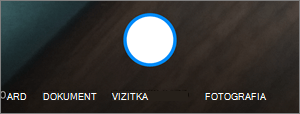
Vyberte položku Tabuľa, Dokument, Vizitka alebo Fotografia a potom ťuknite na bielu kruhovú ikonu a naskenujte položku.
Tip
- V systéme Android 6.5 alebo novšej máte možnosť skenovania viacerých strán, ktorá vám pomôže spojiť viacero skenovaných strán do jedného súboru PDF. Ak chcete použiť danú možnosť, ťuknite na položku Pridať a potom skenujte ďalší dokument.
- Maximálny počet strán/obrázkov v rámci skenovania viacerých strán je 10.
Po naskenovaní vašej položky ju môžete orezať, otočiť alebo upraviť filter, ktorý ste vybrali predtým (tabuľa, dokument, vizitka alebo fotografia). (Ak sa vám obrázok nepáči, ťuknite na ikonu X v ľavom hornom rohu, čím naskenovaný obrázok odstránite, a skúste to znova.)

Po dokončení úprav položky, ťuknite na Hotovo, zadajte názov súboru a potom ťuknite na Uložiť.
Tip
Súbory sa automaticky ukladajú vo formáte PDF.
Potrebujete ďalšiu pomoc?
Podpora pre konto. Ak potrebujete pomoc s kontom Microsoft a predplatným, navštívte stránku Pomocník pre konto & fakturáciu.
Technická podpora. Ak potrebujete technickú podporu, nižšie vyberte položku Kontaktovať podporu spoločnosti Microsoft, zadajte svoj problém a vyberte položku Získať pomoc.
Používatelia mobilných zariadení môžu kontaktovať podporu otvorením aplikácie OneDrive a jemným zatrasením zariadením.
Podpora komunity. Komunity pomôžu s kladením otázok, poskytovaním pripomienok a so získavaním informácií od odborníkov s bohatými znalosťami. Opýtajte sa na lokalite Microsoft Community. Nezverejňujte osobné ani citlivé informácie na verejných fórach.