
Dôležité
- Poskytovanie podpory pre starú aplikáciu synchronizačná aplikácia OneDrivu (Groove.exe) sa skončilo.
- Od 1. februára 2021 už nebudete môcť synchronizovať OneDrive a zdieľané knižnice pomocou starej aplikácie OneDrive (Groove.exe).
- Nevzťahuje sa to na zákazníkov "lokálne", pričom OneDrive a SharePoint hosťuje váš tím IT.
- Ak ste správcom služby Microsoft 365 alebo správcom IT, pozrite si tento článok: Prechod z predchádzajúcej aplikácie na synchronizáciu služby OneDrive for Business.
Pomocou aplikácie na synchronizačná aplikácia OneDrivu môžete synchronizovať súbory medzi zariadením a cloudom, aby ste k nim mali prístup odvšadiaľ. Nová aplikácia synchronizačná aplikácia OneDrivu poskytuje niekoľko nových a vylepšených funkcií, ako napríklad možnosť zobraziť informácie o súboroch v centre aktivít, pozastaviť alebo ovládať synchronizáciu, odoslať pripomienky spoločnosti Microsoft, vylepšený výkon a ďalšie vylepšenia. Ukážeme vám, ako zistiť, ktorú aplikáciu používate, a inovovať starú aplikáciu synchronizačná aplikácia OneDrivu (Groove.exe) na novú aplikáciu synchronizačná aplikácia OneDrivu (OneDrive.exe).
Zistite, či používate Groove.exe alebo novú aplikáciu synchronizačná aplikácia OneDrivu
Skontrolujte ikonu OneDrive na paneli úloh. Možno bude treba vybrať šípku Zobraziť skryté ikony vedľa oblasti oznámení, aby sa zobrazila ikona OneDrive. Stará aplikácia synchronizačná aplikácia OneDrivu (Groove.exe) má modrý oblak s bielym obrysom, ako je znázornené nižšie.

Ak sa zobrazujú iné ikony, ako je znázornené nižšie, máte novú aplikáciu OneDrive a nemusíte ju aktualizovať.
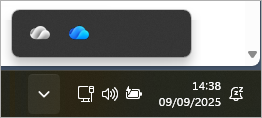
Ak sa ikona v oblasti oznámení nezobrazuje, OneDrive pravdepodobne nie je spustený. Vyberte položku Štart, zadajte do vyhľadávacieho poľa výraz OneDrive a potom vo výsledkoch vyhľadávania vyberte položku OneDrive.)
Vo výsledkoch vyhľadávania tiež vidíte, ktorú aplikáciu máte.
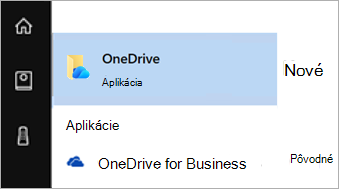
Poznámka
- Starú aplikáciu na synchronizačnú aplikáciu OneDrivu by ste mali naďalej používať pre knižnice hosťované na SharePoint Serveri 2016 alebo staršom a knižnice, ktoré s vami zdieľajú ľudia mimo vašej organizácie. Táto aplikácia na synchronizačná aplikácia OneDrivu tieto knižnice nepodporuje a neprejdú z predchádzajúcej aplikácie na synchronizáciu.
- Ak si nie ste istí, ktoré knižnice používate, obráťte sa na správcu. Ak ste správcom IT alebo Microsoft 365, pozrite si tému Knižnice starej aplikácie na synchronizačná aplikácia OneDrivu.
Ako inovovať z aplikácie Groove.exe na novú aplikáciu synchronizačná aplikácia OneDrivu
- Novú verziu aplikácie na synchronizačná aplikácia OneDrivu si môžete stiahnuť tu.
- Prihláste sa do novej aplikácie na synchronizačná aplikácia OneDrivu a synchronizujte svoje súbory. Pokyny nájdete v téme Synchronizácia súborov s OneDrivom vo Windowse .
Po nastavení aplikácie na synchronizačná aplikácia OneDrivu sa knižnice importujú zo starej aplikácie na synchronizáciu.
Riešenie bežných problémov pri inovácii z Groove.exe na OneDrive
Prechod na aplikáciu na synchronizačná aplikácia OneDrivu nemusí byť úspešný, ak máte staršiu verziu aplikácie na synchronizačná aplikácia OneDrivu. Aktualizujte na najnovšie aplikácie Microsoft 365 pre veľké organizácie a aplikácie na synchronizačná aplikácia OneDrivu.
Ak je stará aplikácia stále spustená pre knižnice, ktoré sa majú importovať po nastavení novej aplikácie, vykonaním týchto krokov spustite ďalší import:
- Prejdite do ponuky Štart a napíšte CMD a potom v zozname vyberte položku Príkazový riadok .
- Skopírujte tento text a prilepte ho do aplikácie príkazového riadka:
%localappdata%\Microsoft\OneDrive\OneDrive.exe /takeover
Ak chcete vyčistiť starú aplikáciu, v prípade, že sa zobrazí stará aplikácia spustená pre nechcené knižnice, otvorte príkazový riadok pomocou vyššie uvedených krokov a zadajte reťazec:
Groove.exe /shutdown
Groove.exe /clean /all