
Väčšina zobrazení v Projecte má časovú mierku, ktorá zobrazuje čas. Časovú mierku môžete upraviť na zobrazovanie menších alebo väčších časových jednotiek od hodín až po roky. Môžete napríklad zobraziť čas vo fiškálnych, nie kalendárnych rokoch alebo zobraziť pruhy Ganttovho grafu v mesiacoch, nie v dňoch. Časovú mierku môžete prispôsobiť aj v zobrazení Calendar tak, aby vyhovovala vašim potrebám.
Zmena jednotiek zobrazovaných v časovej mierke
- Vyberte zobrazenie projektu s časovou mierkou, ako je napríklad Ganttov graf.
- Vyberte šípku rozbaľovacej ponuky Zobraziť>časovej mierkypriblíženia>.
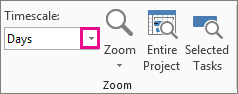
- Vyberte časovú jednotku, ktorú chcete zobraziť na spodnej vrstve časovej mierky. Project automaticky upraví najvyššiu a strednú vrstvu.
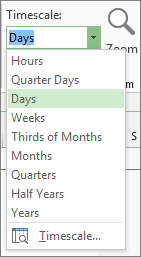
Prispôsobenie časovej mierky
V každom zobrazení časovej mierky môžete zobraziť až tri vrstvy časovej mierky a každú vrstvu môžete formátovať jednotlivo. Postupujte takto:
Vyberte zobrazenie projektu s časovou mierkou, ako je napríklad Ganttov graf.
Vyberte šípku rozbaľovacej ponuky Zobraziť>časovej mierkypriblíženia>.
Vyberte položku Časová mierka.
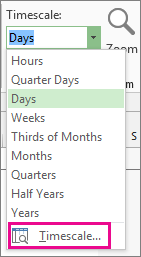
V poli Časová mierka vyberte požadované možnosti a zobrazte všetky zmeny vykonané v okne Ukážka .
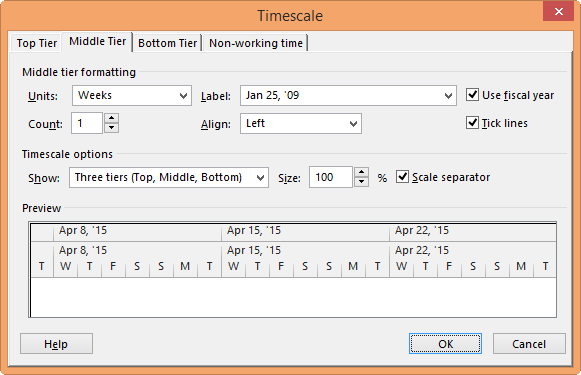
- V zozname Zobraziť vyberte počet vrstiev, ktoré má časová mierka zobraziť.
- V poli Jednotky vyberte časovú jednotku pre vrstvu časovej mierky vybratej karty v poli Časová mierka .
- V zozname Označení vyberte formát označenia pre vybraté časové jednotky.
- V poli Počet vyberte číslo, ktoré označuje frekvenciu označení jednotiek vo vrstve časovej mierky.
Ak je jednotka napríklad týždne a zadáte číslo 2, vrstva časovej mierky zobrazí dvojtýždňové segmenty. - V zozname Zarovnať vyberte položku Vľavo, Na stred alebo Vpravo a zarovnajte menovku.
- Ak chcete zobraziť alebo skryť zvislé čiary medzi označeniami jednotiek, začiarknite alebo zrušte začiarknutie políčka Začiarknutie políčka.
- Začiarknite alebo zrušte začiarknutie políčka Použiť fiškálny rok na vytvorenie základu časovej mierky na fiškálnych alebo kalendárnych rokoch.
- V poli Veľkosť zadajte percentá určujúce zmenšenie alebo zväčšenie rozstupu medzi jednotkami vo vrstve časovej mierky.
- Ak chcete zobraziť alebo skryť vodorovné čiary medzi vrstvami časovej mierky, začiarknite alebo zrušte začiarknutie políčka Oddeľovač mierky.
Kliknite na tlačidlo OK a uložte zmeny.
Rýchle spôsoby, ako priblížiť časovú mierku
| Vyskúšajte nasledovný postup | Kde sa nachádza? |
|---|---|
| Jazdec priblíženia |
Jazdec priblíženia sa zobrazí v dolnej časti okna Projectu.
|
| Klávesová skratka | Ak chcete zobraziť menšie časové jednotky, stlačte kombináciu klávesov Ctrl + / (lomka na numerickej klávesnici) a stlačením kombinácie klávesov Ctrl + * (hviezdička na numerickej klávesnici) zobrazte väčšie časové jednotky. |
Zmena časovej mierky v zobrazení kalendára
Otvorte zobrazenie Calendar (vyberte položku Zobraziť>zobrazenia> úloh Calendar), kliknite pravým tlačidlom myši na zobrazenie Calendar a potom vyberte položku Časová mierka.
V dialógovom okne Časová mierka vyberte kartu Záhlavia týždňov .
V poliach Názvy mesiacov, Denné názvy a Týždenné názvy vyberte formáty dátumu, ktoré chcete použiť v zobrazení Calendar.
V časti Zobraziť vyberte 7 dní , ak chcete zobraziť 7-dňový týždeň alebo 5 dní na zobrazenie 5-dňového týždňa.
Ak chcete pridať miniatúrne kalendáre pre nasledujúce a predchádzajúce mesiace, začiarknite políčko Zobraziť tablu Mesiaca .
Ak chcete zobraziť počiatočné a koncové dátumy pre rozsah času, ktorý chcete zobraziť, začiarknite políčko Zobraziť názvy mesiacov začiatku a ukončenia .
Na karte Dátumové polia v časti Horný riadok a Dolný riadok vyberte informácie, ktoré chcete zobraziť v ľavej a pravej časti každého riadka, a potom vyberte požadované vzory a farby.
Poznámka
- Ak chcete zmeniť vzhľad pracovných a mimopracovných dní v zobrazení Calendar, kliknite pravým tlačidlom myši na ľubovoľné miesto v zobrazení Calendar a potom v zobrazenej ponuke vyberte položku Časová mierka. V dialógovom okne Časová mierka vyberte kartu Podfarbenie dátumu a potom v poli Zobraziť pracovný čas vyberte názov kalendára, ktorý chcete zmeniť. V zozname typov výnimiek vyberte typ dátumového poľa, ktoré chcete zmeniť, a potom vyberte vzorku a farbu.
- Ak chcete zmeniť šírku stĺpca, zmenšíte ju presunutím ľubovoľnej zvislej čiary medzi dvomi dátumovými poľami smerom doľava a zväčšíte ju presunutím doprava. Ak chcete, aby zobrazené stĺpce presne zodpovedali šírke oblasti kalendára, dvakrát kliknite na ľubovoľnú zvislú čiaru medzi dvomi dátumovými poľami.