
Organizátor je nástroj, ktorý môžete použiť na kopírovanie zostáv, kalendárov a ďalších prvkov do iných projektov alebo do globálnej šablóny (Global.MPT). Skopírovaním prvku do globálnej šablóny sa sprístupní všetkým projektom.
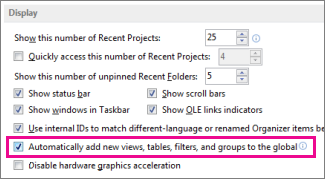
Na dosiahnutie toho, čo chcete, však možno nebude potrebné použiť Organizátora. V skutočnosti je predvoleným správaním Projectu automatické kopírovanie všetkých nových zobrazení a súvisiacich prvkov, ktoré vytvoríte do globálnej šablóny. Platí to aj pre existujúce prvky, ktoré uložíte s novým názvom. Ak chcete toto správanie zmeniť, vyberte položkuRozšírené možnosti>súboru>. Nastavenie sa nachádza v časti Zobraziť :
Používanie organizátora
Ak ste nezačiarkli vyššie popísané nastavenie a chcete skopírovať vybraté prvky do globálnej šablóny alebo ak chcete skopírovať prvok z jedného projektu do druhého, budete musieť použiť Organizátora.
Organizátor môže tiež kopírovať vlastné štýly textu do iných projektov alebo do globálnej šablóny. Ďalšie informácie nájdete v téme Zmena písma textu v zobrazení.
Poznámka
- Informácie o úlohe nie je možné kopírovať pomocou Organizátora. Ak chcete, aby boli súčasťou každého projektu konkrétne úlohy, uložte súbor projektu ako bežnú šablónu.
- Hodnoty vo vlastných zoznamoch hodnôt (t. j. vyhľadávacie hodnoty) nie je možné uložiť do globálnej šablóny. Na túto situáciu môžete použiť aj bežnú šablónu.
Kopírovanie prvkov do globálnej šablóny
Predpokladajme, že prispôsobíte predvolený Ganttov graf stĺpcami nákladov a teraz chcete nový graf použiť v budúcich projektoch. Ak chcete skopírovať zobrazenie do globálnej šablóny, postupujte podľa týchto krokov:
Vyberte položkuOrganizátorsúborov>.
V dialógovom okne Organizátor vyberte kartu Zobrazenia .

Poznámka
Ak chcete kopírovať ďalšie prvky projektu, vyberte inú kartu, napríklad Kalendáre.
V zozname vľavo sa zobrazujú prvky v globálnej šablóne, zatiaľ čo zoznam vpravo zobrazuje prvky v aktuálnom projekte. Vašou úlohou je presunúť vlastný prvok z pravej strany na ľavú stranu.
Poznámka
Ak chcete zobraziť prvky Projectu z iných projektov, musíte najprv tieto projekty otvoriť.
Vyberte vlastné zobrazenie na pravej strane a potom vyberte položku Kopírovať.
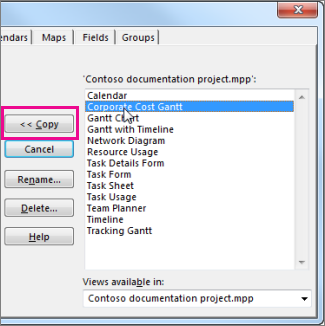
Vlastné zobrazenie sa skopíruje do globálnej šablóny a zobrazí sa na ľavej strane.
Ak prispôsobené zobrazenie obsahuje stĺpce, ktoré ste pridali, budete musieť skopírovať nad priradenú tabuľku. Vyberte kartu Tabuľky a potom skopírujte tabuľku do globálnej šablóny. Priradená tabuľka môže mať rovnaký názov ako zobrazenie, ale ak sa pravdepodobne nenájde zhoda, skopírujte tabuľku Položky .
Všetky projekty budú mať k dispozícii vlastné zobrazenie so správnou podkladovou tabuľkou.
Kopírovanie prvkov priamo do iného projektu
Ak chcete kopírovať prvky projektu z jedného projektu do druhého (ale nie do globálnej šablóny):
Otvorte oba projekty (zdrojový projekt obsahujúci prispôsobené prvky a cieľový projekt, do ktorého ich chcete skopírovať).
V zdrojovom projekte vyberte položku Organizátor súboru>.
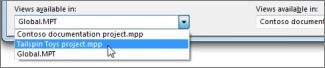
V zozname dostupnosti vyberte cieľový projekt.
Poznámka
Ak chcete kopírovať ďalšie prvky projektu, vyberte inú kartu, napríklad Kalendáre.
Vyberte vlastné prvky na pravej strane a potom vyberte položku Kopírovať a skopírujte ich do cieľového projektu.