
Zostavy priebehu zostávajúcich položiek porovnávajú plánovanú, dokončenú a zostávajúcu prácu v grafe, ktorý sa automaticky aktualizuje pri zmene údajov projektu. Poskytujú vám a vašim účastníkom projektu prehľadný stav projektu, ktorý môžete vytvoriť v niekoľkých krokoch.
Tip na riadenie projektov Zostavy o priebehu zostávajúcich položiek sú kľúčovou súčasťou agilného riadenia projektov, najmä Scrumu. Sú to však užitočné nástroje pre ľubovoľný štýl riadenia projektov.
Ak chcete vytvoriť zostavu o priebehu zostávajúcich položiek, kliknite na položkuNapálenietabúľ zostáv>>.
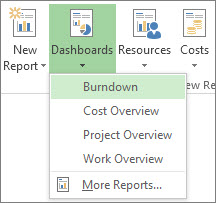
Na získanie požadovaných informácií do zostavy o priebehu zostávajúcich položiek môže byť potrebné pridať polia do projektu. Nižšie nájdete tipy na nastavenie projektu, aby ste mohli naplno využiť zostavu o priebehu zostávajúcich položiek.
Nastavenie zostavy o priebehu zostávajúcich položok
Horák práce a grafy priebehu zostávajúcich úloh
Predvolená zostava o priebehu zostávajúcich položiek obsahuje dva grafy: vypaľovanie práce a vypaľovanie úloh.
Graf priebehu prác zobrazuje, koľko práce ľudia dokončili, koľko práce je naplánované na dokončenie pred koncovým dátumom projektu, a pôvodný odhad toho, koľko práce by sa malo dokončiť v tomto bode projektu.

Graf priebehu zostávajúcich úloh zobrazuje počet dokončených úloh, počet zostávajúcich úloh a pôvodný odhad počtu dokončených úloh v tomto bode projektu.

Nastavenie grafu priebehu prác
Graf priebehu prác zobrazuje, koľko práce ste dokončili a koľko vám ešte zostáva. Ak je zostávajúca čiara kumulatívnej práce najstrmšia v grafe, projekt pravdepodobne zaostáva podľa plánu.
Práca je čas naplánovaný na dokončenie úlohy, skutočná práca predstavuje množstvo dokončenej práce na úlohe a zostávajúca práca je rozdiel medzi týmito dvoma úlohami. Prácu sledujete v pracovnom čase alebo v dňoch.
Zaznamenávanie pracovných informácií
Keďže grafy priebehu prác porovnávajú plánovanú, dokončenú a zostávajúcu prácu, pred vytvorením zostavy sa uistite, že tieto informácie zaznamenávate vo svojom projekte.
- Priraďte zdroje k úlohám, najmä ak chcete zaznamenať dokončenú prácu. Pred nastavením pôvodného plánu to urobte.
- Ak chcete získať snímku projektu, nastavte pôvodný plán . V zostave o priebehu zostávajúcich položiek sa pôvodné plány zobrazujú, kedy ste plánovali dokončiť úlohy a prácu.
Pridanie pracovných polí na sledovanie
- Kliknite na položku Zobraziť>využitie prostriedkov.
- Kliknite na položku Nástroje na používanie zdrojov – Formát>– Pridať podrobnosti.
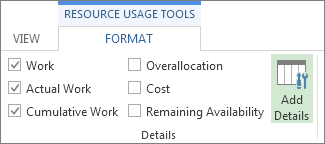
- Vyberte pole z oblasti Dostupné polia a potom kliknite na položku Zobraziť.
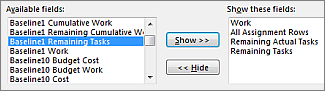
- Po výbere všetkých požadovaných polí kliknite na tlačidlo OK.
Polia na napálenie práce
Práca
| Pole | Popis |
|---|---|
| Polia Práca | Celkový čas, ktorý:
|
| Polia Remaining Work (Zostávajúca práca) | Čas potrebný na dokončenie úlohy. |
| Polia Práca podľa pôvodného plánu | Celková plánovaná práca naplánovaná pre úlohu, zdroj alebo priradenie v priebehu času. |
Skutočná práca
| Pole | Popis |
|---|---|
| Polia Actual Work (Skutočná práca) | Práca, ktorú zdroj priradený k úlohám už dokončil v priebehu času. |
| Kumulatívna skutočná práca | Skutočná práca vykonaná všetkými zdrojmi priradenými k úlohám v priebehu času. |
| Zostávajúca kumulatívna skutočná práca | Práca stále potrebná na dokončenie úloh v projekte po odčítaní skutočnej práce akumulovanej v priebehu času. |
Kumulatívna práca
| Pole | Popis |
|---|---|
| Polia Cumulative Work (Kumulatívna práca) | Čas naplánovaný pre všetky zdroje priradené k úlohám nahromadený v priebehu času. |
| Pôvodný plán 0 – 10 – kumulatívna práca | Práca podľa pôvodného plánu naplánovaná pre všetky zdroje priradené k úlohám akumulovaná v čase, keď bol nastavený pôvodný plán. |
| Zostávajúca kumulatívna práca | Práca stále potrebná na dokončenie úloh v projekte po odpočítaní naplánovanej práce nahromadenej v priebehu času. |
| Pôvodný plán 0 – 10 – zostávajúca kumulatívna práca | Práca podľa pôvodného plánu stále potrebná na dokončenie úloh v projekte po odpočítaní plánovanej práce podľa pôvodného plánu nahromadenej v priebehu času. |
Nastavenie grafu priebehu zostávajúcich úloh
Graf priebehu zostávajúcich úloh zobrazuje počet dokončených úloh a počet zostávajúcich úloh. Ak je čiara zostávajúcich úloh najstrmšia v grafe, projekt pravdepodobne zaostáva za plánom.
Zaznamenanie informácií o úlohe
Keďže grafy priebehu zostávajúcich úloh porovnávajú plánované, dokončené a zostávajúce úlohy, pred vytvorením zostavy sa uistite, že tieto informácie zaznamenávate vo svojom projekte.
- Ak chcete získať snímku projektu, nastavte pôvodný plán . V zostave o priebehu zostávajúcich položiek sa pôvodné plány zobrazujú, kedy ste plánovali dokončiť úlohy a prácu.
- Označí úlohy ako dokončené. Kliknite na úlohu a potom kliknite na položku Úloha na páse s nástrojmi. Vyberte hodnotu percenta dokončenia, ale pamätajte, že Project počíta v grafe priebehu zostávajúcich úloh iba 100 % dokončených úloh ako dokončené.
Pridanie polí úloh na sledovanie
- Kliknite na položku Zobraziť>použitie úlohy.
- Kliknite na položku Nástroje na používanie úloh – Formát>– Pridať podrobnosti.
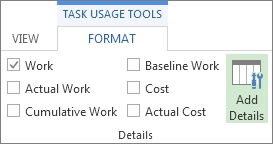
- Vyberte pole z oblasti Dostupné polia a potom kliknite na položku Zobraziť.
- Po výbere všetkých požadovaných polí kliknite na tlačidlo OK.
Polia priebehu zostávajúcich úloh
| Pole | Popis |
|---|---|
| Polia Percent (%) Complete (Percento (%) dokončenia) | Aktuálny stav úlohy v percentách jej trvania. |
| Kumulatívne percento (%) dokončenia (pole úlohy s časovým usporiadaním) | Kumulatívne percento dokončenia úlohy rozdelené v čase. |
| Pôvodný plán 0 – 10 – zostávajúce úlohy. | Počet naplánovaných úloh, ktoré sa majú dokončiť v daný deň, keď bol nastavený pôvodný plán. |
| Zostávajúce skutočné úlohy | Celkový počet skutočných úloh, ktoré je potrebné dokončiť v daný deň. |
| Zostávajúce úlohy | Celkový počet naplánovaných úloh, ktoré je potrebné dokončiť v daný deň. |
Formátovanie zostavy priebehu zostávajúcich položok
Rovnako ako v prípade iných projektových zostáv, môžete zmeniť údaje, farby a tvary, ktoré sa zobrazujú v zostavách priebehu zostávajúcich položiek. Môžete do nej pridať aj grafy, tabuľky alebo obrázky.
Postup nájdete v téme Vytvorenie zostavy projektu.