
Sieťový diagram predstavuje grafický spôsob zobrazenia úloh, závislostí a kritickej cesty projektu. Polia (alebo uzly) predstavujú úlohy a závislosti sa zobrazujú ako čiary, ktoré spájajú tieto polia. Po prepnutí zobrazení môžete pridať legendu, prispôsobiť vzhľad polí a vytlačiť sieťový diagram.
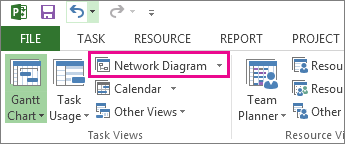
- Ak chcete vyhľadať zobrazenie sieťového diagramu, vyberte položku Zobraziť>sieťový diagram.
- Pridanie legendy
- Automatická zmena spôsobu rozloženia polí
- Manuálna zmena spôsobu rozloženia polí
- Zmena štýlu čiary medzi poľami
- Výber typu informácií o úlohe, ktoré sa majú zobraziť
Pridanie legendy
- Vyberte položkuNastavenie stranytlače>súboru>.
- Na karte Legenda sa rozhodnite, ako má legenda vyzerať, na ktorých stranách sa má zobraziť, a potom vyberte požadované označenia.
- Kliknite na tlačidlo OK.
Automatická zmena spôsobu rozloženia polí
- Vyberte položku Zobraziť>sieťový diagram.
- Vyberte položku Formátovať>rozloženie.
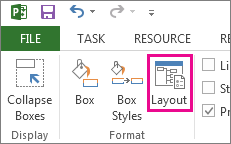
- V časti Rozloženie poľa vyberte usporiadanie poľa, zarovnanie, medzery, výšku a šírku, ktoré vám najviac vyhovujú. Ak chcete polia rozmieriť rovnomerne, vyberte možnosť Pevné v poliach Výška a Šírka .
Nezabudnite, že zoskupené úlohy sa umiestnia automaticky. Ak ich chcete zmeniť, budete musieť zrušiť zoskupenie.
Manuálna zmena spôsobu rozloženia polí
Ak ste sa dostali tak ďaleko a stále sa vám nepáči umiestnenie polí, kliknite na položku Formátovať>rozloženie, vyberte možnosť Povoliť manuálne umiestnenie polí, vyberte tlačidlo OK a potom presuňte polia na požadované miesto.

Ak manuálne premiestnite úlohu, môžete zmeniť rozloženie všetkých prepojených úloh alebo čiastkových úloh, ktoré sú k nej priradené, kliknutím pravým tlačidlom myši na úlohu a výberom položky Rozloženie súvisiace úlohy.
Zmena štýlu čiary medzi poľami
Ak máte veľa úloh, ktoré ste prepojili s predchádzajúcimi alebo nadväzujúcimi úlohami, prepojenia medzi poľami je naozaj ťažké sledovať. Skúste zmeniť štýl čiary a potom ich usporiadať tak, aby boli lepšie viditeľné.
- Vyberte položku Zobraziť>sieťový diagram.
- Vyberte položku Formátovať>rozloženie.
- V časti Štýl prepojenia vyberte možnosť Rectilinear alebo Straight. Rectilinear links look like this
 , and straight links look like this
  .
. - Výberom položky Zobraziť šípky pridáte šípky, ktoré smerujú na predchádzajúce a nadväzujúce úlohy. Ak chcete do riadka prepojenia pridať závislosť a predstihov alebo oneskorenie, vyberte položku Zobraziť označenia prepojení .
Výber typu informácií o úlohe, ktoré sa majú zobraziť
Ak veci vyzerajú preplnené (alebo sa vám začne zobrazovať preťaženie informácií), skúste zmeniť informácie o úlohe v každom poli, aby ste videli len to najdôležitejšie.
- Vyberte položku Zobraziť>sieťový diagram.
- Vyberte položku Štýly formátu>polí.
- V zozname Nastavenia štýlu vyberte úlohu, ktorú chcete zmeniť.
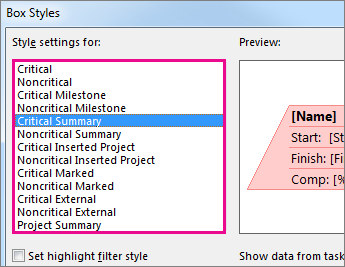
- V časti Orámovanie vyberte požadované možnosti tvaru, farby, šírky a mriežky.
- Vyberte názov v časti Šablóna údajov a použite zmeny v existujúcej šablóne. Ak chcete vytvoriť novú šablónu, ktorá bude používať vaše zmeny, vyberte položku Ďalšie šablóny a potom vyberte položku Nové (ak chcete vytvoriť novú šablónu), skopírujte (ak chcete založiť novú šablónu na existujúcej šablóne), upraviť (zmeniť šablónu) alebo importovať (ak chcete importovať šablónu z iného projektu).
- Kliknite na tlačidlo OK.