Poznámka
Microsoft Project pre web sa čoskoro zmení na Microsoft Planner. Väčšinu funkcií Projectu pre web budete môcť aj naďalej používať v novom Planneri po jeho zavedení vo vašej organizácii. Ďalšie informácie o novom Planneri nájdete v téme Najčastejšie otázky o Planneri a Pomocník pre Planner & učenie.
Spustenie nového projektu
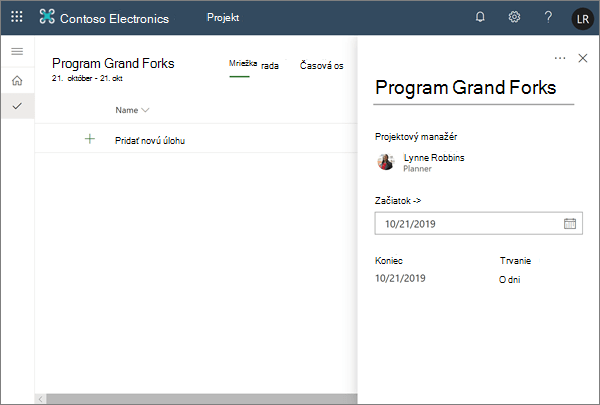
- Na domovskej stránke Projectu vyberte položku Nový plán.
- Vyberte položku Prázdny plán.
- Vyberte položku Plán bez názvu a pomenujte svoj projekt.
- Predvolene ste vlastníkom plánu a dnešok je dátum začatia projektu, toto nastavenie však môžete podľa potreby zmeniť.
Pridanie úloh a súhrnných úloh
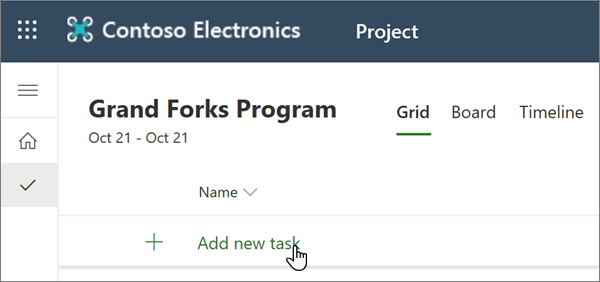
- Vyberte položku Pridať novú úlohu , zadajte názov úlohy a potom stlačte kláves Enter.
- Zadajte iný názov úlohy a znova stláčajte kláves Enter , kým sa nezobrazí úplný zoznam úloh.
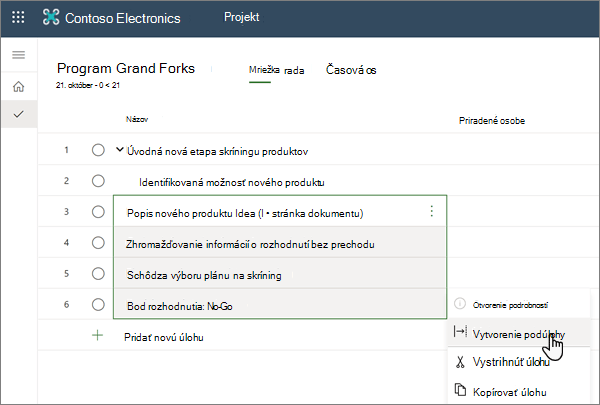
- Ak chcete znížiť úroveň úloh v rámci súhrnných úloh, vyberte tri zvislé bodky vedľa názvu úlohy a vyberte položku Vytvoriť čiastkovú úlohu. Tipy:
- Ak chcete vybrať viac ako jednu úlohu, vyberte úlohu, stlačte a podržte kláves Ctrl a potom vyberte inú úlohu.
- Môžete tiež vybrať položku Povýšiť čiastkovú úlohu a premiestniť úlohy spod súhrnných úloh.
Priradenie úloh
Ak chcete priradiť úlohy, váš projekt musí byť priradený k skupine v Office 365. Ak ste vlastníkom projektu, máte tieto možnosti:
- Pridajte projekt do skupiny výberom členov skupiny v hornej časti projektu.
- Pridajte ľudí do projektovej skupiny alebo ich z nej odstráňte.
Priradenie úlohy:
- V stĺpci Priradené k úlohe vyberte ikonu osoby.
- Vyberte člena tímu zo zoznamu alebo zadajte text a vyhľadajte ho.
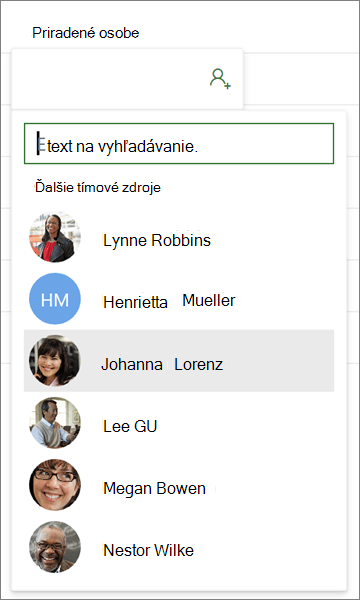
Ďalšie informácie o priraďovaní úloh nájdete v téme Zdieľanie projektu v Project pre web.
Pridanie trvania a stĺpcov
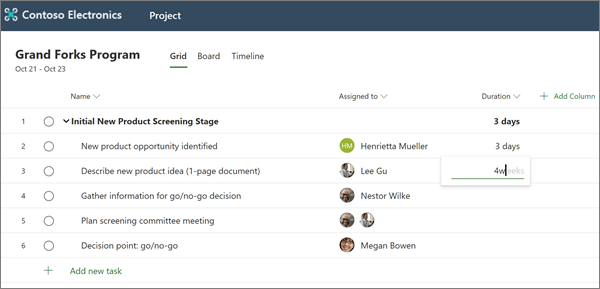
Často je najjednoduchšie začať projekt s trvaním.
- V stĺpci Trvanie úlohy zadajte odhadovaný počet dní jej trvania.
Ak chcete použiť inú časovú jednotku, zadajte číslo spolu so slovami hodiny, týždne alebo mesiace.
Ak chcete, aby sa úloha zobrazovala ako medzník v tvare kosoštvorca v zobrazení časovej osi, do stĺpca Trvanie zadajte hodnotu 0 dní.
 - Stlačením klávesu Enter prejdite na pole Trvanie ďalšej úlohy a pokračujte v zadávaní trvania.
Poznámka
Trvanie súhrnných úloh nie je možné zadať.
Pridaním stĺpcov môžete do projektu pridávať ďalšie podrobnosti.
- Napravo od hlavičky posledného stĺpca vyberte položku Pridať stĺpec.