
Niekedy sú položky v ukážke pred tlačou to, čo chcete, ale ak nie, môžete ich prispôsobiť. Môžete dokonca odstrániť názov projektu alebo legendu. Ďalšie informácie o vytváraní hlavičiek, piat alebo legiend nájdete v téme Pridanie hlavičky, päty alebo legendy pri tlači.
Tu je návod na zmenu položiek, ako je napríklad názov projektu alebo legenda, ktoré sa zahrnú pri tlači Ganttovho grafu alebo zobrazenia diagramu.
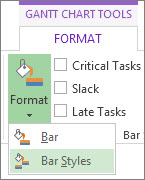
- V zobrazení Ganttovho grafu kliknite na položku Nástroje ganttovho grafu – Formátovať>>štýly pruhov.
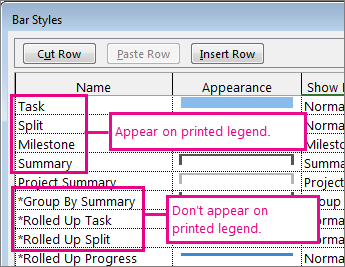
- Ak chcete do tlačenej legendy zahrnúť názov pruhu, odstráňte pred názvom hviezdičku. Ak nechcete vytlačiť názov pruhu, stačí pred názov panela pridať hviezdičku.
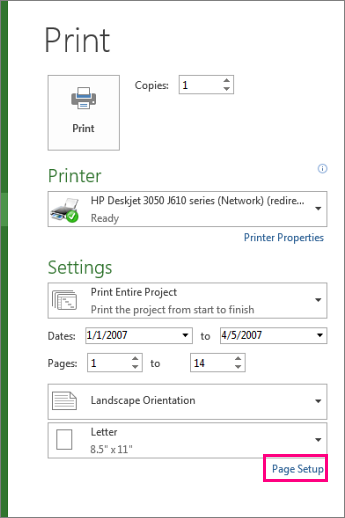
- Pred tlačou kliknite na položkuTlačiťsúbor> a zobrazte ukážku.
- Ak chcete zmeniť napríklad orientáciu strany, okraje, hlavičku, pätu, legendu alebo zahrnúť iné položky, kliknite na položkuNastavenie stranypri tlači>súboru>.
Ďalšie informácie o nastavení možností tlače nájdete v téme Tlač plánu projektu.
Nevytlačte legendu a názov
Ak nechcete legendu zahrnúť do tlače, môžete ju skryť takto:
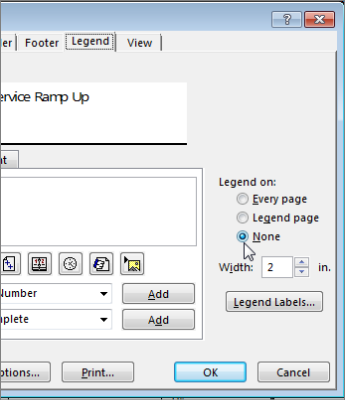
Kliknite na položkuNastavenie stranytlače>súboru>.
Kliknite na položku Legenda a v časti Legenda kliknite na položku Žiadne.
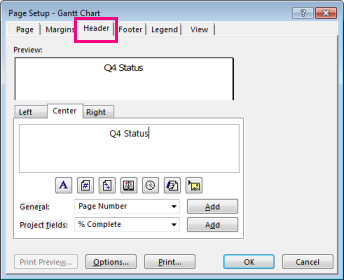
Ak máte hlavičku alebo názov, ale nechcete, aby sa vytlačila:Kliknite na položkuNastavenie stranytlače>súboru>.
Kliknite na položku Hlavička a odstráňte text.
Tip
Ak chcete hlavičku, ale na inej pozícii, môžete upraviť text, umiestnenie alebo zmeniť formát.
Poznámka
Nezabudnite, že nastavená hlavička bude rovnaká na každej strane a nemôžete prispôsobiť ani určiť, na ktorej strane je zahrnutá.
Prečítajte si ďalšie informácie o nastavení strany na tlač.