
Keď potrebujete zistiť, či sú zdroje príliš vyťažené, môžete pomocou zobrazenia Plánovanie kapacity v Stredisku zdrojov porovnať počet hodín, ktoré dokáže určitý zdroj odpracovať, s hodinami, počas ktorých je daný zdroj potrebný v rámci projektov.
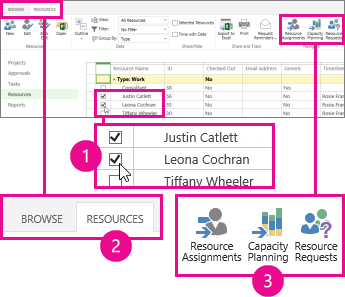
V Stredisku zdrojov začiarknite políčko pre každý zdroj, ktorý chcete skontrolovať, a potom kliknite na položkuPlánovanie kapacityzdrojov>.
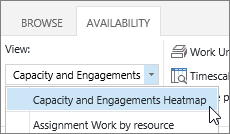
Vyberteteplotnú mapu kapacity a rezervovaniazobrazenia>dostupnosti>.
V tomto zobrazení:
- Zelená znamená, že vyťaženie je v poriadku. Čas vyťaženia zdroja sa zhruba zhoduje s celkovou kapacitou zdroja.
- Modrá označuje, že zdroj je nedostatočne vyťažený. Čas vyťaženia zdroja je výrazne kratší ako celková kapacita zdroja a treba mu prideliť viac práce.
- Červená označuje, že zdroj je preťažený. Čas vyťaženia zdroja je výrazne dlhší ako celková kapacita zdroja a je potrebné preradiť určitú časť práce inej osobe alebo ju presunúť na menej náročný časový rámec.
V nasledujúcom príklade vidíme dva zdroje: Justin a Leona. Justin je nedostatočne v priebehu týždňa 11 / 2, pretože on je zasnúbený len na 8 hodín práce, a Leona je preťažená v priebehu týždňa 11 / 9, pretože ona je zasnúbená pre celkom 80 hodín práce v dvoch projektoch.
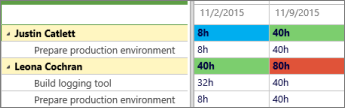
Jakubovi treba pridať viac práce tak, aby sa jeho vyťaženie priblížilo k jeho 40-hodinovej kapacite, a v prípade Lenky treba časť jej práce preradiť inej osobe alebo upraviť tak, aby mala primeranú pracovnú záťaž vzhľadom na jej 40-hodinovú kapacitu.
Ak chcete zistiť viac o práci, ktorú jednotlivé zdroje vykonávajú, kliknite na položkuPriradenia zdrojovdostupnosti>.

Zobrazenie Priradenia zdrojov zobrazuje priradenia úloh, dátumy, skutočnú prácu a zostávajúcu prácu. Vďaka takejto úrovni podrobností máte k dispozícii správne informácie, ktoré vám umožňujú pripraviť návrhy na efektívnejšie využívanie zdrojov.
Chcete zmeniť zobrazenie?
V tomto zobrazení môžete zmeniť niekoľko vecí.
| Požadovaná zmena... | Postup... |
|---|---|
| Polia, ktoré sú zvýraznené červenou alebo modrou farbou | Upravte percentuálne hodnoty vprahových hodnotáchdostupnosti>. |
| Spôsob zobrazenia stĺpcov v mriežke | Upravte časovej mierky vofiltrochdostupnosti>. |
| Spôsob zobrazenia práce v mriežke | Upravte pracovné jednotky vofiltrochdostupnosti>. |
| Dátumy, ktoré sa zobrazujú v mriežke | Kliknite na položku Nastaviť rozsah dátumov vrozsahu dátumovdostupnosti>. |
| Zobrazenie rezervácií, ktoré ešte nie sú prijaté | Začiarknite políčko Zahrnúť navrhované rezervácie vofiltrochdostupnosti>. |